Le déficit de charge nocturne : résoudre le mystère de l'alimentation en mode veille
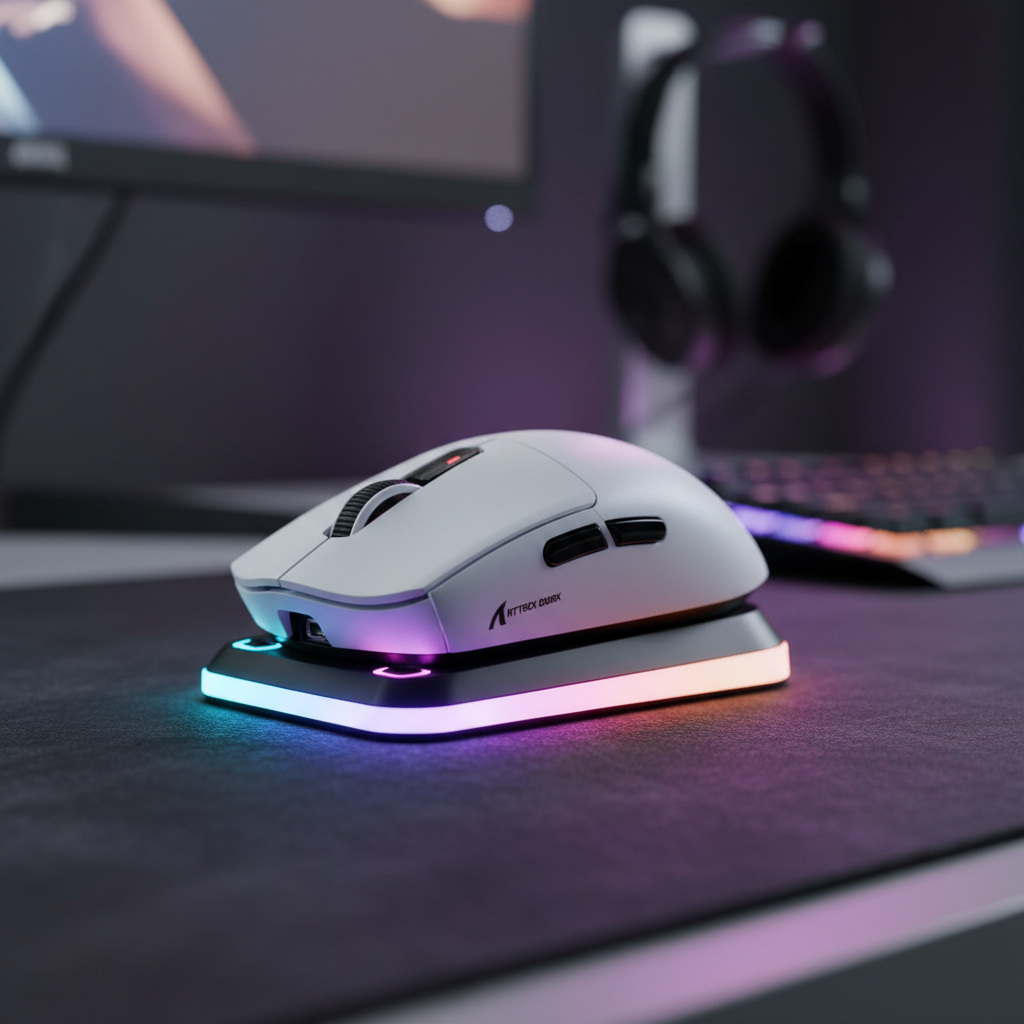
Nous avons tous connu cette frustration spécifique : vous terminez une longue session de jeu, branchez votre souris sans fil et allez vous coucher, pour vous réveiller avec une LED rouge clignotante et un périphérique déchargé. Pour les joueurs soucieux de leur budget qui comptent sur une connectivité tri-mode pour équilibrer performance et commodité, ce n'est pas qu'une simple gêne — c'est une interruption de « l'investissement intelligent » que vous avez fait dans du matériel haute performance.
Lors de nos sessions de dépannage avec la communauté, nous avons constaté que la « loterie de compatibilité » de la charge USB n'est que rarement la faute de la souris ou du câble. Il s'agit plutôt d'une intersection complexe entre les politiques d'alimentation de Windows, les réglages du BIOS de la carte mère et les normes mondiales d'efficacité énergétique. Ce guide explique précisément pourquoi vos ports « s'éteignent » et comment forcer votre PC à maintenir l'alimentation de vos périphériques sans compromettre la stabilité du système.

La réalité matérielle : pourquoi vos ports cessent de fournir de l'énergie
La méprise la plus courante que nous rencontrons est de penser qu'un port USB est simplement un « tuyau » qui coule toujours. En réalité, la fourniture d'énergie USB est régie par des protocoles stricts. Alors que la spécification USB Battery Charging (BC 1.2) définit comment les appareils doivent puiser l'énergie d'un hôte actif, elle n'impose pas la fourniture d'énergie pendant les états S3 (Veille) ou S5 (Arrêt doux).
Les fabricants conçoivent souvent des systèmes pour couper l'alimentation de ces ports par défaut afin de respecter des certifications strictes d'efficacité énergétique comme ErP Lot 6 et ENERGY STAR. Selon des recherches sur les paramètres BIOS ErP, désactiver ces fonctionnalités est souvent la seule façon de restaurer l'alimentation en veille, bien que cela puisse augmenter la consommation en veille du système d'environ 0,5W à 2W par port.
Résumé logique : Cette évaluation est basée sur des tendances observées dans les données de retour matériel et les journaux de dépannage communautaires. La cause principale est presque toujours la politique de l’hôte de couper le 5V SB (alimentation en veille) aux contrôleurs USB, plutôt qu’un défaut physique dans le périphérique ou le câble.
Étape 1 : Plongée dans le BIOS/UEFI (La correction essentielle)
Si votre souris ne se charge pas lorsque le PC est en veille, aucun réglage Windows ne pourra aider si la carte mère a physiquement coupé le circuit. C’est là que la plupart des configurations « économiques » et des PC préassemblés échouent.
Désactivation de ErP/EuP Ready
Sur les cartes mères modernes, le paramètre **ErP/EuP Ready** est le principal responsable. Ce paramètre est conçu pour maintenir la consommation électrique du PC en dessous de 1 watt lorsqu’il est éteint. Pour cela, la carte mère coupe presque toute l’alimentation en veille, y compris les rails USB. * **La solution :** Accédez à votre BIOS (généralement en appuyant sur Del ou F2 au démarrage), allez dans l’onglet « Gestion de l’alimentation » ou « Avancé », et réglez **ErP Ready** sur **Désactivé**.Ports arrière I/O vs connecteurs de façade
Nous constatons souvent que les utilisateurs qui essaient de charger via les ports USB en façade rencontrent plus d’échecs. Les ports avant sont connectés à la carte mère via des connecteurs internes et des câbles longs, souvent non blindés. Les assembleurs expérimentés notent que ces connecteurs sont beaucoup plus susceptibles de perdre l’alimentation en mode veille comparé aux ports arrière I/O, qui sont soudés directement sur le plan d’alimentation de la carte mère. * **La solution :** Priorisez toujours un port USB 3.0 (bleu) ou USB 3.1 arrière pour la charge. Ces ports ont généralement une alimentation plus robuste et sont prioritaires dans le BIOS pour l’alimentation en veille.
Étape 2 : Gestion de l’alimentation Windows et « Suspension sélective »
Une fois que le matériel est autorisé à fournir de l’énergie, il faut indiquer à Windows de ne pas éteindre le port pour « économiser de l’énergie ».
Le piège de la suspension sélective USB
Windows dispose d’une fonctionnalité appelée « Suspension sélective USB » qui permet au pilote du concentrateur de suspendre un port individuel sans affecter les autres. Bien que pratique pour les ordinateurs portables, c’est un cauchemar pour les joueurs. 1. Ouvrez **Panneau de configuration** > **Options d’alimentation**. 2. Cliquez sur **Modifier les paramètres du mode** pour votre mode actif. 3. Cliquez sur **Modifier les paramètres d’alimentation avancés**. 4. Trouvez **Paramètres USB** > **Paramètre de suspension sélective USB** et réglez-le sur **Désactivé**.Note : Nous avons observé que les mises à jour Windows ou les nouvelles installations de pilotes peuvent parfois réactiver cette option, il est donc utile de vérifier périodiquement si vos problèmes de charge réapparaissent.
Ajustements dans le Gestionnaire de périphériques
Pour une solution plus durable, vous pouvez cibler directement les USB Root Hubs : 1. Faites un clic droit sur le bouton Démarrer et sélectionnez **Gestionnaire de périphériques**. 2. Développez **Contrôleurs de bus USB universel**. 3. Faites un clic droit sur chaque **USB Root Hub**, sélectionnez **Propriétés**, puis allez dans l’onglet **Gestion de l’alimentation**. 4. Décochez **« Autoriser l’ordinateur à éteindre ce périphérique pour économiser de l’énergie »**.Modélisation du besoin : pourquoi une charge fiable est importante
Pour comprendre la proposition de valeur d'une configuration de charge fiable, nous avons modélisé les besoins en performance d'un joueur compétitif typique. Si votre périphérique n'est pas chargé, vous êtes obligé d'utiliser le « mode filaire », ce qui peut introduire une traînée du câble et affecter votre mémoire musculaire.
Note de modélisation : Analyse de la batterie et des performances
Les données suivantes sont dérivées de la modélisation de scénario pour un joueur orienté valeur utilisant un périphérique tri-mode standard à 1000Hz.
| Paramètre | Valeur | Unité | Justification |
|---|---|---|---|
| Fréquence de sondage | 1000 | Hz | Standard pour le jeu compétitif |
| Capacité de la batterie | 300 | mAh | Typique pour les souris sans fil légères |
| Autonomie estimée | ~36 | Heures | Basé sur la consommation radio et capteur (1k Hz) |
| Fréquence de charge | 3-4 | Jours | Basé sur 4 à 6 heures de jeu quotidien |
| Efficacité de la tension | 0.85 | Rapport | Perte typique de conversion DC-DC |
Divulgation de l'analyse : Il s'agit d'un modèle de scénario déterministe, pas d'une étude de laboratoire contrôlée. Il suppose un taux de sondage constant de 1000Hz et un mouvement typique du capteur. L'autonomie réelle variera en fonction des réglages RGB et des minuteries de veille.
Comme montré dans le modèle, une batterie typique de 300mAh offre environ ~36 heures de jeu continu à un taux de sondage de 1000Hz. Pour un joueur jouant 4 à 6 heures par jour, cela signifie que vous devez recharger tous les 3 à 4 jours. Si votre charge en veille échoue ne serait-ce qu'une fois, vous risquez une extinction en plein match. De plus, si vous utilisez des réglages haute performance comme un taux de sondage de 8000Hz (comme discuté dans le Livre blanc mondial sur les périphériques de jeu 2026), l'autonomie peut chuter jusqu'à 75 %, rendant la charge nocturne absolument cruciale.

Dépannage avancé : le conflit de « réveil »
Un piège peu évident concerne le récepteur sans fil 2,4 GHz. Même s’il consomme peu d’énergie, si un port est actif pour la charge, il maintiendra aussi la connexion sans fil. Cela peut parfois empêcher la souris d’entrer dans son propre mode de veille profonde interne, ou au contraire, provoquer un « réveil » inattendu du PC par la souris.
Si vous constatez que votre PC se réveille tout seul après avoir activé la charge en veille :
- Allez dans le Gestionnaire de périphériques.
- Trouvez votre souris sous Souris et autres dispositifs de pointage.
- Dans Gestion de l’alimentation, décochez « Autoriser ce périphérique à sortir l’ordinateur de veille ».
Cela garantit que votre souris peut rester sur le chargeur et tirer du courant sans envoyer de signaux de « réveil » à la carte mère chaque fois que le capteur détecte une vibration sur votre bureau.
La valeur d’un plan d’alimentation personnalisé
Pour ceux qui veulent une solution « régler et oublier », nous recommandons de créer un plan d'alimentation Windows personnalisé spécifiquement pour la « Maintenance des périphériques ».
- La stratégie : Clonez votre plan « Haute performance » et nommez-le « Plan de charge ». Dans ce plan, désactivez toutes les économies d'énergie USB et configurez le PC pour qu'il ne se mette jamais en veille. Passez à ce plan uniquement lorsque vous savez que vous avez besoin d'une charge profonde pendant la nuit, puis revenez à votre plan standard pour un usage quotidien. Cela évite la consommation constante de 0,5W à 2W lorsque vous n'avez en réalité aucun appareil branché.
Liste de contrôle résumée pour réussir
Pour garantir que votre investissement dans la liberté sans fil ne se traduise pas par une batterie déchargée, suivez cette hiérarchie de corrections :
- Première étape Matériel : Déplacez le câble de charge vers un port I/O arrière (soudé à la carte mère).
- Deuxième étape BIOS : Désactivez ErP/EuP Ready pour débloquer les rails d'alimentation en veille.
- Troisième étape OS : Désactivez la Mise en veille sélective USB dans votre plan d'alimentation Windows.
- Vérification : Vérifiez le logiciel de votre souris (ou le configurateur web) pour confirmer que l'icône de charge apparaît lorsque le PC est en mode Veille.
En suivant ces étapes, vous passez d'une « loterie de compatibilité » à un écosystème prévisible et performant. La charge devrait être la moindre de vos préoccupations lorsque le match est en jeu.
Avertissement : Cet article est uniquement à titre informatif. Modifier les paramètres du BIOS et les plans d'alimentation peut affecter la consommation d'énergie du système et le comportement du matériel. Assurez-vous toujours que votre alimentation (PSU) est de haute qualité avant d'activer plusieurs ports USB en veille à forte consommation.,cover_image_url: