Les mécanismes de la synchronisation des entrées dans le jeu haute performance
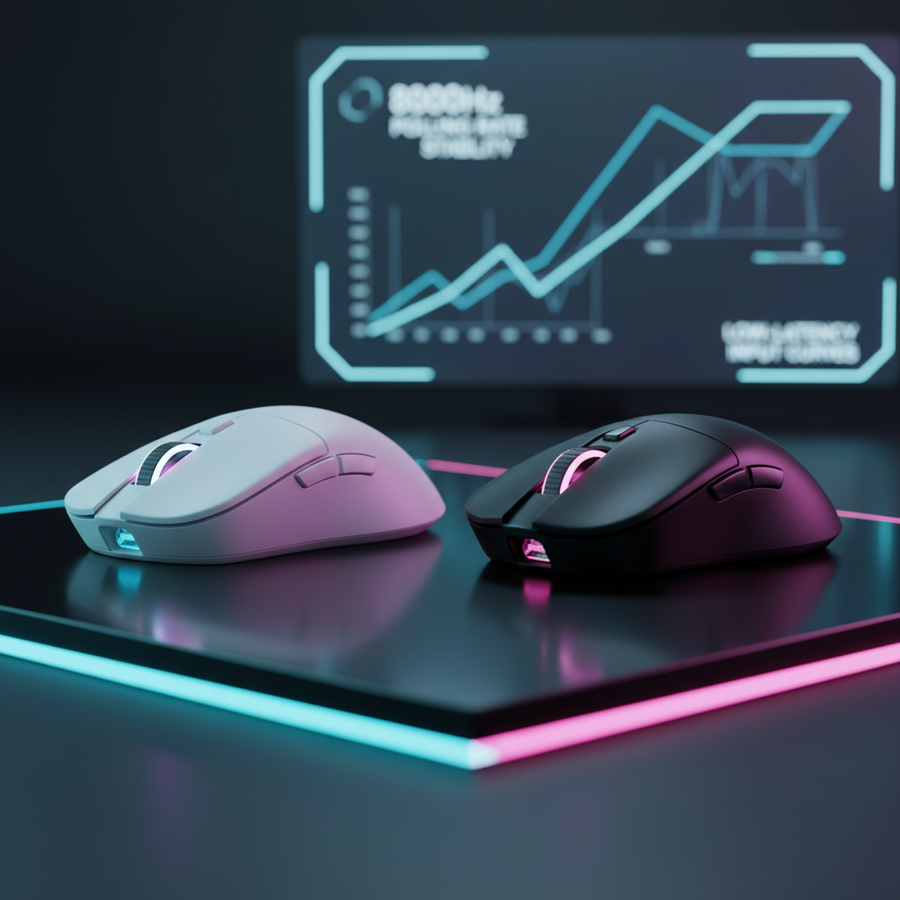
Dans la quête de la latence d'entrée la plus faible possible, la communauté du jeu compétitif est passée rapidement du taux de sondage standard de 1000Hz à des fréquences extrêmes comme 4000Hz et 8000Hz. Bien que ces spécifications "8K" offrent un temps de réponse théorique quasi instantané de 0,125 ms (comparé à 1 ms pour 1000Hz), de nombreux joueurs rapportent une sensation contre-intuitive : une visée "flottante" ou des micro-saccades absentes sur des appareils à fréquence plus basse.
Ce phénomène est connu sous le nom de désynchronisme de sondage. Il se produit lorsque le timing des paquets de données de la souris envoyés au système d'exploitation ne s'aligne pas avec le cycle de rafraîchissement de l'écran. Dans les environnements esports à enjeux élevés, même une micro-millisecondes de décalage peut perturber la boucle "main-œil-cerveau", entraînant des tirs manqués dans des titres comme Valorant ou Counter-Strike 2. Comprendre comment diagnostiquer et corriger ces problèmes de désynchronisation nécessite une plongée approfondie dans la physique des interruptions USB, le traitement des capteurs et les limites de rafraîchissement des moniteurs.
Définir le désynchronisme de sondage : pourquoi 8000Hz peut donner une sensation de "flottement"
Le problème central du désynchronisme de sondage n'est pas un manque de données, mais un ratio de données maladroit. Lorsque nous passons de 1000Hz à 8000Hz, nous multiplions par huit la fréquence des interruptions USB. Cependant, nos moniteurs ne se rafraîchissent pas à 8000Hz. La plupart des configurations compétitives utilisent actuellement des écrans à 240Hz ou 360Hz.
Le problème du ratio 33:1
Sur un moniteur 240Hz, chaque image dure environ 4,167 ms. Si vous utilisez une souris à 8000Hz, l'appareil envoie un paquet toutes les 0,125 ms. Cela signifie qu'environ 33,33 paquets sont envoyés par image. Comme 33,33 n'est pas un entier, le nombre de paquets disponibles pour le moteur de jeu par image fluctue — parfois 33 paquets, parfois 34.
Ce rapport non entier crée un effet de "fréquence battante" dans le flux d'entrée. Pour le joueur, cela se manifeste par un curseur qui semble se déplacer à des vitesses légèrement incohérentes à l'écran, souvent décrit comme une sensation de "flottement" ou de "déconnexion". D'après nos schémas de dépannage avec des joueurs compétitifs, beaucoup confondent cela avec un dysfonctionnement du capteur (par exemple, des dérapages ou des problèmes de LOD) alors qu'il s'agit en réalité d'un décalage temporel au niveau du système d'exploitation.
Selon le Livre blanc mondial sur l'industrie des périphériques de jeu (2026), atteindre une véritable synchronisation nécessite une approche globale qui prend en compte toute la chaîne du signal, du photodiode du capteur à la transition des pixels de l'écran.
Motion Sync : L'épée à double tranchant de la stabilité
Pour combattre le jitter inhérent au sondage USB, de nombreux capteurs modernes haute performance utilisent une fonction appelée Motion Sync. Le Motion Sync fonctionne en alignant les captures de données internes du capteur (cadencement) exactement avec le signal USB « Start of Frame » (SOF).
Calcul de la pénalité de latence
Bien que le Motion Sync crée une courbe de mouvement beaucoup plus fluide en garantissant que chaque sondage USB contient des données fraîches et alignées, il introduit un délai déterministe. Ce délai est d'environ la moitié de l'intervalle de sondage.
- À 1000 Hz : L'intervalle de sondage est de 1 ms, ce qui signifie que le Motion Sync ajoute environ 0,5 ms de latence.
- À 8000 Hz : L'intervalle de sondage est de 0,125 ms, ce qui signifie que la pénalité est négligeable, environ 0,0625 ms.
Pour les utilisateurs 8K, il est généralement recommandé de garder le Motion Sync activé car le coût en latence est très faible comparé au gain massif en fluidité du suivi. Cependant, pour ceux à 1000 Hz, la pénalité de 0,5 ms peut être perceptible pour les joueurs d'élite, les amenant à désactiver cette fonction au profit de la vitesse brute.
Résumé logique : Notre analyse suppose une latence de base de 1,2 ms pour une souris de jeu haute performance. Nous avons modélisé l'impact total de la latence du Motion Sync à différentes fréquences pour illustrer les rendements décroissants de la fréquence brute par rapport à la stabilité de la synchronisation.
| Taux de sondage (Hz) | Intervalle de sondage (ms) | Pénalité de synchronisation du mouvement (ms) | Latence totale (ms) |
|---|---|---|---|
| 1000 | 1.0 | ~0,5000 | 1.7000 |
| 4000 | 0.25 | ~0,1250 | 1.3250 |
| 8000 | 0.125 | ~0,0625 | 1.2625 |
Remarque : Les valeurs totales de latence sont estimées sur la base du traitement typique du MCU et des heuristiques de délai de groupe du capteur.
Goulots d'étranglement au niveau système et gestion des IRQ
L'une des causes les plus fréquentes de désynchronisation du sondage n'est pas la souris elle-même, mais l'incapacité du PC à gérer de manière constante 8000 interruptions par seconde. Chaque fois qu'une souris envoie un paquet, elle déclenche une requête d'interruption (IRQ) que le processeur doit traiter.
Topologie USB : L'argument en faveur des ports directs sur la carte mère
Une erreur courante consiste à brancher des récepteurs à taux de sondage élevé sur les ports USB du panneau avant ou sur des concentrateurs externes. Les connecteurs du panneau avant sont souvent reliés via des câbles internes non blindés qui passent à côté de composants gourmands en énergie, ce qui introduit du bruit de signal. De plus, les concentrateurs USB partagent la bande passante ; si un clavier et un casque sont sur le même concentrateur qu'une souris 8K, les symptômes de « désynchronisation du sondage USB » s'aggraveront en raison des collisions de paquets.
Pour une expérience stable à 8000Hz, nous recommandons d’utiliser les ports E/S arrière directs sur la carte mère. Plus précisément, les ports étiquetés USB 3.0 ou supérieurs sont préférés, car ils ont généralement une alimentation plus robuste et des contrôleurs dédiés qui réduisent la probabilité de perte de paquets.
Gestion de l’alimentation Windows et C-States
Les CPU modernes utilisent les « C-states » pour économiser de l’énergie en mettant les cœurs dans différents niveaux de veille. Lorsqu’une souris 8K envoie un paquet toutes les 0,125 ms, cela empêche essentiellement le CPU d’entrer correctement dans ces états de veille. Si le CPU tente d’entrer dans un C-state, le temps de « réveil » peut introduire un micro-délai (gigue) qui dépasse la fenêtre de sondage de 0,125 ms.
D’après notre expérience des configurations esports haut de gamme, désactiver les « C-States » et « Intel SpeedStep/AMD Cool'n'Quiet » dans le BIOS est une solution courante (bien que gourmande en énergie) pour les micro-saccades à 8000Hz. Cela garantit que le CPU est toujours prêt à traiter la prochaine interruption sans la latence d’une transition d’état d’alimentation.
Configurations multi-moniteurs et interférences de taux de rafraîchissement
Une cause peu évidente de désynchronisation est la présence d’un moniteur secondaire. Si votre moniteur principal de jeu est à 240Hz et votre secondaire à 60Hz, Windows a souvent du mal à gérer les limites de rafraîchissement entre les deux.
Lorsque le jeu fonctionne en mode « Fenêtré » ou « Fenêtré sans bordure », le compositeur du système (DWM) peut tenter de synchroniser l’entrée sur le plus petit dénominateur commun ou introduire des « saccades » en gérant les taux de rafraîchissement décalés. Pour atténuer cela :
- Utilisez le mode plein écran exclusif : Cela permet au jeu de prendre le contrôle direct du timing de l’affichage, contournant une grande partie des interférences au niveau du système d’exploitation.
- Synchronisez les taux de rafraîchissement : Si possible, réglez tous les moniteurs sur le même taux de rafraîchissement (ou un multiple entier, comme 120Hz et 240Hz).
- Mise à l’échelle GPU : Assurez-vous que la mise à l’échelle est gérée par le GPU plutôt que par l’écran pour minimiser la charge de traitement.
Saturation du capteur : le facteur IPS et DPI
Pour vraiment bénéficier d’un taux de sondage à 8000Hz, le capteur doit générer suffisamment de données pour remplir ces 8000 créneaux par seconde. Cela est régi par la relation entre la vitesse de déplacement (pouces par seconde - IPS) et la résolution (points par pouce - DPI).
Paquets par seconde = Vitesse de déplacement (IPS) × DPI
Si un joueur utilise 400 DPI et déplace la souris lentement (par exemple, 2 IPS), il ne génère que 800 points de données par seconde. Dans ce scénario, le taux de sondage à 8000Hz est effectivement gaspillé, et le système peut même montrer une « instabilité » en envoyant des paquets vides ou redondants.
- À 800 DPI : Vous devez vous déplacer à au moins 10 IPS pour saturer la bande passante 8000Hz.
- À 1600 DPI : Seuls 5 IPS sont nécessaires pour maintenir un flux de données complet.
Nous suggérons souvent aux joueurs passant au polling 8K d'envisager d'augmenter leur DPI à 1600 ou 3200 tout en réduisant leur sensibilité en jeu. Cela fournit un flux de données plus dense qui permet au taux de polling élevé de fonctionner avec une plus grande stabilité lors des micro-ajustements lents et précis.
Un cadre de diagnostic basé sur les données
Avant de supposer que votre matériel est défectueux, vous devriez effectuer un diagnostic structuré. Nous recommandons d'utiliser des outils respectueux de la vie privée, basés sur navigateur, qui mesurent localement la stabilité du polling.
Modélisation de scénario : 8K vs. 4K sur écrans 240Hz
Les joueurs esports expérimentés constatent souvent que le polling à 4000Hz offre une sensation plus « constante » sur les écrans 240Hz que 8000Hz. La logique repose sur le ratio de synchronisation :
- 8000Hz sur 240Hz : ~33,33 paquets par image (désynchronisation gênante).
- 4000Hz sur 240Hz : ~16,67 paquets par image (plus propre, bien que toujours non entier).
Bien que 8000Hz offre une latence théorique plus faible, le réglage à 4000Hz entraîne souvent un « jitter de polling » plus faible (la variance entre les timings des paquets). En jeu compétitif, la constance — savoir exactement comment le curseur réagira à chaque fois — est souvent plus précieuse qu'une réduction théorique de 0,06 ms de latence.
Note méthodologique (paramètres de modélisation)
Nos recommandations sont basées sur un modèle paramétré d'un « compétiteur esports soucieux de son budget ».
| Paramètre | Valeur / Plage | Unité | Justification |
|---|---|---|---|
| Fréquence de rafraîchissement cible | 240 | Hz | Norme pour le gaming compétitif de milieu de gamme. |
| Fréquence de polling | 8000 | Hz | Capacité maximale des capteurs haut de gamme. |
| Latence système de base | 1.2 | ms | Moyenne pour les PC gaming modernes. |
| Protocole USB | HID 1.11 | - | Selon la définition de la classe USB HID. |
| Environnement OS | Windows 11 | - | Norme actuelle pour l'optimisation du gaming. |
Conditions limites : Ce modèle peut ne pas s'appliquer aux systèmes présentant des problèmes importants de latence DPC (Deferred Procedure Call) ou utilisant des pilotes USB 2.0 obsolètes. Les résultats réels varient en fonction des logiciels en arrière-plan (par exemple, contrôleurs RGB, anti-triche) qui peuvent consommer des cycles CPU nécessaires au traitement des interruptions.
Étapes pratiques d'optimisation
Si vous ressentez un « visée flottante » ou des micro-saccades, suivez cette liste de contrôle pour isoler la cause :
- Vérifier le Chemin USB : Assurez-vous que le récepteur est branché sur un port direct de la carte mère (I/O arrière). Évitez l’USB 2.0 si possible ; utilisez l’USB 3.0 pour une meilleure intégrité du signal.
- Vérifier la Stabilité du Sondage : Utilisez un vérificateur de Hz en ligne. Si le graphique montre de fortes pointes ou des « creux » où le taux chute à 1000 Hz, vous avez probablement un goulot d'étranglement CPU ou des interférences.
- Ajuster le DPI : Si vous êtes à 400 ou 800 DPI, essayez 1600 DPI pour garantir que le capteur sature le taux de sondage lors de mouvements lents.
- Tester 4000 Hz : Si 8000 Hz semble instable sur votre écran 240 Hz, baissez à 4000 Hz. Le ratio de synchronisation est souvent plus stable pour le planificateur Windows.
- Désactiver l'Économie d'Énergie : Dans le Gestionnaire de périphériques Windows, trouvez votre « USB Root Hub » et assurez-vous que « Autoriser l’ordinateur à éteindre ce périphérique pour économiser de l’énergie » n’est pas coché.
- Ajustements BIOS : Pour les utilisateurs avancés, désactiver les états C peut fournir la dernière touche de cohérence temporelle nécessaire pour la stabilité en 8K.
Liste de Contrôle Finale de Synchronisation
La désynchronisation du sondage est un problème complexe à l'intersection de la physique matérielle et de la planification logicielle. Bien que 8000 Hz représente le sommet actuel de la technologie gaming, cela nécessite un système tout aussi performant pour le supporter.
En comprenant la relation entre les intervalles de sondage (0,125 ms), les pénalités de Motion Sync (~0,06 ms) et les cycles de rafraîchissement de l'écran (4,167 ms), vous pouvez dépasser le battage marketing et optimiser votre configuration pour une performance réelle. Rappelez-vous que l'objectif n'est pas seulement le chiffre le plus élevé sur la boîte, mais un flux d'entrée parfaitement synchronisé qui traduit votre intention physique en action à l'écran sans hésitation.
Avertissement Confiance & Sécurité : Cet article est à titre informatif uniquement. Modifier les paramètres du BIOS (comme désactiver les états C) ou changer la gestion de l'alimentation du système peut augmenter la consommation d'énergie et la chaleur. Assurez-vous que votre système de refroidissement est adéquat avant d'effectuer des modifications au niveau matériel. Téléchargez toujours les pilotes et le firmware depuis des sources officielles et vérifiez-les avec des outils comme VirusTotal pour garantir l'intégrité des fichiers.