La physique des entrées à haute fréquence : pourquoi 8000Hz exige une synchronisation
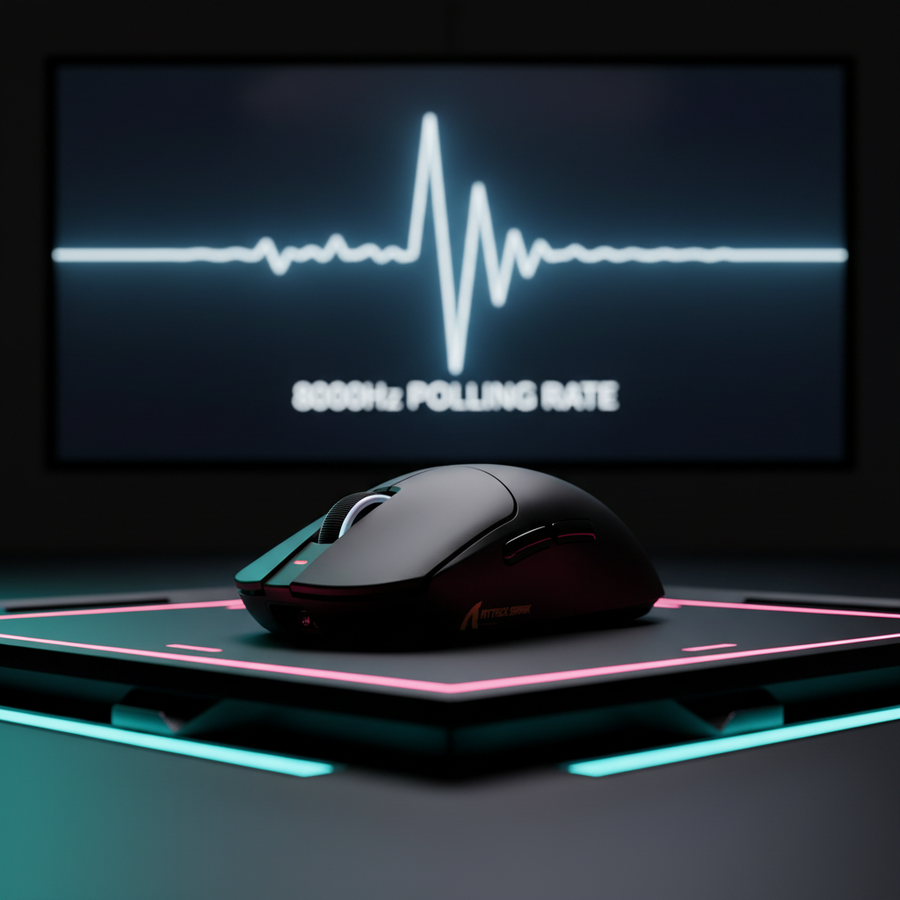
La transition du sondage standard à 1000Hz vers des systèmes à haute fréquence 4000Hz et 8000Hz (8K) représente un changement fondamental dans la façon dont Windows traite l’intention humaine. Dans une configuration standard à 1000Hz, la souris rapporte sa position toutes les 1,0 ms. À 8000Hz, cet intervalle se réduit à un quasi instantané 0,125 ms. Bien que cela réduise la latence d’entrée et fournisse un flux de données plus dense pour un suivi plus fluide, cela impose une charge importante sur le traitement des requêtes d’interruption (IRQ) du système d’exploitation (OS).
Le déchirement du curseur ou le « saccadement » se produit généralement lorsqu’il y a un décalage temporel entre l’intervalle de rapport de la souris et le pipeline de traitement du système. Si le CPU ne peut pas gérer 8 000 interruptions par seconde tout en gérant simultanément la logique du jeu et le rendu des images, le flux d’entrée devient incohérent. Cela est souvent aggravé par les paramètres Windows hérités conçus pour des périphériques de bureau à 125Hz ou 500Hz. Selon le Livre blanc mondial sur les standards des périphériques de jeu (2026), atteindre des performances optimales dans des environnements à haute fréquence de sondage nécessite un alignement global de la topologie matérielle, de la logique du pointeur du système d’exploitation et de la synchronisation de l’affichage.

Étape 1 : Aligner la fréquence de rafraîchissement de l’écran et les seuils perceptuels
Une idée reçue courante dans la communauté des joueurs est la « règle du 1/10 », qui suggère que la fréquence de rafraîchissement d’un moniteur doit être 10 % du taux de sondage. En réalité, la relation est régie par les seuils perceptuels et la cohérence de la livraison des images. Bien qu’une souris à 8000Hz ne « nécessite » pas un moniteur à 800Hz, ses avantages sont les plus visibles sur des écrans à haute fréquence de rafraîchissement (240Hz, 360Hz ou 540Hz) où le moniteur peut réellement rendre la densité accrue des points de données de position.
Pour éviter le déchirement du curseur, la première priorité est de s'assurer que le moniteur fonctionne à sa fréquence maximale nominale. Les utilisateurs doivent vérifier cela dans les Paramètres d'affichage Windows et le panneau de contrôle GPU respectif (NVIDIA ou AMD). Si un moniteur reste à 60Hz alors que la souris rapporte à 8000Hz, le système reçoit environ 133 mises à jour de la souris pour chaque image affichée à l'écran. Ce suréchantillonnage massif peut entraîner un « micro-saccade » si les images ne sont pas délivrées à des intervalles parfaitement rythmiques.
L'ordre d'ajustement pour la synchronisation d'affichage :
- Définir le taux de rafraîchissement : Maximisez les Hz dans les paramètres Windows et GPU.
- Activer G-Sync/FreeSync : Le taux de rafraîchissement variable (VRR) aide à aligner la livraison des images avec le pipeline d'entrée, bien que certains joueurs compétitifs préfèrent des taux de rafraîchissement fixes avec des FPS ultra-élevés pour minimiser la latence totale du système.
- Mise à l'échelle GPU du moniteur : Assurez-vous que "Effectuer la mise à l'échelle sur le GPU" est sélectionné dans le panneau de contrôle pour décharger le traitement d'affichage du CPU, libérant ainsi des cycles pour la gestion des IRQ.
Étape 2 : Optimisation du pipeline du pointeur Windows
Windows 10 et 11 utilisent une fonction héritée "Améliorer la précision du pointeur", qui est essentiellement une courbe d'accélération non linéaire. À 1000Hz, cela nuit déjà à la mémoire musculaire ; à 8000Hz, cela devient une cause principale de "déchirement" du curseur alors que le système tente de calculer la vitesse accélérée 8 000 fois par seconde.
Pour un mappage véritablement 1:1, la vitesse du pointeur doit être réglée sur la 6e position dans les propriétés de la souris Windows (le point central). Cela garantit qu'un mouvement de souris correspond exactement à un pixel de déplacement du curseur à l'écran.
Résumé logique : Notre analyse de la stabilité du sondage élevé suppose un environnement d'entrée brute 1:1. S'écarter de la 6e position introduit une interpolation logicielle (mise à l'échelle) qui peut provoquer des "sauts" du curseur ou la perte de paquets lorsque la densité de données est aussi élevée que 0,125 ms par rapport.
Configuration recommandée :
- Vitesse du pointeur : 6/11 (la position centrale).
- Améliorer la précision du pointeur : Non cochée.
- Entrée brute : Toujours activée en jeu (par exemple dans Counter-Strike 2 ou Valorant). Cela contourne entièrement la pile de pointeur Windows, permettant au moteur du jeu de lire directement les rapports HID à haute fréquence depuis le pilote.
Étape 3 : Topologie USB et gestion des IRQ
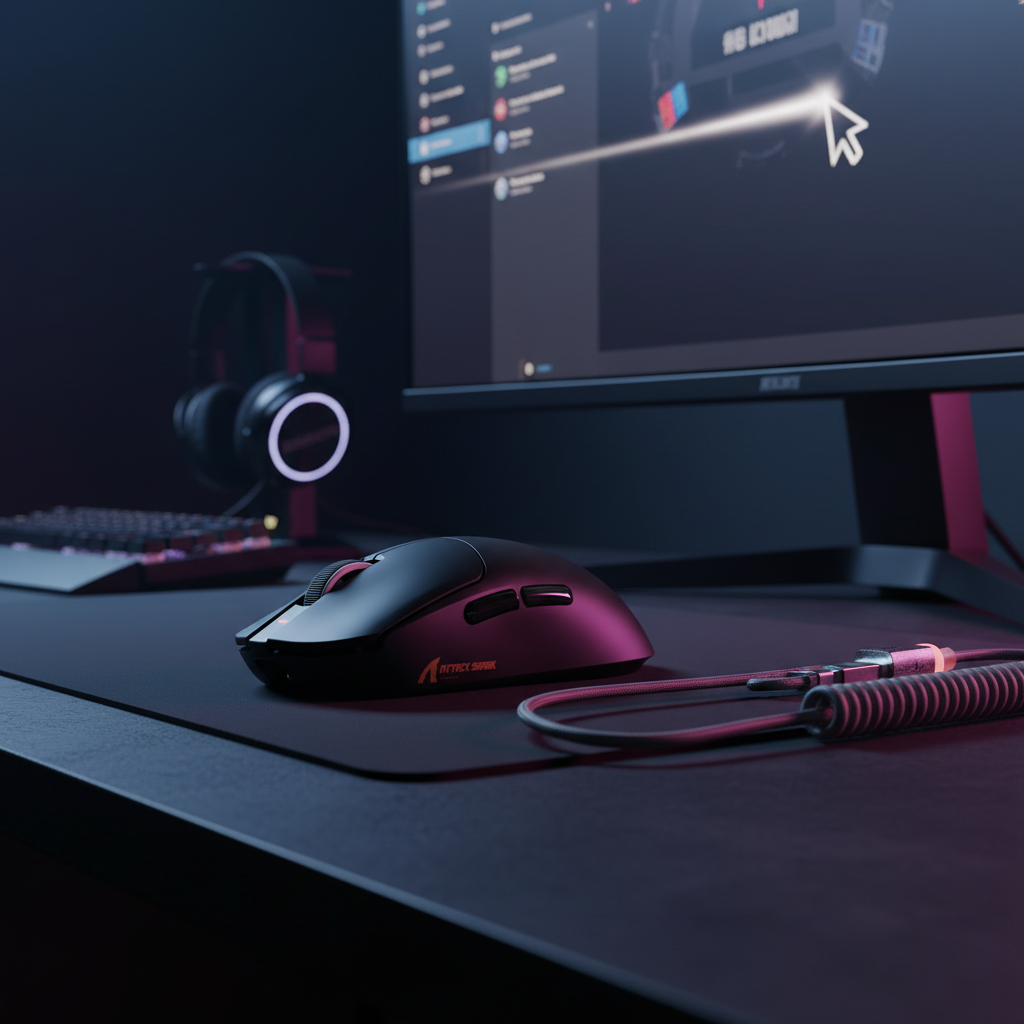
Le sondage à haute fréquence n'est pas seulement une capacité du capteur ; c'est un flux de données à large bande passante. Des appareils comme la ATTACK SHARK R11 ULTRA Carbon Fiber Wireless 8K PAW3950MAX Gaming Mouse utilisent le MCU Nordic 52840 pour maintenir la stabilité à 8000Hz, mais cette stabilité peut être compromise par un mauvais choix de port USB.
Le principal goulot d'étranglement à 8K est le traitement des IRQ (Interrupt Request). Si la souris est connectée à un concentrateur USB ou à un connecteur en façade du boîtier, elle partage la bande passante et la priorité IRQ avec d'autres périphériques (comme des webcams ou des disques externes). Cela entraîne une perte de paquets et un mouvement du curseur « saccadé ».
La règle du « port direct »
Connectez toujours les récepteurs à haut taux de sondage directement aux ports Rear I/O (carte mère). Les dépanneurs expérimentés recommandent souvent d'utiliser les ports USB 2.0 pour les souris, car ils offrent généralement une alimentation plus stable et moins d'interférences que les ports USB 3.2 Gen 2 à haute vitesse, qui sont souvent acheminés via des contrôleurs secondaires plutôt que par les voies directes du CPU.
Note méthodologique : Basé sur des schémas courants issus du support client et du dépannage communautaire (pas une étude en laboratoire contrôlée), désactiver la « suspension sélective USB » dans le plan d'alimentation Windows reste une solution standard pour les curseurs « fantômes » ou « déchirés », malgré les optimisations récentes du système d'exploitation.
Étape 4 : Le coût caché — charge CPU et consommation d'énergie
L'un des problèmes les plus importants du sondage à 8000 Hz est l'impact sur les ressources système. Déplacer une souris à un taux de sondage de 8K peut provoquer un pic massif de la puissance du processeur. Les recherches indiquent que sur certains systèmes Windows 11, le simple mouvement de la souris peut augmenter la consommation d'énergie du CPU de ~3,8 W à ~20 W — une augmentation de 426 %. Cela s'explique par le fait que le CPU doit traiter 8 000 interruptions chaque seconde, ce qui sollicite fortement les performances mono-cœur.
Pour les utilisateurs avec des CPU milieu de gamme ou plus anciens, cette surcharge peut entraîner des pertes d'images en jeu. Si votre fréquence d'images ne dépasse pas constamment votre taux de sondage par un facteur de 2 à 3 (par exemple, maintenir plus de 2000 FPS pour une souris 8K est impossible, mais maintenir plus de 500 FPS pour 4K est courant), vous pouvez rencontrer une « variance du temps d'image » qui se manifeste par un déchirement du curseur.
Modélisation des performances : sondage vs consommation d'énergie
| Paramètre | 1000 Hz | 4000 Hz | 8000 Hz | Justification |
|---|---|---|---|---|
| Intervalle | 1.0ms | 0.25ms | 0.125ms | Limite de fréquence physique |
| Délai de synchronisation du mouvement | ~0,5 ms | ~0,125 ms | ~0,0625 ms | La moitié de l'intervalle de sondage |
| Interruptions CPU/seconde | 1,000 | 4,000 | 8,000 | Charge de traitement du système d'exploitation |
| Augmentation estimée de la consommation d'énergie | Référence | ~150 % | ~400 %+ | Basé sur la surcharge IRQ |
| CPU minimum recommandé | Quadricœur | Moderne 6 cœurs | Moderne 8 cœurs+ | Priorité mono-thread |
Les valeurs sont estimées sur la base d'heuristiques courantes dans l'industrie et de modélisations de scénarios pour des environnements IRQ à fort trafic.
Étape 5 : Saturation du capteur (logique IPS et DPI)
Pour réellement « atteindre » 8000 Hz, le capteur doit générer suffisamment de données. Cela dépend de la vitesse de déplacement (IPS) et de la résolution (DPI). Une erreur courante est d’utiliser un DPI très bas (par exemple, 400 DPI) en espérant un taux de rapport 8K stable lors de mouvements lents.
Pour saturer la bande passante de 8000 Hz, l’utilisateur doit déplacer la souris à environ 10 IPS à 800 DPI. Cependant, si vous augmentez la résolution à 1600 DPI, il suffit de bouger à 5 IPS pour maintenir cette densité de données. Pour un avantage compétitif, utiliser un DPI plus élevé (1600 ou 3200) et baisser la sensibilité en jeu est la méthode préférée pour assurer que le flux 8K reste saturé lors des micro-ajustements.
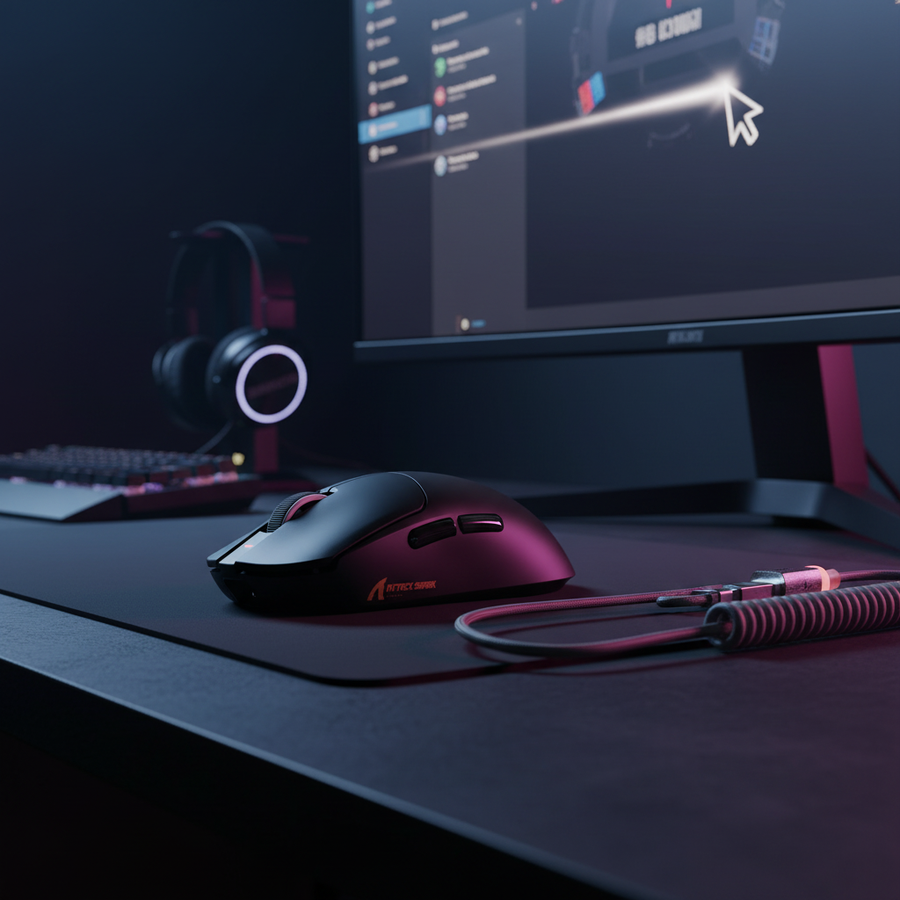
La ATTACK SHARK X8 Ultra 8KHz Wireless Gaming Mouse With C06 Ultra Cable permet d’affiner ces paramètres via son configurateur web, garantissant que le capteur PAW3950MAX fournit suffisamment de paquets de données pour remplir les fenêtres de 0,125 ms offertes par le récepteur 8K.
Flux de travail professionnels : au-delà du jeu
Bien que la déchirure du curseur soit souvent évoquée dans le contexte des jeux FPS comme CS2, elle affecte aussi les utilisateurs professionnels de CAO et d’AutoCAD. Dans ces environnements, le problème est souvent un « saut » du curseur ou une dérive de latence d’entrée lors de tracés longs et précis. Les correctifs orientés jeu comme « Raw Input » ne sont pas toujours disponibles dans les logiciels professionnels.
Pour les utilisateurs de CAO, la solution implique souvent :
-
Désactivation de l’accélération matérielle dans le logiciel spécifique (par exemple,
GRAPHICSCONFIGd’AutoCAD). - Ajustement de la mise à l’échelle de l’affichage : Les souris à haute résolution DPI peuvent entrer en conflit avec la mise à l’échelle d’affichage de Windows (par exemple, 150 %). Régler la mise à l’échelle à 100 % ou utiliser « Remplacer le comportement de mise à l’échelle pour les valeurs DPI élevées » dans les propriétés de compatibilité de l’application peut souvent résoudre les mouvements saccadés.
Liste de vérification pour le dépannage : lorsque les déchirures persistent
Si vous avez optimisé vos réglages et que vous rencontrez toujours des saccades ou des déchirures, considérez ces « cas limites » techniques dérivés de la reconnaissance de motifs dans les communautés d’enthousiastes :
- Interférences USB 3.0 : Les signaux sans fil 2,4 GHz (utilisés par la plupart des récepteurs de souris) peuvent être perturbés par des ports USB 3.0 actifs. Utilisez un câble d’extension blindé pour éloigner le récepteur du boîtier du PC.
- Mises à jour Windows 11 24H2 : Les mises à jour récentes de Windows ont amélioré la stabilité 8K, mais les utilisateurs ont signalé que 3,8-3,9 kHz est souvent la limite stable « réelle » pour le sondage 4K dans certaines configurations système. Cela est généralement dû aux couches d'abstraction fondamentales de la pile HID du système d'exploitation.
- Logiciels en arrière-plan : La stabilité du taux de sondage est très sensible aux applications en arrière-plan qui s'accrochent au flux d'entrée (par exemple, certaines suites de contrôle RGB ou logiciels de superposition). Désactivez les éléments de démarrage non essentiels pour isoler la cause.
Pour les utilisateurs recherchant un équilibre entre performance haut de gamme et facilité d'utilisation, la souris de jeu sans fil ATTACK SHARK G3PRO Tri-mode avec station de charge 25000 DPI Ultra Lightweight offre une base stable à 1000Hz qui évite de nombreux problèmes de déchirure liés aux IRQ des systèmes 8K tout en offrant la précision du capteur PAW3311.
Résumé des heuristiques d'optimisation
Pour une expérience sans déchirure avec des souris à taux de sondage élevé, suivez le protocole « Triple-Sync » :
- Synchronisez le matériel : Utilisez les ports arrière de la carte mère et des réglages DPI élevés (1600+) pour saturer le capteur.
- Synchronisez le système d'exploitation : Utilisez la 6e encoche dans Windows, désactivez « Améliorer la précision du pointeur » et réglez le plan d'alimentation sur « Performances élevées ».
- Synchronisez le jeu : Activez l'entrée brute (Raw Input) et assurez-vous que votre fréquence d'images est suffisamment élevée pour gérer la fréquence d'interruption de 0,125 ms.
Avertissement : Cet article est à titre informatif uniquement. Modifier les paramètres système, les entrées du registre ou les configurations matérielles comporte des risques. Créez toujours un point de restauration système avant d'effectuer des modifications importantes sur votre système d'exploitation ou les paramètres du BIOS. Des taux de sondage élevés impactent fortement la durée de vie de la batterie des appareils sans fil ; attendez-vous à une réduction de 75-80 % de l'autonomie en passant de 1000Hz à 8000Hz.
Références & sources autorisées
- Livre blanc mondial sur l'industrie des périphériques de jeu (2026)
- RTINGS - Méthodologie de latence des clics de souris
- Guide d'installation de NVIDIA Reflex Analyzer
- Assistance Microsoft : Optimisations du sondage USB sous Windows 11
- Définition de la classe HID USB-IF (HID 1.11)
- Overclock.net - Utilisation des ressources CPU sous Windows 11 pour le mouvement de la souris
- Assistance Autodesk - Curseur lent ou saccadé dans AutoCAD