






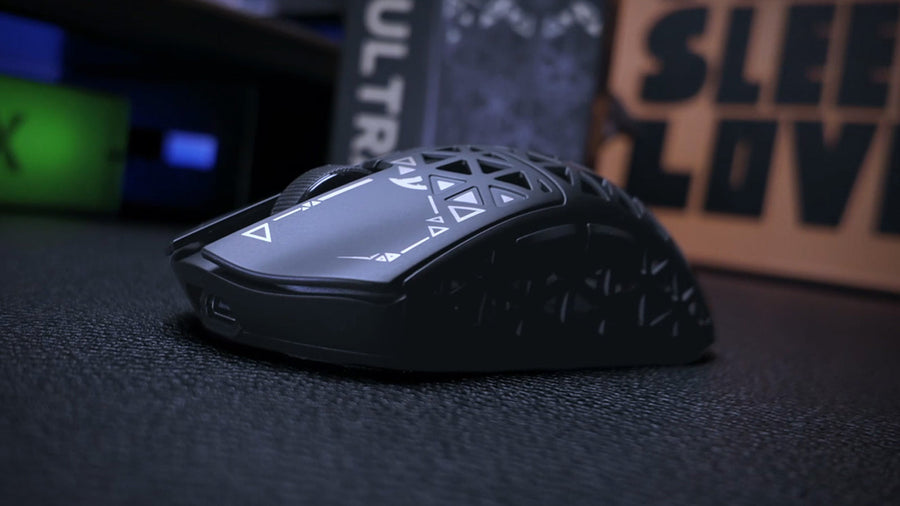

El software para ratones de juego permite configurar los DPI, ajustar las tasas de sondeo compatibles, reasignar botones y guardar perfiles. Según el modelo, puedes usar una aplicación de escritorio, un Web Driver en el navegador o ambos. Empieza por la herramienta correcta y luego ajusta la sensibilidad, la tasa de sondeo y los botones antes de cambiar la configuración avanzada.

Encuentra el software correcto del ratón: ejemplo del ATTACK SHARK X3
Para descargar el software del ATTACK SHARK X3, empieza por nuestro centro de descargas oficial y selecciona el modelo exacto de ratón. Comprueba primero el nombre debajo del ratón o en su embalaje: X3, X3 PRO y X3 MAX son modelos distintos, así que verifica el nombre completo antes de elegir una descarga.
Sigue estos pasos para encontrar y abrir el software de tu ratón X3:
- Abre nuestro centro de descargas oficial y selecciona RATÓN.
- Escribe X3 en el campo de búsqueda de productos y selecciona ATTACK SHARK X3 si tienes el modelo estándar. Para un X3 PRO o X3 MAX, selecciona la opción exacta.
- Elige el software de configuración indicado para tu modelo y comprueba los requisitos del sistema operativo antes de descargarlo.
- Instala y abre el software; luego, conecta el ratón mediante el modo de conexión indicado en las instrucciones. Confirma que la herramienta lo reconozca antes de cambiar los DPI, la tasa de sondeo o las asignaciones de los botones.
También puedes encontrar el controlador del X3 en la sección Descargas de la página del producto ATTACK SHARK X3, junto al manual.
En los modelos con Web Driver, busca tu modelo exacto en nuestro centro de descargas oficial, haz clic en el enlace de Web Driver y sigue las instrucciones de la página. Las páginas de Web Driver pueden variar según el modelo. Si no se reconoce el ratón después de cambiar a otro modelo, vuelve al centro de descargas y abre el enlace de Web Driver de ese modelo.
Ajusta los DPI y luego la sensibilidad del juego
Los DPI indican cuántas veces se registra el movimiento por cada pulgada que recorre el ratón. Si mantienes los demás ajustes sin cambios, un valor de DPI más alto hará que el puntero o la mira se desplace más. Los DPI y la sensibilidad del juego funcionan en conjunto, así que ajústalos como un par.
Si estás empezando, prueba con 800 o 1600 DPI. Mantén ese valor fijo mientras pruebas la sensibilidad del juego en una zona de práctica. Sigue un objetivo en movimiento, haz pequeños ajustes y gira hacia un objetivo que tengas detrás.
Reduce ligeramente la sensibilidad del juego si sueles pasarte de los objetivos pequeños. Auméntala un poco si los giros normales te sacan continuamente de la superficie útil de la alfombrilla. Repite los mismos movimientos después de cada ajuste y mantén los PPP sin cambios para identificar qué te ha ayudado.
Si al pulsar botones por accidente cambia la sensibilidad, desactiva los niveles de PPP que no uses o reasigna el botón de PPP cuando el software lo permita. Mantén la configuración actual de PPP si ya te resulta cómoda.
La velocidad del puntero de Windows es independiente de los PPP del sensor. En Windows 11, la configuración del puntero del ratón está en Configuración > Bluetooth y dispositivos > Mouse. Para probar sin la aceleración del puntero de Windows, desactiva Mejorar la precisión del puntero. En diseños anteriores, puede estar en Configuración adicional del ratón > Opciones de puntero.
Los juegos que usan la entrada directa del ratón omiten la aceleración del puntero de Windows para esa entrada. Actívala si está disponible y luego ajusta la sensibilidad en el juego. La configuración de Windows aún puede afectar al escritorio y a algunos menús.
Elige una frecuencia de sondeo compatible
La frecuencia de sondeo indica con qué frecuencia el ratón comunica la entrada al ordenador. Una frecuencia más alta reduce el intervalo nominal entre comunicaciones.
| Frecuencia de sondeo | Intervalo nominal de comunicación |
|---|---|
| 500 Hz | 2 ms |
| 1000 Hz | 1 ms |
| 2000 Hz | 0,5 ms |
| 4000 Hz | 0,25 ms |
| 8000 Hz | 0,125 ms |
El intervalo de comunicación es solo una parte de la latencia de entrada. Una configuración de 1000 Hz no significa que la respuesta completa del movimiento a la pantalla tarde 1 ms; el procesamiento del juego, el renderizado y la pantalla también influyen.
Empieza con 1000 Hz, si es compatible. Si tienes un ratón de mayor frecuencia, compáralo con 2000, 4000 u 8000 Hz en el mismo juego. Mantén la sensibilidad sin cambios y repite giros rápidos y movimientos de seguimiento. Las frecuencias más altas aumentan la demanda de procesamiento de entrada y pueden reducir la duración de la batería inalámbrica. Si el movimiento sigue siendo fluido y te compensa el impacto en la batería, mantén la frecuencia más alta. Si mover el ratón provoca tirones, vuelve a la frecuencia anterior y vuelve a probar.
La conexión también importa. Nuestro R5 ULTRA admite hasta 8000 Hz por 2,4 GHz con el receptor correspondiente, mientras que el modo con cable admite 1000 Hz. Antes de solucionar un problema con una frecuencia que no aparece, comprueba qué frecuencias admite tu modelo en el modo que estás usando.
Asigna botones útiles y pruébalos en el juego
Empieza con una acción que uses con frecuencia, como pulsar para hablar o atacar cuerpo a cuerpo. Si el juego reconoce directamente el botón lateral, asígnale la acción en el menú de controles del juego. Así evitarás una asignación innecesaria al teclado.
Para asignar una tecla, selecciona el botón en el software del ratón, asígnale la tecla necesaria y aplica el cambio. Después, asigna esa tecla a la acción deseada en el juego. Por ejemplo, si un botón lateral envía V, también debes asignar V a la acción deseada en los controles del juego.
Prueba el botón mientras te mueves y apuntas, y comprueba que no haya comandos en conflicto. La asignación de pulsar para hablar debe permanecer activa mientras mantienes pulsado el botón y detenerse al soltarlo. Mantén disponible el clic principal mientras haces pruebas para poder seguir usando el software.
La reasignación de una sola tecla es distinta de una macro automatizada. Las macros pueden ejecutar secuencias o repetir entradas, y los juegos o torneos pueden restringirlas. Consulta las reglas pertinentes antes de usar la automatización; que una función esté disponible en el software no significa que se permita usarla en una partida.

Guarda tu perfil antes de ajustar las opciones avanzadas
Aplica los cambios y usa la opción de guardado integrado si tu ratón la ofrece. Cierra la herramienta de configuración, vuelve a conectar el ratón y prueba de nuevo la sensibilidad y las asignaciones de botones. Así podrás comprobar qué ajustes siguen disponibles sin tener abierta la aplicación o el navegador.
Un perfil del ordenador y un perfil integrado pueden conservar funciones diferentes. Si se admite el cambio automático de perfil de juego, inicia el juego y confirma que se active el perfil deseado.
Deja las opciones avanzadas en sus valores predeterminados hasta que tengas un motivo concreto para cambiarlas. Si la mira se mueve al levantar y reposicionar el ratón, prueba una distancia de despegue compatible más baja y comprueba que el seguimiento siga siendo fiable con los movimientos normales. Mantén desactivada la corrección de ángulo si quieres movimientos de apuntado sin corrección en línea recta. Ejecuta la calibración de superficie solo si tu modelo la ofrece y usa tu alfombrilla habitual.
Ajusta por separado la iluminación y el comportamiento del modo de suspensión. Anota los valores originales para poder revertir los cambios que no te resulten útiles.

Solución de problemas de detección del software y de configuración
Usa el síntoma para elegir qué comprobar:
| Problema | Qué comprobar primero |
|---|---|
| La aplicación no encuentra el ratón | Confirma el nombre completo del modelo y el modo de conexión compatible. Si el modelo admite conexión por cable, prueba el cable de datos incluido en modo cableado y otro puerto USB directo. |
| El controlador web no puede conectarse | Comprueba la compatibilidad del navegador y los permisos del dispositivo. Cierra otras aplicaciones o pestañas de configuración que puedan estar accediendo al ratón, vuelve a conectarlo e inténtalo de nuevo. |
| La configuración desaparece al volver a conectar el ratón | Comprueba el perfil activo y si los cambios se aplicaron o guardaron en la ubicación prevista. |
| Un botón asignado falla solo en un juego | Comprueba la asignación de ese juego y si hay comandos en conflicto. Prueba una asignación básica de una sola tecla. |
| El movimiento da tirones después de cambiar la tasa de sondeo | Restablece la tasa anterior y repite los mismos movimientos en el mismo juego. |
Si sigue sin detectarse, anota el modelo, el sistema operativo, el modo de conexión y el mensaje de error antes de contactar con el servicio de asistencia. Instala únicamente el firmware correspondiente al dispositivo exacto y sigue las instrucciones de actualización. Evita desconectarlo durante una actualización o instalar el firmware de otro modelo como solución al problema de detección.
Preguntas frecuentes sobre el software para ratones gaming
P1. ¿Puede una aplicación de configuración controlar ratones de distintas marcas?
Por lo general, la aplicación de un fabricante solo es compatible con los dispositivos que indica. Las utilidades genéricas para reasignar botones pueden cambiar el comportamiento de estos sin permitir controlar los DPI del sensor, la tasa de sondeo o la memoria integrada. Usa la herramienta de configuración especificada para tu modelo exacto cuando cambies los ajustes del hardware.
P2. ¿Cuál es la diferencia entre el software del ratón y el firmware?
El software de configuración es la aplicación o interfaz web que se usa para cambiar los ajustes. El firmware se ejecuta dentro del ratón o del receptor. Actualizar la aplicación de configuración y actualizar el firmware del dispositivo son tareas distintas, cada una con sus propios requisitos de compatibilidad e instrucciones de instalación.
P3. ¿El software para ratones gaming aumenta los FPS?
No, cambiar los DPI o las asignaciones de botones no aumenta directamente la tasa de fotogramas. El software del ratón controla principalmente el comportamiento de las entradas. Los cambios en la tasa de sondeo pueden afectar a la carga de procesamiento, así que evalúa la consistencia del movimiento y la fluidez del juego en lugar de esperar que el software mejore el rendimiento gráfico.
P4. ¿Puedo usar el mismo valor de sensibilidad en distintos juegos?
No de forma fiable, porque los juegos pueden usar distintas escalas de sensibilidad. Empieza con los DPI del ratón que prefieras y luego ajusta por separado la sensibilidad de cada juego. Compara movimientos de giro y seguimiento que conozcas, en vez de dar por hecho que un mismo valor del control deslizante produce la misma velocidad de apuntado.
P5. ¿Puede el software del ratón corregir los dobles clics no deseados?
A veces. Primero restaura una asignación básica de un solo clic para descartar una asignación involuntaria o una macro. Sigue las instrucciones del modelo si permite ajustar el tiempo antirrebote. Si los clics adicionales persisten, también podría tratarse de un problema de hardware que requiere asistencia; el software no puede reparar un interruptor dañado.
Comprueba la configuración antes de tu próxima partida
Guarda una captura de pantalla de los ajustes que funcionan. Vuelve a conectar el ratón y haz una breve sesión de práctica para comprobar que la sensibilidad, las asignaciones de botones y el movimiento se mantienen constantes. Cambia otras opciones solo cuando tengas un problema concreto que resolver.


