Die Lücke beim Laden über Nacht: Das Rätsel der Stromversorgung im Schlafmodus lösen
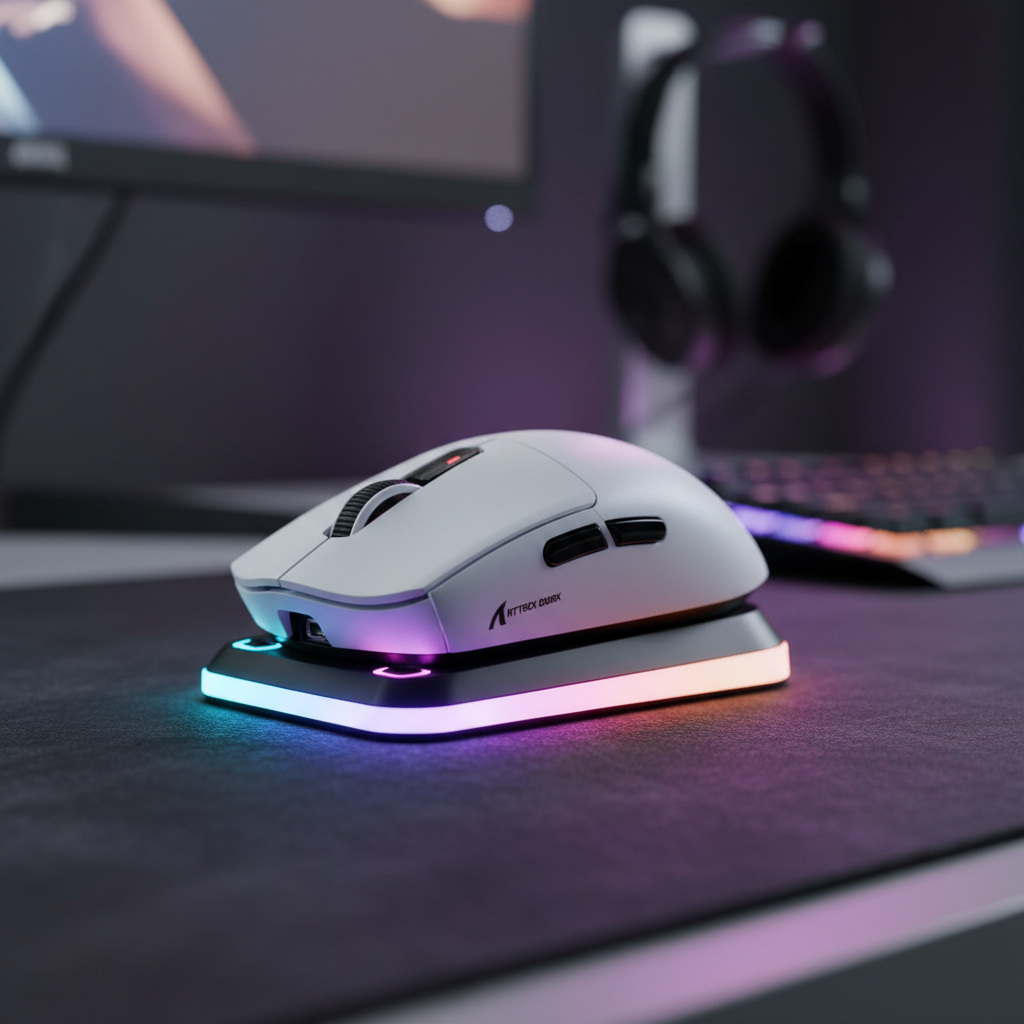
Wir alle kennen diese spezielle Frustration: Sie beenden eine lange Gaming-Session, schließen Ihre kabellose Maus an und gehen schlafen, nur um am nächsten Morgen eine blinkende rote LED und ein leeres Gerät vorzufinden. Für preisbewusste Gamer, die auf Tri-Mode-Konnektivität setzen, um Leistung und Komfort auszubalancieren, ist das nicht nur ärgerlich – es stört die „kluge Investition“, die sie in leistungsstarke Ausrüstung getätigt haben.
In unseren Fehlerbehebungssitzungen mit der Community haben wir festgestellt, dass die „Kompatibilitätslotterie“ beim USB-Laden selten an der Maus oder dem Kabel liegt. Stattdessen ist es eine komplexe Schnittstelle aus Windows-Energieeinstellungen, BIOS-Einstellungen des Mainboards und globalen Energieeffizienzstandards. Dieser Leitfaden erklärt genau, warum Ihre Anschlüsse „dunkel werden“ und wie Sie Ihren PC zwingen können, die Stromversorgung für Ihre Peripheriegeräte aufrechtzuerhalten, ohne die Systemstabilität zu beeinträchtigen.

Die Hardware-Realität: Warum Ihre Anschlüsse die Stromversorgung einstellen
Das häufigste Missverständnis, dem wir begegnen, ist, dass ein USB-Anschluss einfach eine „Leitung“ ist, die immer Strom liefert. In Wirklichkeit wird die USB-Stromversorgung durch strenge Protokolle geregelt. Während die USB Battery Charging Specification (BC 1.2) definiert, wie Geräte Strom von einem aktiven Host ziehen sollen, schreibt sie keine Stromversorgung während der S3- (Schlaf) oder S5- (Soft-Off) Zustände vor.
Hersteller entwerfen Systeme oft so, dass die Stromversorgung dieser Anschlüsse standardmäßig abgeschaltet wird, um strenge Energieeffizienz-Zertifizierungen wie ErP Lot 6 und ENERGY STAR zu erfüllen. Laut Untersuchungen zu BIOS ErP-Einstellungen ist das Deaktivieren dieser Funktionen oft der einzige Weg, um die Bereitschaftsleistung wiederherzustellen, obwohl dies den System-Bereitschaftsverbrauch um geschätzte 0,5W bis 2W pro Anschluss erhöhen kann.
Logik-Zusammenfassung: Diese Einschätzung basiert auf Mustern, die in Hardware-Rückgabedaten und Community-Fehlerprotokollen beobachtet wurden. Die Hauptursache ist fast immer die Richtlinie des Hosts, die 5V SB (Standby-Strom) zu den USB-Controllern zu beenden, und nicht ein physischer Fehler im Peripheriegerät oder Kabel.
Schritt 1: Das BIOS/UEFI Deep Dive (Die wesentliche Lösung)
Wenn Ihre Maus im Schlafmodus des PCs nicht lädt, helfen keine Windows-Einstellungen, wenn das Motherboard den Stromkreis physisch unterbrochen hat. Hier scheitern die meisten „Value“-Builds und Fertig-PCs.
Deaktivieren von ErP/EuP Ready
Bei modernen Motherboards ist die Einstellung **ErP/EuP Ready** der Hauptverursacher. Diese Einstellung soll den Stromverbrauch des PCs im ausgeschalteten Zustand unter 1 Watt halten. Um dies zu erreichen, schaltet das Motherboard fast alle Standby-Stromversorgungen ab, einschließlich der USB-Leitungen. * **Die Lösung:** Rufen Sie Ihr BIOS auf (normalerweise durch Drücken von Entf oder F2 beim Start), navigieren Sie zum Tab „Energieverwaltung“ oder „Erweitert“ und setzen Sie **ErP Ready** auf **Deaktiviert**.Hintere I/O-Ports vs. Front-Panel-Header
Wir beobachten oft, dass Nutzer, die versuchen, über Front-Panel-USB-Ports zu laden, häufiger Ausfälle erleben. Front-Ports sind über interne Header und lange, oft ungeschirmte Kabel mit dem Motherboard verbunden. Erfahrene PC-Bauer stellen fest, dass diese Header in Schlafzuständen viel eher die Stromversorgung verlieren als die hinteren I/O-Ports, die direkt an die Stromversorgungsebene des Motherboards gelötet sind. * **Die Lösung:** Priorisieren Sie immer einen hinteren USB 3.0 (blau) oder USB 3.1 Port zum Laden. Diese Ports haben typischerweise eine robustere Stromversorgung und werden vom BIOS für Standby-Strom priorisiert.
Schritt 2: Windows-Energiemanagement und „Selektives Suspendieren“
Sobald die Hardware Strom liefern darf, muss Windows angewiesen werden, den Port nicht auszuschalten, um „Energie zu sparen“.
Die USB selektive Suspendieren-Falle
Windows verfügt über eine Funktion namens „USB selektives Suspendieren“, die es dem Hub-Treiber ermöglicht, einen einzelnen Port auszusetzen, ohne die anderen zu beeinflussen. Während dies für Laptops großartig ist, ist es ein Albtraum für Gamer. 1. Öffnen Sie die **Systemsteuerung** > **Energieoptionen**. 2. Klicken Sie auf **Energieplaneinstellungen ändern** für Ihren aktiven Plan. 3. Klicken Sie auf **Erweiterte Energieeinstellungen ändern**. 4. Finden Sie **USB-Einstellungen** > **USB selektives Suspendieren-Einstellung** und setzen Sie es auf **Deaktiviert**.Hinweis: Wir haben beobachtet, dass Windows-Updates oder neue Treiberinstallationen diese Einstellung gelegentlich wieder auf „Aktiviert“ zurücksetzen können, daher lohnt es sich, bei wiederkehrenden Ladeproblemen regelmäßig nachzusehen.
Anpassungen im Geräte-Manager
Für eine dauerhaftere Lösung können Sie die USB-Root-Hubs direkt ansteuern: 1. Klicken Sie mit der rechten Maustaste auf die Start-Schaltfläche und wählen Sie **Geräte-Manager**. 2. Erweitern Sie **Universal Serial Bus-Controller**. 3. Klicken Sie mit der rechten Maustaste auf jeden **USB-Root-Hub**, wählen Sie **Eigenschaften** und gehen Sie zum Tab **Energieverwaltung**. 4. Deaktivieren Sie **„Dem Computer erlauben, dieses Gerät auszuschalten, um Energie zu sparen.“**Bedarf modellieren: Warum zuverlässiges Laden wichtig ist
Um den Nutzen einer zuverlässigen Ladeeinrichtung zu verstehen, haben wir die Leistungsanforderungen eines typischen wettbewerbsorientierten Spielers modelliert. Wenn Ihr Peripheriegerät nicht geladen ist, sind Sie gezwungen, in den „Kabelmodus“ zu wechseln, was Kabelzug verursachen und Ihr Muskelgedächtnis beeinträchtigen kann.
Modellierungshinweis: Batterie- & Leistungsanalyse
Die folgenden Daten stammen aus Szenariomodellierungen für einen preisbewussten Spieler mit einem standardmäßigen 1000Hz Tri-Mode-Peripheriegerät.
| Parameter | Wert | Einheit | Begründung |
|---|---|---|---|
| Abtastrate | 1000 | Hz | Standard für wettbewerbsorientiertes Gaming |
| Batteriekapazität | 300 | mAh | Typisch für leichte kabellose Mäuse |
| Geschätzte Laufzeit | ~36 | Stunden | Basierend auf Funk- und Sensorverbrauch (1k Hz) |
| Ladehäufigkeit | 3-4 | Tage | Basierend auf 4-6 Stunden täglichem Spielen |
| Spannungseffizienz | 0.85 | Verhältnis | Typischer DC-DC-Wandlungsverlust |
Analyse-Hinweis: Dies ist ein deterministisches Szenariomodell, keine kontrollierte Laborstudie. Es wird eine konstante Abtastrate von 1000Hz und typische Sensorbewegungen angenommen. Die tatsächliche Laufzeit variiert je nach RGB-Einstellungen und Energiespar-Timern.
Wie im Modell gezeigt, liefert eine typische 300mAh-Batterie etwa ~36 Stunden kontinuierliches Spielen bei einer Abtastrate von 1000Hz. Für einen Spieler, der 4-6 Stunden pro Tag spielt, bedeutet das, dass alle 3 bis 4 Tage geladen werden muss. Wenn das Aufladen im Schlaf auch nur einmal fehlschlägt, riskieren Sie eine Abschaltung mitten im Spiel. Außerdem kann bei der Nutzung von Hochleistungseinstellungen wie 8000Hz Abtastrate (wie im Global Gaming Peripherals Industry Whitepaper 2026 beschrieben) die Akkulaufzeit um bis zu 75 % sinken, was das nächtliche Laden absolut unerlässlich macht.

Erweiterte Fehlerbehebung: Der „Wake-Up“-Konflikt
Ein nicht offensichtlicher „Fallstrick“ betrifft den 2,4-GHz-Funkempfänger. Obwohl er nur minimalen Strom zieht, hält er bei aktivem Ladeport auch die Funkverbindung aufrecht. Dies kann manchmal verhindern, dass die Maus in ihren eigenen internen Tiefschlafmodus wechselt, oder umgekehrt dazu führen, dass die Maus den PC unerwartet „weckt“.
Wenn Ihr PC nach Aktivierung des Schlafmodus zum Laden von selbst aufwacht:
- Öffnen Sie den Geräte-Manager.
- Suchen Sie Ihre Maus unter Mäuse und andere Zeigegeräte.
- Deaktivieren Sie im Energieverwaltung die Option „Dieses Gerät kann den Computer aus dem Ruhezustand aktivieren“.
Dies stellt sicher, dass Ihre Maus auf dem Ladegerät liegen kann und Strom zieht, ohne jedes Mal „Weck“-Signale an das Motherboard zu senden, wenn der Sensor eine Vibration auf Ihrem Schreibtisch erkennt.
Der Wert eines benutzerdefinierten Energieplans
Für diejenigen, die eine „einrichten und vergessen“-Lösung wünschen, empfehlen wir die Erstellung eines benutzerdefinierten Windows-Energieplans speziell für die „Peripheriegeräte-Wartung“.
- Die Strategie: Klonen Sie Ihren „Höchstleistungs“-Plan und benennen Sie ihn in „Ladeplan“ um. Deaktivieren Sie in diesem Plan alle USB-Stromsparfunktionen und stellen Sie den PC so ein, dass er niemals in den Energiesparmodus wechselt. Wechseln Sie nur dann zu diesem Plan, wenn Sie wissen, dass Sie über Nacht eine intensive Ladung benötigen, und wechseln Sie dann zurück zu Ihrem Standardplan für den täglichen Gebrauch. So vermeiden Sie den konstanten Verbrauch von 0,5W bis 2W, wenn tatsächlich kein Gerät angeschlossen ist.
Zusammenfassende Checkliste für den Erfolg
Um sicherzustellen, dass Ihre Investition in kabellose Freiheit nicht in einer leeren Batterie endet, befolgen Sie diese Reihenfolge der Lösungen:
- Hardware Erstens: Verbinden Sie das Ladekabel mit einem hinteren I/O-Port (auf dem Motherboard verlötet).
- BIOS Zweitens: Deaktivieren Sie ErP/EuP Ready, um die Standby-Stromschienen freizugeben.
- Betriebssystem Drittens: Deaktivieren Sie USB Selektives Anhalten in Ihrem Windows-Energieplan.
- Überprüfung: Prüfen Sie die Software Ihrer Maus (oder den webbasierten Konfigurator), um zu bestätigen, dass das Ladesymbol erscheint, wenn der PC in den Energiesparmodus versetzt wird.
Indem Sie diese Schritte befolgen, wechseln Sie von einer „Kompatibilitätslotterie“ zu einem vorhersehbaren, leistungsstarken Ökosystem. Das Aufladen sollte die geringste Sorge sein, wenn es um das Spiel geht.
Haftungsausschluss: Dieser Artikel dient nur zu Informationszwecken. Das Ändern von BIOS-Einstellungen und Energieplänen kann den Energieverbrauch des Systems und das Verhalten der Hardware beeinflussen. Stellen Sie immer sicher, dass Ihr Netzteil (PSU) von hoher Qualität ist, bevor Sie mehrere USB-Ports mit hohem Stromverbrauch im Standby aktivieren.,cover_image_url: