Die Architektur der Desktop-Konnektivität: Aufgewickelte vs. gerade Kabel
Auf der Suche nach einem optimierten Arbeitsplatz oder Gaming-Setup wird die Wahl eines USB-Kabels oft zu einer rein ästhetischen Debatte. Wie wir jedoch durch jahrelange Unterstützung von Peripheriegeräten und Setup-Audits beobachtet haben, bestimmt die physische Bauform Ihres Kabels – ob aufgewickelt oder gerade – mehr als nur die „Atmosphäre“ Ihres Schreibtischs. Sie beeinflusst die mechanische Spannung, die Signalqualität bei hohen Abtastraten und die langfristige Gesundheit der internen Verkabelung Ihres Geräts.
Die Wahl des richtigen Kabels erfordert ein technisches Verständnis dafür, wie verschiedene Geometrien mit Ihrem Arbeitsplatz interagieren. Während ein aufgewickeltes Kabel ein Markenzeichen der Custom-Mechanical-Keyboard-Community ist, bleibt ein gerades Kabel die Basis für hohe Signalstabilität. Wir haben die Kompromisse zwischen diesen beiden Formaten analysiert, um Ihnen zu helfen, die Architektur zu bestimmen, die Ihren spezifischen Arbeitsablauf und Leistungsanforderungen am besten unterstützt.
Die Physik der Kabelbauformen: Spannung und Flexibilität
Der Hauptunterschied zwischen aufgewickelten und geraden Kabeln liegt in ihrem mechanischen Verhalten unter Belastung. Ein gerades Kabel bietet, was wir als „3D-Flexibilität“ definieren. Es kann mit minimalem Widerstand durch Kabelkanäle, um Monitorarme oder hinter Schreibtischen verlegt werden. Im Gegensatz dazu bietet ein aufgewickeltes Kabel eine achsengebundene Flexibilität.
Die mechanische Belastung der Spule
Basierend auf unserer Analyse von Ausfällen bei ummantelten Kabeln ist der innere Radius einer Spule ein kritischer Ausfallpunkt. Eine Forschungsstudie, veröffentlicht auf ScienceDirect, zeigt, dass ständige innere Spannung durch Aufwickeln die Metallermüdung in Drahtlitzen um bis zu 40 % im Vergleich zu geraden Kabeln beschleunigen kann. Dies ist besonders relevant für Nutzer, die ihre Tastaturen häufig bewegen oder „aufgewickelte“ Kabel für Mäuse verwenden.
Modellhinweis (mechanische Ermüdung):
Parameter Wert/Bereich Einheit Begründung Spulendurchmesser 10–25 mm Standard-Spezifikationen für kundenspezifische Kabel Drahtstärke 24–28 AWG Übliches USB-Daten-/Stromkabel Biegezyklen 5.000+ Anzahl Simulierte Lebensdauer eines mobilen Peripheriegeräts Spannungsfaktor 1.4x Verhältnis Beschleunigte Ermüdung durch Vorspannung Ausfallmodus Litzenbruch - Interne Kupferermüdung Randbedingungen: Dieses Modell geht von einer doppelt ummantelten Konstruktion aus PET oder Paracord aus. Einfach ummantelte oder PVC-Kabel können unterschiedliche Ermüdungsraten aufweisen.
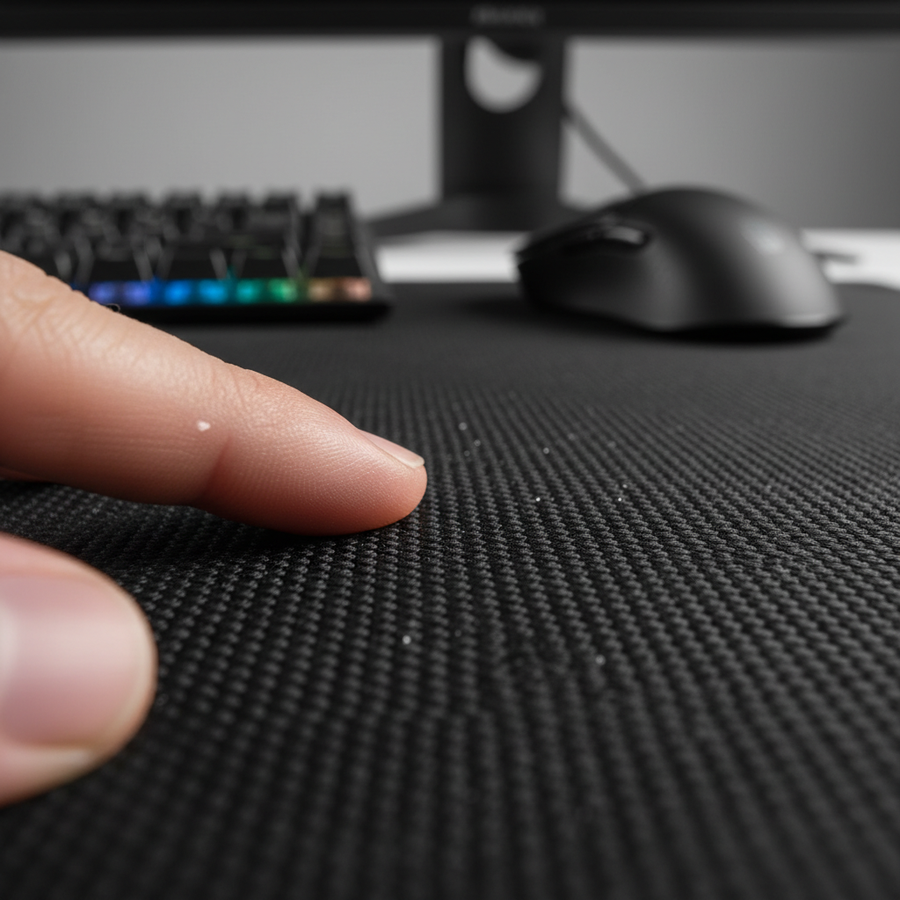
Wenn ein Kabel aufgewickelt ist, stehen die Kupferlitzen unter dauerhafter Spannung. Für eine Tastatur, die stationär bleibt, ist dies selten ein Problem. Bei leichten Gaming-Mäusen kann diese Spannung jedoch nachteilig sein. In unseren Setup-Tests haben wir festgestellt, dass die federartige Spannung eines aufgewickelten Kabels eine Maus unter 60g subtil anheben oder eine Tastatur verschieben kann, wenn sie nicht richtig verankert ist. Um dem entgegenzuwirken, empfehlen wir die Verwendung einer stabilen Schreibtischmatte oder eines speziellen Kabelankers, um sicherzustellen, dass das Kabel nicht an Ihren Peripheriegeräten „zurückzieht“.
Signalintegrität und die 8K-Leistungsgrenze
Während die Branche sich auf ultra-hohe Abtastraten zubewegt, haben sich die technischen Anforderungen an Kabel verändert. Das Global Gaming Peripherals Industry Whitepaper (2026) betont, dass Signalintegrität die Grundlage für wettbewerbsfähige Stabilität ist.
Die 8000Hz-Beschränkung
Bei einem Gerät, das mit einer Abtastrate von 8000Hz (8K) betrieben wird, beträgt das Datenintervall nahezu sofortige 0,125 ms. Bei dieser Geschwindigkeit können jegliche Störungen oder Impedanzunterschiede zu Paketverlust führen. Die USB HID-Klassendefinition (HID 1.11) beschreibt die strengen Berichtsbeschreibungen, die für Hochgeschwindigkeits-HID-Geräte erforderlich sind.
In unseren Leistungsmodellen zeigen gerade Kabel typischerweise eine geringere Gesamtimpedanz, da sie nicht die engen Biegeradien einer Spule aufweisen, die gelegentlich Signalreflexionen bei schlecht abgeschirmten, kundenspezifischen Kabeln verursachen können. Für 8K-Leistung empfehlen wir strikt Folgendes:
- Direkte Verbindung zum Motherboard: Verwenden Sie immer die hinteren I/O-Anschlüsse. USB-Hubs oder Front-Panel-Header führen zu geteilten Bandbreitenproblemen, die 8K-Geräte nicht tolerieren können.
- Abschirmung ist wichtig: Hohe Abtastraten belasten die IRQ (Interrupt Request)-Verarbeitung Ihrer CPU. Ein gut abgeschirmtes, gerades Kabel ist oft zuverlässiger, um ein konstantes Intervall von 0,125 ms ohne elektromagnetische Störungen (EMI) aufrechtzuerhalten.
Motion Sync und Latenz
Es ist ein weit verbreiteter Irrtum, die 1000Hz-Latenzlogik auf 8K-Geräte anzuwenden. Bei 1000Hz fügt Motion Sync etwa 0,5 ms Verzögerung hinzu. Bei 8000Hz reduziert sich diese Verzögerung jedoch auf ungefähr 0,0625 ms, was praktisch nicht wahrnehmbar ist. Um diese 8000Hz-Bandbreite auszunutzen, empfehlen wir mindestens 1600 DPI; bei dieser Einstellung sind nur 5 IPS (Zoll pro Sekunde) Bewegung erforderlich, um den Datenstrom voll zu halten.

Raumeffizienz: Der „Volumen“-Faktor
Ein bedeutender, aber oft übersehener Faktor ist die Packeffizienz und der Platzbedarf auf dem Schreibtisch. Während gewundene Kabel ästhetisch ansprechend sind, sind sie deutlich „voluminöser“ als ihre geraden Gegenstücke.
Laut Daten von Lention nehmen gewundene Kabel beim Verpacken das 3- bis 4-fache Volumen von geraden Kabeln gleicher Länge ein. Für den mobilen Profi oder den „LAN-Party“-Enthusiasten ist ein gewundenes Kabel oft ein Nachteil. Die steife, vorgegebene Form der Spule verhindert, dass es flach in Laptop-Taschen oder Zubehörboxen gefaltet werden kann.
Die 1,5x bis 2x Faustregel
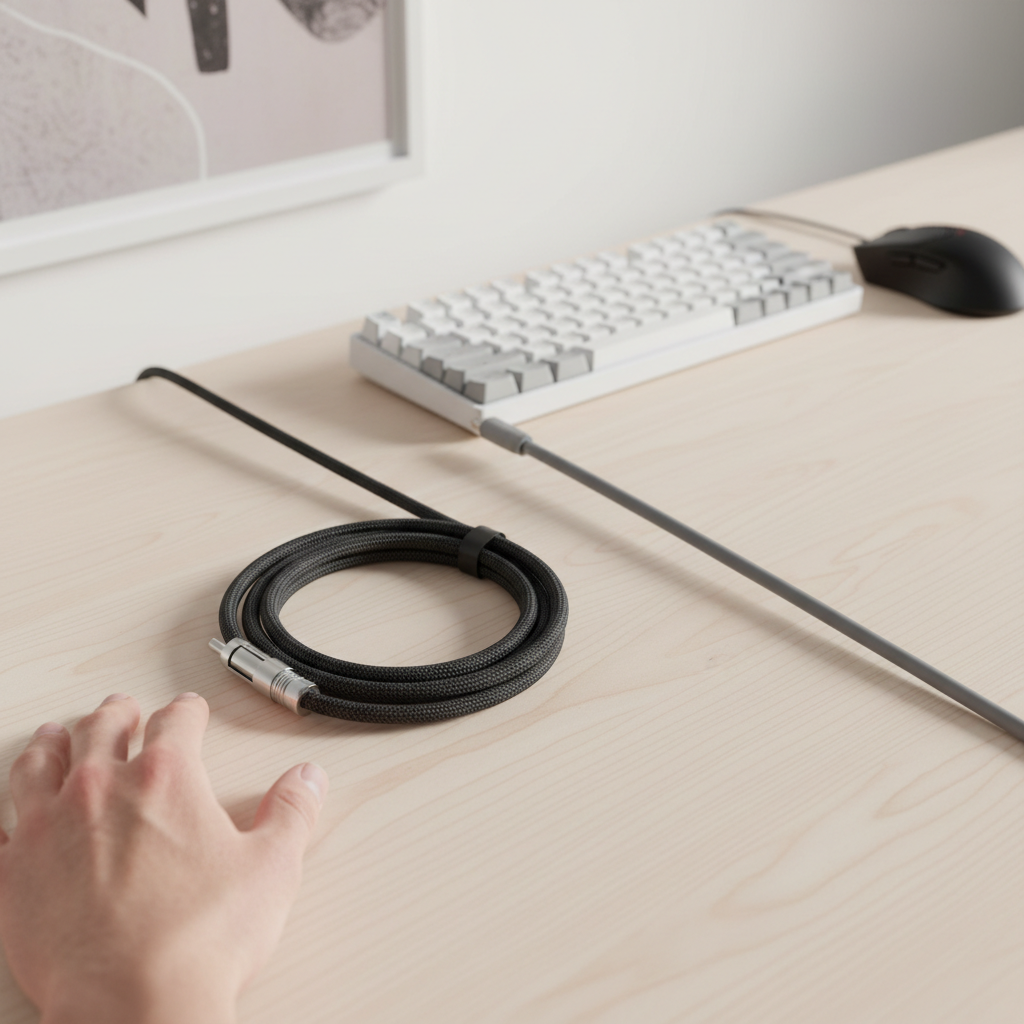
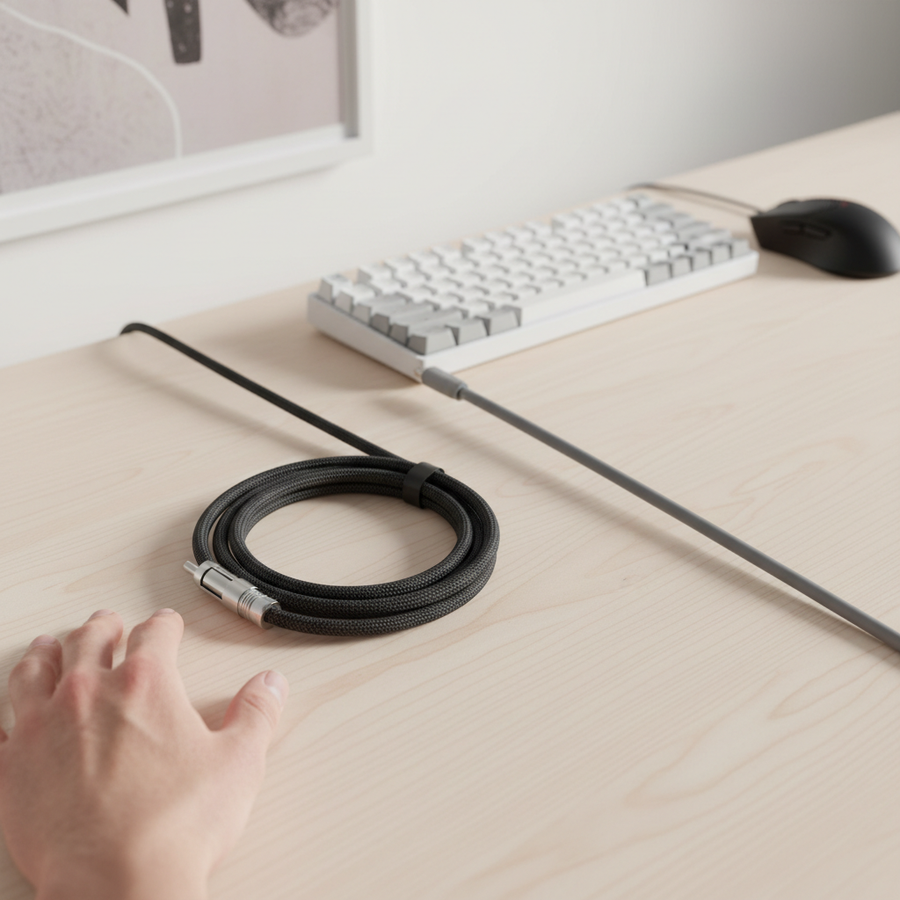
Für diejenigen, die das Aussehen einer Spule bevorzugen, aber eine saubere Aufhängung wünschen, verwenden wir eine Faustregel: Planen Sie das 1,5- bis 2-fache der Luftlinie für ein gekringeltes Kabel ein. So hat das Kabel genug „Spiel“, um den Anschluss zu erreichen, ohne die USB-C- oder Aviator-Stecker zu belasten.
Ein häufiger Fehler, den wir in unseren Support-Logs sehen, ist, dass Nutzer ein Kabel wählen, das genau der Entfernung zum PC entspricht. Da die Spule viel „effektive Länge“ verbraucht, wird das Kabel straff gezogen, was den Anschluss des Geräts mit der Zeit beschädigen kann. Eine ordnungsgemäße Zugentlastung ist unerlässlich, um ein Abbrechen des Steckers durch die Spannung der Spule zu verhindern.
Ästhetische Integration und Schreibtischverlegung
Im Bereich der ästhetischen Anpassung von Peripheriegeräten ist das Kabel ein zentrales visuelles Element. Doch die Schönheit muss der Funktion folgen.
Sichtlinien und visuelle Unordnung
Studien zum richtigen Kabelmanagement zeigen, dass die Reduzierung visueller Unordnung mehr von der Verlegetechnik als vom Kabeltyp abhängt. Ein gut verlegtes, gerades Kabel in einer Schreibtischrinne kann die wahrgenommene Unordnung um 85–90 % reduzieren. Ein schlecht platzierte gekringeltes Kabel kann dagegen die visuelle Unordnung um 15–20 % erhöhen, da es zum dominanten visuellen Objekt wird.
Experteneinsicht: Wir empfehlen, die Spule nur zu platzieren, wenn sie als Blickfang dient. Muss das Kabel zwischen Tastatur und Monitor verlaufen, ist die Spule sehr sichtbar. Für ein „stealth“-Aussehen ist ein seitlich verlegtes, unter einer Schreibtischmatte oder in einer Kabelrinne verstecktes gerades Kabel überlegen.
Steckertypen: Aviator vs. YC8
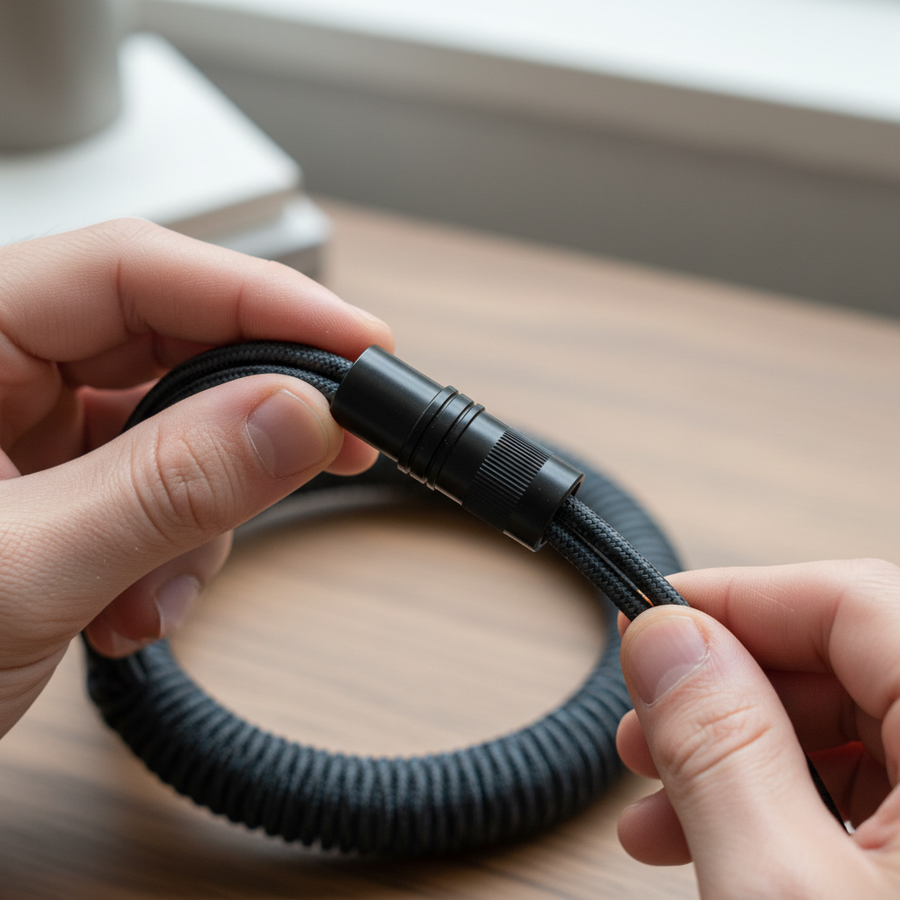
Maßgeschneiderte Kabel verfügen oft über Schnelltrennstecker wie den GX16 Aviator oder den schlankeren YC8. Diese sind nicht nur zur Schau; sie ermöglichen es, die „Tastaturseite“ des Kabels zu wechseln, ohne den PC zu trennen. Bedenken Sie jedoch, dass jeder Stecker eine potenzielle Fehlerquelle und einen leichten Widerstandszuwachs darstellt. Für ultra-hochleistungsfähige 8K-Setups bevorzugen wir in der Regel ein durchgehendes, hochwertiges gerades Kabel, um diese Variablen zu minimieren.
Vergleichstabelle: Gekringelte vs. gerade Kabel
| Funktion | Gekringeltes Kabel | Gerades Kabel |
|---|---|---|
| Flexibilität | Achsbeschränkt (Federartig) | Volles 3D (Mehrdirektional) |
| Platzbedarf | Hoch (3-4x Volumen) | Niedrig (Flach/Abdeckbar) |
| Haltbarkeit | Niedriger (40 % schnellere Metallermüdung) | Höher (Standard-Belastungsprofil) |
| Ästhetische Wirkung | Hoch/Dominant | Niedrig/Minimalistisch |
| 8K-Kompatibilität | Variable (abhängig von der Abschirmung) | Hoch (niedrigerer Widerstand) |
| Kostenaufschlag | 300–500 % Aufschlag | Grundpreis |
Szenarien: Finden Sie Ihre beste Wahl
Um Ihnen die Entscheidung zu erleichtern, haben wir zwei gängige Nutzerszenarien basierend auf typischen Desktop-Konfigurationen modelliert.
Szenario A: Der wettbewerbsorientierte Minimalist
- Setup: TKL- oder 60 %-Tastatur, leichte Maus (<60g), 240Hz+ Monitor.
- Ziel: Maximale Leistung, kein Kabelwiderstand.
- Empfehlung: Gerades Kabel.
- Warum: Ein gerades Kabel bietet den geringsten Widerstand bei Mausbewegungen und sorgt für das sauberste Signal bei hohen Abtastraten. Verwenden Sie eine Kabelhalterung oder Schreibtischverlegung, um das Kabel nahezu unsichtbar zu halten. Dies entspricht den Wired 8K-Signalintegritätsstandards.
Szenario B: Der individuelle Enthusiast
- Setup: Tastatur in Vollgröße oder Alice-Layout, individuelle Tastenkappen, große Schreibtischunterlage.
- Ziel: Visuelle Harmonie und „Desk-Feeling“.
- Empfehlung: Gewickeltes Kabel.
- Warum: Die Wicklung dient als visuelles Ankerpunkt, der maßgeschneiderte Tastatur-Designs ergänzt. Verwenden Sie ein hochwertiges doppelt ummanteltes Kabel mit ausreichend großem Innendurchmesser, um übermäßige Spannung zu vermeiden. Befestigen Sie die PC-Seite des Kabels, damit die Wicklung Ihre Tastatur bei intensiven Tipp-Sessions nicht verschiebt.
Endgültiger Entscheidungsrahmen
Wenn Sie zwischen einem gewickelten oder geraden Kabel wählen, stellen Sie sich drei Fragen:
- Wird mein Peripheriegerät häufig bewegt? Wenn ja (z. B. eine Maus), wählen Sie gerade Kabel. Die um 40 % erhöhte Ermüdungsrate von gewickelten Kabeln macht sie für Geräte mit hoher Bewegung ungeeignet.
- Ist mein Setup auf 8K-Abtastraten ausgelegt? Wenn ja, priorisieren Sie ein hochwertiges, gerades Kabel, das direkt mit dem Motherboard verbunden ist, um ein stabiles 0,125-ms-Intervall zu gewährleisten.
- Ist das Kabel ein optisches Highlight? Wenn ja, bietet ein gewickeltes Kabel mit Aviator-Stecker den „Enthusiasten“-Look, den gerade Kabel nicht erreichen können.
Während der Markt dies oft als funktionale Wahl darstellt, ist es in erster Linie eine wirtschaftliche und ästhetische Entscheidung. Gewickelte Kabel kosten oft 300–500 % mehr (40–80 $ vs. 10–20 $ für gerade Kabel). Wenn Sie ein begrenztes Budget haben, bietet ein hochwertiges, gerades Kabel mit ordentlicher Verlegung fast immer ein besseres Preis-Leistungs-Verhältnis und eine längere mechanische Lebensdauer.
Haftungsausschluss: Dieser Artikel dient nur zu Informationszwecken. Bei der Verwendung von Hochleistungs-Peripheriegeräten beachten Sie stets die spezifischen Strom- und Anschlussanforderungen des Herstellers, um Schäden an Ihrer Hardware oder Garantieverlust zu vermeiden.