






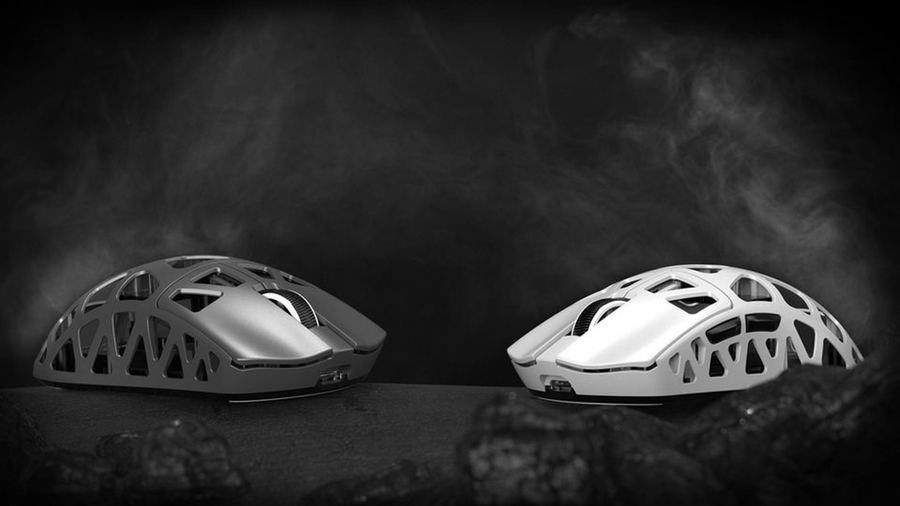
Die Zeiten, in denen Sie an einem Kabelsalat an Ihrem Schreibtisch festsaßen, sind vorbei. Eine Funkmaus gibt Ihnen die Freiheit, sich zu bewegen und dort zu arbeiten, wo Sie möchten, ohne den Ärger mit Kabeln. Perfekt für alle, die ihren Arbeitsplatz vereinfachen oder einfach die Bequemlichkeit des kabellosen Arbeitens genießen möchten. Eine Funkmaus ist einfach einzurichten und noch einfacher zu benutzen. In diesem Leitfaden zeigen wir Ihnen, wie Sie Ihre Funkmaus schnell und unkompliziert verbinden, damit Sie sofort den Komfort und die Flexibilität genießen können, die sie Ihrem Computererlebnis verleiht.

Ihre Funkmaus
Bevor Sie die Verbindung herstellen, machen Sie sich mit Ihrer Funkmaus und ihren Komponenten vertraut. Es gibt verschiedene Typen, von Bluetooth bis RF (Radiofrequenz), die jeweils ihre eigene Methode haben, sich mit Ihrem Computer zu verbinden.
Arten von Funkmäusen
Bluetooth-Mäuse
Diese Mäuse verbinden sich direkt mit dem in Ihrem Computer integrierten Bluetooth-Empfänger, sodass keine externen Geräte in USB-Anschlüsse gesteckt werden müssen. Sie sind ideal für Geräte mit begrenzten USB-Anschlüssen oder für alle, die eine aufgeräumte Einrichtung bevorzugen.
RF-Funkmäuse
RF-Mäuse werden mit einem kleinen Empfänger geliefert, oft Dongle genannt, den Sie in den USB-Anschluss Ihres Computers stecken. Maus und Dongle sind vorab gekoppelt, um auf einer bestimmten Funkfrequenz zu kommunizieren.
Bestandteile eines Funkmaus-Setups
Die meisten Funkmäuse enthalten die Maus selbst und möglicherweise einen USB-Empfänger, wenn es sich um ein RF-Modell handelt. Außerdem benötigen sie eine Stromquelle, meist in Form von AA- oder AAA-Batterien, obwohl einige eingebaute wiederaufladbare Akkus haben.
Vorbereitung auf die Installation
- Stromversorgung prüfen: Vergewissern Sie sich, dass Ihre Funkmaus frische Batterien eingelegt hat oder vollständig aufgeladen ist, falls sie über einen wiederaufladbaren Akku verfügt.
- Systemkompatibilität: Stellen Sie sicher, dass Ihr Betriebssystem die Funkmaus unterstützt. Die meisten modernen Mäuse funktionieren problemlos mit Windows, macOS, Linux und manchmal sogar mit Tablet-Betriebssystemen.
Eine RF-Funkmaus anschließen
Wenn Sie eine RF kabellose Maus haben, wird diese mit einem kleinen USB-Empfänger geliefert, der Signale an Ihre Maus überträgt.
Empfänger einstecken
- Suchen Sie einen freien USB-Anschluss: Suchen Sie einen freien USB-Anschluss an Ihrem Computer. Er könnte vorne an Ihrem Desktop-Tower, an den Seiten Ihres Laptops oder sogar hinter dem Monitor sein, wenn Sie einen All-in-One-PC verwenden.
- Stecken Sie den Dongle ein: Nehmen Sie den kleinen USB-Dongle, der mit Ihrer kabellosen Maus geliefert wurde, und stecken Sie ihn fest in den USB-Anschluss. Tun Sie dies vorsichtig, aber stellen Sie sicher, dass er gut sitzt, damit Ihr Computer ihn erkennen kann.
Maus einschalten
- Finden Sie den Ein-/Ausschalter: Drehen Sie die Maus um und suchen Sie den Ein-/Ausschalter. Es ist normalerweise ein kleiner Schieberegler oder Knopf auf der Unterseite.
- Schalten Sie sie ein: Schieben oder drücken Sie den Schalter in die Position „Ein“. Einige Mäuse haben eine LED-Anzeige, die aufleuchtet, um zu zeigen, dass sie eingeschaltet ist.
Treiberinstallation (falls erforderlich)
- Warten Sie, bis die Treiber installiert sind: Sobald die Verbindung hergestellt ist, sollte Ihr Computer das neue Gerät erkennen und die erforderlichen Treiber automatisch installieren. Dies wird oft durch eine Benachrichtigung auf Ihrem Bildschirm angezeigt.
- Manuelle Installation: Wenn Ihr Computer die Treiber nicht automatisch installiert, müssen Sie diese möglicherweise von der Website des Mausherstellers herunterladen und manuell installieren.
- Bei Bedarf neu starten: Manchmal müssen Sie Ihren Computer neu starten, um den Treiberinstallationsprozess abzuschließen.

Bluetooth kabellose Maus koppeln
Bei einer Bluetooth kabellosen Maus ist der Verbindungsprozess etwas anders.
Kopplungsmodus aktivieren
- Schalten Sie Ihre Maus ein: Ähnlich wie bei der RF-Maus finden Sie den Ein-/Ausschalter an Ihrer Bluetooth-Maus und schalten Sie sie ein.
- Kopplungsmodus aktivieren: Die meisten Bluetooth-Mäuse haben eine spezielle Taste, die den Kopplungsmodus startet, oder Sie müssen eine der vorhandenen Tasten einige Sekunden lang gedrückt halten. Schlagen Sie im Handbuch Ihrer Maus nach, wenn Sie unsicher sind. Die Maus blinkt oft mit einer Leuchte, um anzuzeigen, dass sie sich im Kopplungsmodus befindet.
Bluetooth-Einstellungen auf Ihrem Computer
- Bluetooth-Einstellungen öffnen: Gehen Sie zu den Bluetooth-Einstellungen auf Ihrem Computer. Unter Windows finden Sie diese, indem Sie auf die Start-Schaltfläche klicken und dann zu Einstellungen > Geräte > Bluetooth & andere Geräte gehen. Auf einem Mac öffnen Sie die Systemeinstellungen > Bluetooth.
- Bluetooth aktivieren: Wenn Bluetooth noch nicht eingeschaltet ist, schalten Sie den Schalter ein.
- Gerät hinzufügen: Suchen Sie nach einer Option, um ein neues Gerät hinzuzufügen oder „ein neues Gerät koppeln“. Klicken Sie darauf, damit Ihr Computer nach nahegelegenen Bluetooth-Geräten sucht.
Abschluss des Kopplungsvorgangs
- Wählen Sie Ihre Maus aus: Ihr Computer sollte eine Liste der in Reichweite befindlichen Bluetooth-Geräte anzeigen. Finden Sie den Namen Ihrer Maus in der Liste und wählen Sie ihn aus. Falls Sie dazu aufgefordert werden, müssen Sie möglicherweise einen Kopplungscode eingeben, aber meistens ist das nicht erforderlich.
- Auf Verbindungsbestätigung warten: Nachdem Sie die Maus ausgewählt haben, warten Sie, bis der Computer die Verbindung herstellt. Sie sollten eine Meldung sehen, die bestätigt, dass die Maus verbunden ist.
- Verbindung testen: Bewegen Sie Ihre Maus, um sicherzustellen, dass der Cursor reagiert und die Verbindung aktiv ist.

Häufige Probleme beheben
Selbst bei den benutzerfreundlichsten kabellosen Mäusen können gelegentlich Verbindungsprobleme auftreten.
Empfänger wird nicht erkannt
Wenn Ihr Computer den USB-Empfänger für Ihre kabellose Maus nicht erkennt, versuchen Sie zunächst einen anderen USB-Anschluss. Es ist nicht ungewöhnlich, dass Anschlüsse ausfallen oder nicht richtig funktionieren. Sollte dieser Schritt das Problem nicht lösen, kann ein einfacher Neustart Ihres Computers oft die schnelle Lösung sein, da viele zugrunde liegende Hardwareprobleme behoben werden und Ihr System neue Geräte erkennt. Wenn das Problem nach dem Neustart weiterhin besteht, lohnt es sich, den Empfänger an einem anderen Computer zu testen – so können Sie feststellen, ob das Problem am Dongle selbst oder an Ihrem Computer liegt. Außerdem ist es wichtig, sowohl den USB-Empfänger als auch den Anschluss auf sichtbare physische Schäden zu überprüfen, die die Verbindungsprobleme verursachen könnten.
Bluetooth-Verbindungsprobleme
- Bluetooth aktiviert lassen: Es klingt offensichtlich, aber überprüfen Sie doppelt, ob Bluetooth auf Ihrem Computer eingeschaltet ist.
- Näher an den Computer heranrücken: Bluetooth hat eine begrenzte Reichweite, normalerweise etwa 10 Meter. Wände und andere Hindernisse können diese Reichweite verkürzen, also rücken Sie näher heran, um eine starke Verbindung sicherzustellen.
- Störungen beseitigen: Andere kabellose Geräte können Bluetooth-Signale stören. Versuchen Sie, andere Geräte auszuschalten, um zu sehen, ob sich die Verbindung verbessert.
- Gerät vergessen und neu koppeln: In Ihren Bluetooth-Einstellungen können Sie die kabellose Maus „vergessen“ und dann den Kopplungsvorgang erneut durchführen.
- Nach Updates suchen: Stellen Sie sicher, dass die Bluetooth-Treiber Ihres Computers aktuell sind. Ein veralteter Treiber kann Verbindungsprobleme verursachen.
Treiber- und Software-Updates
Die Leistung Ihrer kabellosen Maus zu erhalten ist einfach: Für Treiberupdates unter Windows prüfen Sie den Geräte-Manager; Mac-Nutzer sollten die Softwareaktualisierung unter Systemeinstellungen verwenden. Vergessen Sie nicht, auch die Website des Mausherstellers für spezielle Softwareverbesserungen zu besuchen. Unregelmäßiges Mausverhalten kann oft auf niedrige Batteriestände zurückzuführen sein, halten Sie Ihre Batterien also frisch oder geladen, um eine stabile Verbindung zu gewährleisten.

Bereit für kabellose Freiheit
Herzlichen Glückwunsch zur Einrichtung Ihrer kabellosen Maus! Egal, ob Sie sich für ein RF- oder ein Bluetooth-Modell entschieden haben, Sie können jetzt die Flexibilität und Ordnung eines kabellosen Arbeitsplatzes genießen. Mit Ihrer verbundenen Maus haben Sie die Möglichkeit, bequem und effizient von überall innerhalb der Reichweite zu arbeiten. Sollten Sie auf Probleme stoßen, denken Sie daran, dass die meisten Fehler einfache Lösungen haben, wie das Anpassen Ihrer Einstellungen, das Überprüfen des Batteriestands oder das Sicherstellen, dass die Treiber auf dem neuesten Stand sind. Auf einen aufgeräumteren Schreibtisch und eine produktivere Computererfahrung.



