Wenn Ihre Gaming-Ausrüstung anfängt zu laggen oder Eingaben nicht registriert, liegt das Problem oft nicht an der Hardware. Häufig benötigt die interne Software des Geräts einfach eine Aktualisierung. Genau zu wissen, wie man diese Updates sicher installiert, verhindert defekte Hardware und schaltet versteckte Leistungsfunktionen frei. Dieser Leitfaden erklärt, warum Sie Ihre Geräte pflegen sollten, und zeigt Ihnen genau, wie Sie einen sicheren Update-Prozess für Ihr gesamtes Gaming-Setup durchführen.

Warum sollten Sie die Firmware Ihrer Gaming-Peripheriegeräte aktualisieren?
Hardwarehersteller entdecken ständig Fehler und entwickeln Leistungsverbesserungen, lange nachdem ein Produkt auf den Markt gekommen ist. Wenn Sie die Firmware Ihrer Gaming-Peripheriegeräte aktualisieren, schreiben Sie den Kerncode, der physisch im Speicher Ihres Geräts gespeichert ist, direkt neu. Das unterscheidet sich grundlegend von der Software, die auf Ihrem Computer läuft.
Firmware steuert die physischen Hardwarefunktionen, wie Sensor-Tracking-Algorithmen, Stabilität der drahtlosen Verbindung, Entprellung mechanischer Schalter und Batteriemanagement. Wenn Ihre kabellose Maus sich zufällig trennt oder Ihre Tastatur Doppeltastenanschläge registriert, behebt der Hersteller diese Hardwareprobleme meist durch ein Firmware-Update.
Außerdem verlangen neue Spiele und Betriebssysteme moderne Hardwarestandards. Wenn Sie die Firmware Ihrer Gaming-Peripheriegeräte regelmäßig aktualisieren, stellen Sie sicher, dass Ihre ältere Hardware mit neuen Softwareumgebungen kompatibel bleibt. Das Ignorieren dieser Updates führt zu Leistungseinbußen, schränkt Ihre RGB-Anpassungsmöglichkeiten ein und macht Ihr Gerät anfällig für bekannte Fehler. Das Verständnis von Firmware als niedrigstufigem eingebetteten Code – im Gegensatz zu regulärer Software – ist für jeden Gamer, der sein Setup langfristig verwaltet, unerlässlich, wie in diesem Firmware-Update-Leitfaden erläutert wird.

Erfahren Sie, wie Sie die Firmware Ihrer Maus sicher aktualisieren
Das Aktualisieren des direkt auf Ihrer Hardware gespeicherten Codes birgt leichte Risiken. Wenn der Flash-Vorgang unterbrochen wird, kann das Gerät „gebrickt“ werden, das heißt, es reagiert überhaupt nicht mehr. Daher ist es entscheidend, genau zu wissen, wie man die Firmware der Maus sicher aktualisiert, um Ihre Investition zu schützen.
Verbindung über USB-Kabel herstellen
Versuchen Sie niemals, ein Firmware-Update über eine drahtlose Verbindung durchzuführen. Drahtlose Signale können ausfallen oder gestört werden, was zu unvollständigen Datenübertragungen führt. Schließen Sie Ihre Maus immer direkt an den USB-Anschluss des Motherboards auf der Rückseite Ihres Computers an. Vermeiden Sie USB-Hubs, Monitor-Durchschleifungen oder Frontanschlüsse, da diese Spannungsabfälle verursachen können. Stromunterbrechungen während des Flashens sind eine der Hauptursachen für defekte Geräte, wie in der Firmware-Cybersicherheitsforschung dokumentiert.
Hintergrundanwendungen schließen
Schließen Sie alle unnötigen Programme, insbesondere andere Hardware-Überwachungstools oder konkurrierende Peripheriesoftware. Diese Hintergrundprogramme können die herstellerspezifische Software während des sensiblen Flash-Vorgangs unterbrechen.
Nicht abziehen oder ausschalten
Sobald Sie in der Software Ihres Herstellers auf die Installationsschaltfläche klicken, berühren Sie die Maus nicht mehr. Ziehen Sie das Kabel nicht ab und stellen Sie sicher, dass Ihr Computer an eine stabile, unterbrechungsfreie Stromquelle angeschlossen ist. Diese strengen Regeln zu befolgen, ist die beste Methode, um zu lernen, wie man die Firmware der Maus aktualisiert. Sobald die Software einen erfolgreichen Flash bestätigt, können Sie das Kabel abziehen und sicher in den kabellosen Modus zurückkehren.
Installieren Sie den richtigen Tastaturtreiber für Ihr Gerät
Während die Firmware im internen Speicher der Tastatur lebt, befindet sich der Treiber im Betriebssystem Ihres Computers. Der Treiber fungiert als Hauptübersetzer zwischen Ihrer physischen Hardware und Windows oder macOS. Ohne den richtigen Tastaturtreiber erkennt Ihr Computer das Gerät nur als generisches Eingabegerät. Das bedeutet, dass Sie keinen Zugriff auf benutzerdefinierte Makrotasten, erweiterte RGB-Beleuchtungssteuerung und individuelle Auslösepunkt-Einstellungen haben.
Laden Sie Ihren Tastaturtreiber immer direkt von der offiziellen Website des Herstellers oder dessen dediziertem Software-Hub herunter. Windows Update installiert manchmal automatisch Basis-Treiber, aber diese generischen Versionen fehlen erweiterte Gaming-Funktionen und schnelle Reaktionszeiten.
Wenn Sie von einer Marke zur anderen wechseln, deinstallieren Sie zuerst den alten Tastaturtreiber. Das gleichzeitige Ausführen mehrerer Steuerungsprogramme führt oft zu Makrofehlern, Doppeltastaturanschlägen und Systemabstürzen. Die korrekte, herstellerspezifische Tastaturtreiberinstallation garantiert, dass Ihr Betriebssystem Ihre Tastatureingaben mit absoluter Null-Latenz verarbeitet.
Beheben Sie Fehler und Lag durch Aktualisierung Ihres Maustreibers
Sensorstottern und Cursorverzögerungen ruinieren jedes kompetitive Spielerlebnis. Oft ist die Hardware physisch einwandfrei, aber ein veralteter Maustreiber verursacht Kommunikationsengpässe zwischen dem optischen Sensor und der Spiel-Engine. Ein veralteter Treiber kann Sensordaten mit hoher Geschwindigkeit nicht korrekt verarbeiten, was zu spürbaren Eingabeverzögerungen führt.
Manchmal installiert Windows einen generischen HID-konformen Treiber über die herstellerspezifische Software. Um dies zu beheben, öffnen Sie den Geräte-Manager, suchen Sie Ihr Zeigegerät und überprüfen Sie die Treiberdetails. Wenn Sie generische Microsoft-Software anstelle des Markennamens sehen, müssen Sie den offiziellen Maustreiber manuell installieren, den Ihr Peripheriehersteller bereitstellt.
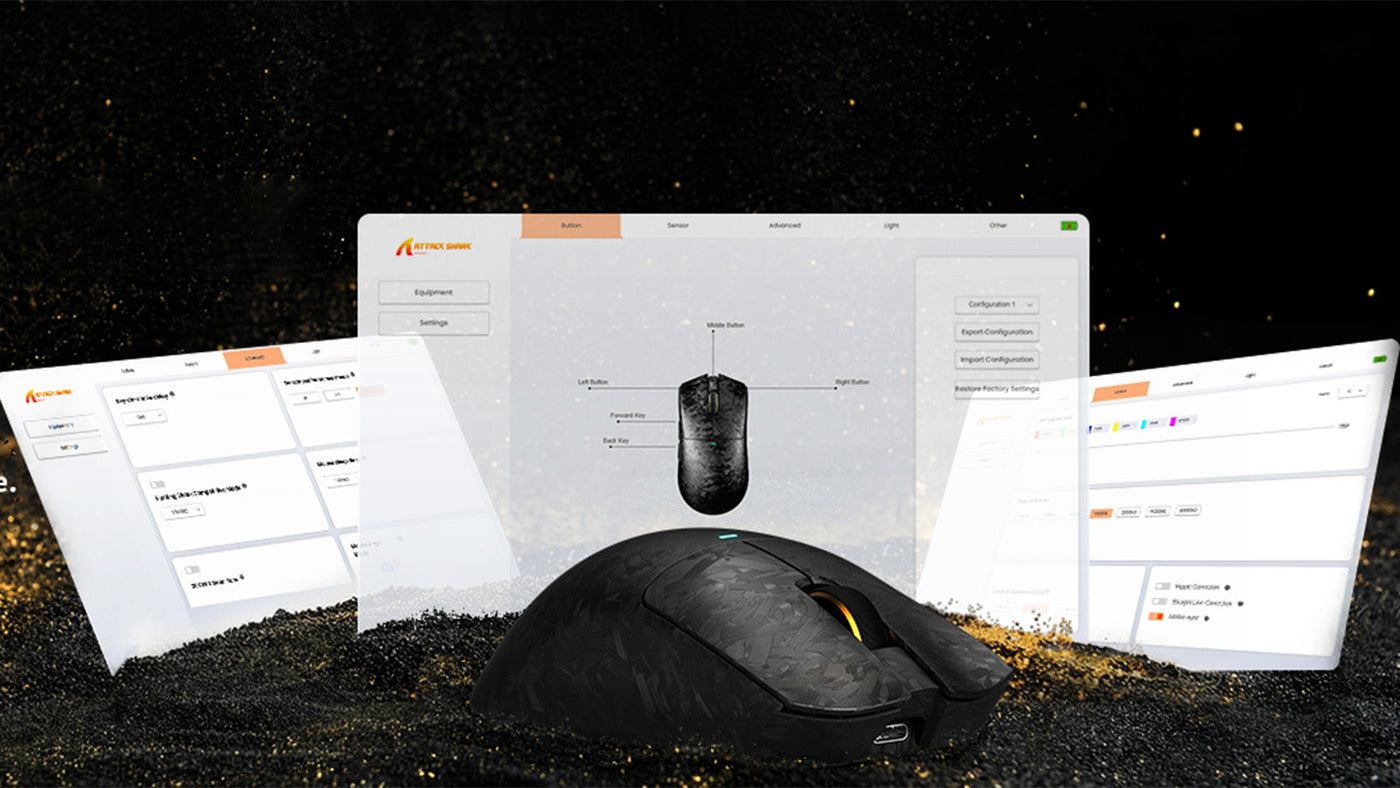
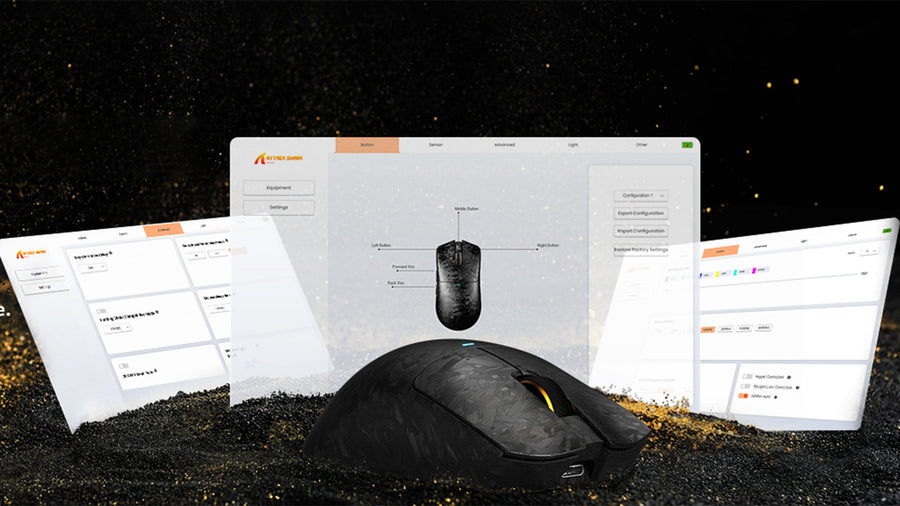
Die meisten modernen Gaming-Mäuse verwenden keine eigenständigen Treiberdateien mehr. Stattdessen ist der Treiber in der zentralen Softwareanwendung des Herstellers gebündelt. Die Aktualisierung dieses zentralen Hubs stellt sicher, dass Ihr Maustreiber aktuell bleibt, Softwarefehler beseitigt und die Hardwarekompatibilität mit den neuesten Windows-Betriebssystemupdates verbessert wird.
Ändern Sie die Abtastrate der Maus nach einem Firmware-Update
Hersteller veröffentlichen häufig Firmware-Updates, um höhere Leistungsgrenzen freizuschalten. Ein aktuelles Update könnte beispielsweise Ihrer kabellosen Maus erlauben, von einer Standard-Abtastrate von 1000Hz auf 4000Hz oder sogar 8000Hz zu springen. Diese Hardwarefähigkeit wird jedoch nicht automatisch aktiviert. Sie müssen die Abtastrate der Maus nach Abschluss des Flash-Vorgangs manuell in der Software ändern.
Was ist die Abtastrate?
Die Abtastrate bestimmt, wie oft pro Sekunde Ihre Maus ihre physische Position an den Computer meldet. Eine 1000Hz-Rate meldet alle 1 Millisekunde. Ein Upgrade auf eine höhere Rate sorgt für unglaublich flüssige Cursorbewegungen auf Gaming-Monitoren mit hoher Bildwiederholrate.
So passen Sie die Einstellungen an
Öffnen Sie Ihre Peripheriesoftware und navigieren Sie zum Leistungs- oder Sensortab. Hier können Sie die Abtastrate der Maus an die Fähigkeiten Ihres Monitors anpassen. Beachten Sie, dass höhere Abtastraten deutlich mehr CPU-Leistung verbrauchen und kabellose Batterien schneller entladen. Wenn Sie nach einem Update Spielstottern oder Frame-Drops bemerken, sollten Sie die Abtastrate wieder auf den Standardwert von 1000Hz zurücksetzen, bis Sie den Prozessor Ihres Computers aufrüsten.
Fehlerbehebung bei beschädigter Firmware oder Treiberproblemen
Manchmal kann trotz korrekter Update-Anleitung eine Stromschwankung oder ein Softwarekonflikt im Hintergrund die Installation beschädigen. Wenn Ihr Gerät nach einem Update komplett nicht mehr reagiert, müssen Sie einen Hard-Reset durchführen.
Treiber neu installieren
Ein beschädigtes Update unterbricht oft die Kommunikationsverbindung zwischen Gerät und Betriebssystem. Öffnen Sie zuerst den Geräte-Manager Ihres Computers und deinstallieren Sie den beschädigten Tastatur- oder Maustreiber. Trennen Sie das Gerät vom USB-Anschluss, starten Sie den PC neu und schließen Sie es wieder an, damit Windows saubere Basistreiber installiert.
Hardware-Reset-Kombinationen
Viele moderne Peripheriegeräte verfügen über physische Reset-Kombinationen. Das Gedrückthalten bestimmter Maustasten oder Tastaturtasten beim Einstecken des USB-Kabels kann das Gerät in einen Wiederherstellungs-Bootloader-Modus versetzen. In diesem Modus können Sie versuchen, die Firmware erneut zu aktualisieren, um die beschädigten Daten sicher zu überschreiben.
Software-Neukonfiguration
Sobald die Firmware erfolgreich wiederhergestellt und die Software funktionsfähig ist, überprüfen Sie Ihre Geräteeinstellungen. Ein Hard-Reset löscht normalerweise alle im Gerät gespeicherten Profile. Sie müssen Ihre Makros neu belegen, Ihre RGB-Beleuchtungsprofile zurücksetzen und die Abtastrate der Maus wieder auf Ihre bevorzugten Wettkampfeinstellungen anpassen.
Fazit: Halten Sie Ihre Ausrüstung aktuell, behalten Sie Ihren Vorsprung
Die Pflege Ihres Gaming-Setups erfordert mehr als nur saubere Tastenkappen. Regelmäßige Software- und Hardware-Updates sind entscheidend für optimale Leistung, Systemstabilität und Langlebigkeit der Geräte. Indem Sie sich die Zeit nehmen, Hersteller-Updates sorgfältig zu installieren und Ihre Treiber zu verwalten, eliminieren Sie Eingabeverzögerungen und schalten erweiterte Funktionen frei. Befolgen Sie stets die Sicherheitsvorkehrungen während der Installation und überprüfen Sie regelmäßig Ihren Software-Hub, um sicherzustellen, dass Ihre Hardware einwandfrei funktioniert.
FAQs
Löscht ein Firmware-Update meine benutzerdefinierten Makros?
Ja, manchmal löscht ein großes Hardware-Flash den internen Speicher des Geräts. Es wird dringend empfohlen, Ihre Profile vor dem Upgrade in der Herstellersoftware zu exportieren und zu speichern. Nach Abschluss des Updates können Sie Ihre Makros, DPI-Stufen und benutzerdefinierten Beleuchtungsprofile sicher wieder importieren.
Kann ich meine Tastatur oder Maus auf einem Mac aktualisieren?
Viele Gaming-Marken entwickeln ihre Hauptsoftwarehubs ausschließlich für Windows. Wenn Ihre Peripheriesoftware macOS nicht nativ unterstützt, müssen Sie Ihr Gerät möglicherweise an einen Windows-PC anschließen, dort den Firmware-Update-Prozess durchführen und es dann wieder an Ihren Mac anschließen. Die internen Hardwareänderungen werden unabhängig vom Betriebssystem übernommen.
Warum fühlt sich meine Maus nach einem Update anders an?
Updates passen häufig die zugrunde liegenden Sensor-Tracking-Algorithmen an oder verändern die Berechnung der Abhebedistanz, um die Genauigkeit zu verbessern. Wenn das Tracking zu schnell oder unempfindlich wirkt, öffnen Sie Ihren Software-Hub und überprüfen Sie Ihre Einstellungen. Möglicherweise müssen Sie die Abtastrate oder DPI-Werte wieder auf Ihre Standardpräferenzen einstellen, da große Updates diese Einstellungen manchmal auf Werkseinstellungen zurücksetzen.
Ist es notwendig, meine Treiber zu aktualisieren, wenn mein Gerät einwandfrei funktioniert?
Wenn Ihr Setup einwandfrei läuft und Sie kompetitiv spielen, ist es in der Regel akzeptabel, kleinere Software-Updates zu überspringen, um Ihre Muskelgedächtnis beizubehalten. Dennoch sollten Sie regelmäßig nach größeren Tastatur- oder Maustreiber-Updates suchen. Entwickler beheben häufig kritische Systemlücken oder neu entdeckte Kompatibilitätsprobleme, die nach größeren Windows-OS-Updates auftreten.