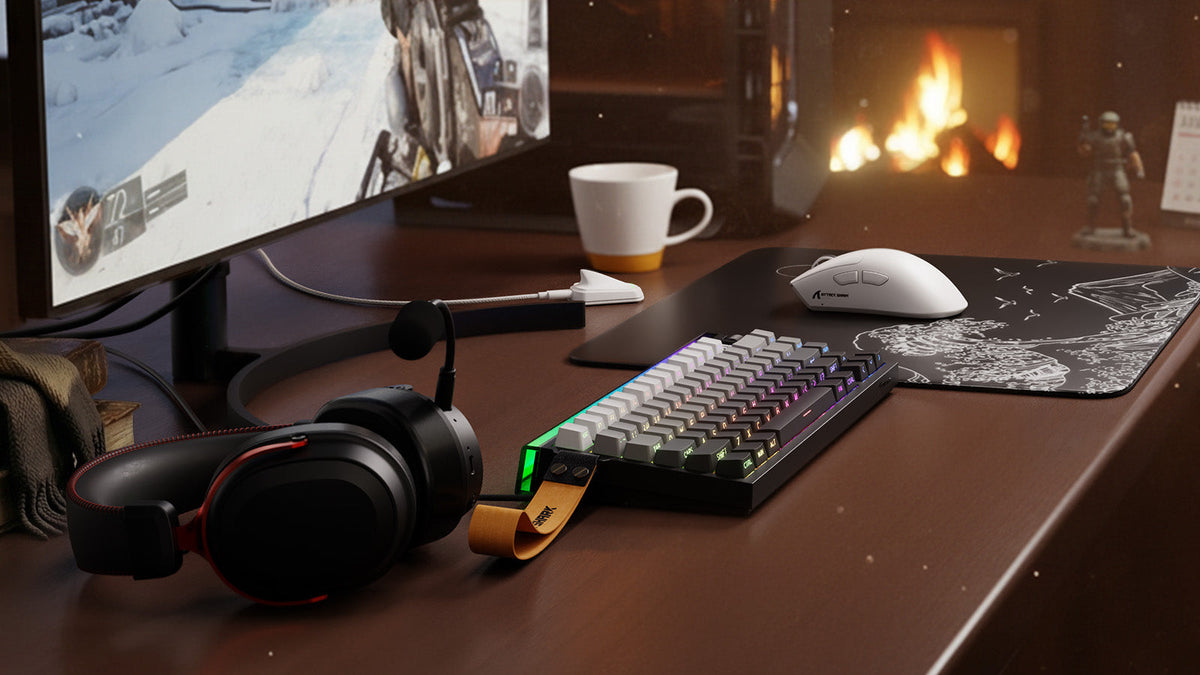
Ein Budget von 500 $ kann dein Gaming-Setup spürbar verbessern, wenn du PC oder Konsole, Schreibtisch und ein grundlegendes Display bereits besitzt. Der richtige Plan hängt davon ab, was das Nutzungserlebnis derzeit einschränkt. Das kann ein unbequemer Stuhl, ein langsamer Monitor, schlecht passende Peripheriegeräte oder undeutlicher Ton sein. Wenn du dieses Problem zuerst bestimmst, kannst du das Budget auf Leistung, Komfort und nützliches Zubehör verteilen, ohne Geld für Upgrades zu verschwenden, die du kaum bemerken würdest.
Lege fest, was dein Gaming-Setup für 500 $ umfasst
Dieser Leitfaden behandelt 500 $ als Upgrade-Budget und umfasst daher weder den Gaming-PC noch die Konsole. Der Monitor ist optional, da einige Nutzer bereits ein geeignetes Display besitzen, während andere ihn zum größten Einzelposten machen müssen.
Teste dein aktuelles Setup bei den Spielen, die du am häufigsten spielst. Achte darauf, wann sich das Zielen inkonsistent anfühlt, das Bild ruckelig wirkt, der Sprachchat undeutlich wird oder deine Sitzposition unbequem wird. Behalte Geräte, die noch gut funktionieren, und richte das Geld auf die Probleme, die regelmäßig auftreten.
Die folgenden drei Pläne zeigen, wie dasselbe Budget unterschiedlichen Prioritäten gerecht werden kann. Jede Zahl ist eine beispielhafte Aufteilung und kein fester Verkaufspreis.
| Kategorie | Ausgewogener Plan | Plan mit Fokus auf das Display | Komfortplan |
|---|---|---|---|
| Monitor | Vorhandenes verwenden | $180 | Vorhandenes verwenden |
| Stuhl und Ergonomie | $220 | $100 | $300 |
| Tastatur und Maus | $110 | $100 | $90 |
| Headset oder Audio | $60 | $50 | $40 |
| Mauspad, Kabel und Beleuchtung | $80 | $50 | $50 |
| Budgetreserve | $30 | $20 | $20 |
| Gesamt | $500 | $500 | $500 |
Wähle den ausgewogenen Plan, wenn mehrere Bereiche deines Schreibtischs eine moderate Verbesserung benötigen. Der Plan mit Fokus auf das Display eignet sich für einen PC oder eine Konsole, die mehr Bilder erzeugen kann, als der aktuelle Monitor anzeigen kann. Der Komfortplan ist sinnvoller, wenn eine schlechte Sitzposition deine Spielzeiten beendet, bevor die Hardware Probleme verursacht.
Behalte die Reserve ein, bis du Versandkosten, Steuern, Kabel, Adapter und Anforderungen an die Befestigung geprüft hast.
Lege ein praxisnahes Budget für Tastatur und Maus fest
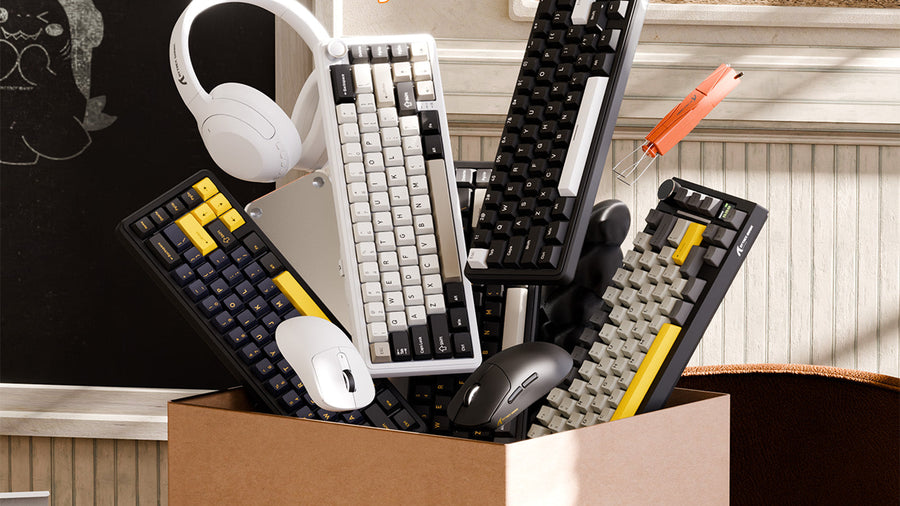
Für diese Art von Gaming-Setup für 500 $ solltest du insgesamt etwa 90 bis 130 $ für Tastatur und Maus einplanen. FPS-Spieler geben möglicherweise mehr für eine passende Maus und ein gleichmäßiges Mauspad aus. Wer den Schreibtisch zum Spielen, Arbeiten und Lernen nutzt, legt möglicherweise mehr Wert auf die Tastatur.
Wähle eine Tastatur, die zum Schreibtisch passt
Beginnen Sie mit den Tasten, die Sie verwenden, und dem verfügbaren Platz für die Maus. Ein TKL- oder 75%-Layout behält viele vertraute Tasten bei und benötigt weniger Breite als eine Tastatur in voller Größe. Eine 60%- oder 65%-Tastatur schafft mehr Platz für die Maus, verlagert einige Befehle jedoch auf Funktionsebenen.
Eine kompakte Tastatur hilft nur, wenn ihre genauen Abmessungen eine nutzbare Mausfläche lassen. Wenden Sie dieselben Prüfungen zur Tastaturgröße auf Breite, Tiefe, Kabelführung und die benötigten Tasten an, bevor Sie ein Layout auswählen.
Die Wahl der Switches sollte Ihrem bevorzugten Tippgefühl und einem akzeptablen Geräuschpegel folgen. Lineare Switches fühlen sich oft sanft an, ihr Klang hängt jedoch vom Switch, Gehäuse, den Tastenkappen, der internen Dämpfung und der Tippkraft ab. Hot-Swap-Sockel sind nützlich, wenn Sie die Switches später austauschen möchten, während Hall-Effect-Funktionen eher für Spieler relevant sind, die eine einstellbare Auslösung oder Rapid Trigger wünschen.
Die Passform der Maus vor maximaler DPI wählen
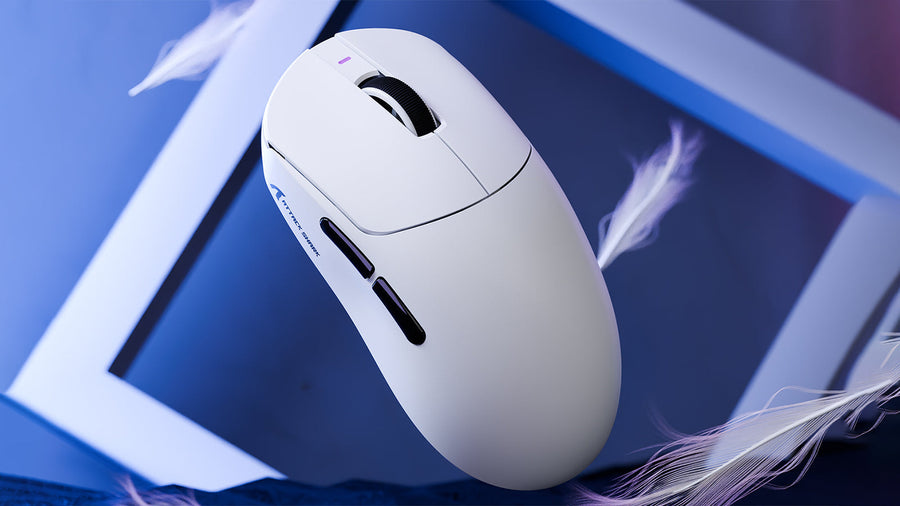
Ein zuverlässiger Sensor ist wichtig, aber der maximale DPI-Wert allein sagt wenig darüber aus, wie sich eine Maus beim Spielen anfühlt. Vergleichen Sie Schalenlänge, -breite, Position des Höckers, Lage der Seitentasten und Unterstützung für den Griff mit Ihrer Handgröße und Ihrem Griffstil.
Eine leichtere Maus erfordert weniger Kraft zum Starten und Stoppen, was schnelle FPS-Bewegungen unterstützen kann. Manche Spieler bevorzugen für mehr Stabilität ein höheres Gewicht. Betrachten Sie das Gewicht eher als persönliche Präferenz bei der Kontrolle und nicht als allgemeingültige Leistungsregel.
Beim kabellosen kompetitiven Gaming sollten Sie einen dokumentierten 2,4-GHz-Gaming-Modus bevorzugen. Bluetooth ist für Arbeit und mobile Geräte nützlich, erfüllt aber meist einen anderen Zweck. Eine stabile Polling-Rate von 1.000 Hz deckt viele Gaming-Setups ab. Höhere Raten werden relevanter, wenn Spiel, CPU, Bildrate und Display mit hoher Bildwiederholrate die zusätzlichen Aktualisierungen nutzen können.
Sobald Sie Layout, Mausform, Verbindung und Budget kennen, kann ein Vergleich von Gaming-Peripheriegeräten Ihnen helfen, die verfügbaren Kombinationen einzugrenzen.

Den Monitor aufrüsten, wenn er das System ausbremst
Planen Sie etwa 150 bis 200 $ für einen Monitor ein, wenn das aktuelle Display die Leistung Ihres PCs oder Ihrer Konsole nicht darstellen kann. Eine höhere Bildwiederholrate kann Bewegungen flüssiger wirken lassen, wenn das System geeignete Bildraten liefert. Der Monitor muss jedoch weiterhin zu Ihren bevorzugten Spielen und Grafikeinstellungen passen.
Vergleichen Sie vier Faktoren gemeinsam:
- Auflösung: Höhere Auflösungen erzeugen ein schärferes Bild, erfordern aber mehr Grafikleistung.
- Bildwiederholrate: Höhere Bildwiederholraten sind vor allem dann nützlich, wenn das System genügend Bilder liefern kann.
- Verbindung: Monitor, Quellgerät, Anschluss und Kabel müssen die ausgewählte Auflösung und Bildwiederholrate unterstützen.
- Platz auf dem Schreibtisch: Berücksichtigen Sie die Tiefe des Ständers, den Betrachtungsabstand und die verfügbare Breite.
Bei kompetitiven Spielen kann ein reaktionsschnelles 1080p-Display eine bessere Balance bieten als ein Monitor mit höherer Auflösung, der das System zu niedrigeren Bildraten zwingt. Storybasierte Spiele und eine gemischte Nutzung für Arbeit können der Auflösung und Bildqualität mehr Bedeutung beimessen.
Behalten Sie einen vorhandenen Monitor, der bereits zu Ihrem System und Ihren Spielen passt. Das eingesparte Geld kann in einen besseren Stuhl, geeignetere Peripheriegeräte oder klareren Klang investiert werden.
Wählen Sie Audio passend zu Ihren Geräten und Kommunikationsanforderungen
Planen Sie für Audio in einem ausgewogenen Setup ungefähr 40 bis 70 $ ein. Ein Gaming-Headset ist meist die einfachste Option, da es Spielsound und Sprachchat in einem Gerät kombiniert. IEMs bieten eine leichtere In-Ear-Alternative, aber die Ortung von Details variiert je nach Modell, Abstimmung, Passform und Audiodesign des Spiels.
Prüfen Sie die Verbindung, bevor Sie zusätzliche Funktionen vergleichen. Ein kabelgebundenes Headset muss nicht aufgeladen werden, während ein kabelloses 2,4-GHz-Modell mehr Bewegungsfreiheit am Schreibtisch bietet. Bluetooth kann für Smartphones und gelegentliches Hören nützlich sein, obwohl sich unterstützte Modi und Latenz zwischen den Produkten unterscheiden.
Der Komfort hängt außerdem von mehr als dem angegebenen Gewicht ab. Platz in den Ohrmuscheln, Anpressdruck, Kontakt mit dem Kopfband, Polsterung und Verstellbereich beeinflussen die Nutzung über lange Sitzungen. Vergleichen Sie bei kabellosen Modellen die Akkulaufzeit unter ähnlichen Bedingungen hinsichtlich Lautstärke und Beleuchtung und prüfen Sie, ob die kabelgebundene Nutzung während des Ladens weiterhin möglich ist.
Ein separates Mikrofon lohnt sich für Streaming, Aufnahmen oder häufige Anrufe. Die meisten Spieler können zunächst mit einem klar verständlichen Headset-Mikrofon beginnen und erst aufrüsten, wenn sie eine konkrete Einschränkung bei der Sprachqualität festgestellt haben. Stimmen Sie jede Verbindung und jeden Empfänger auf Ihre Geräte ab, indem Sie die entsprechenden Kompatibilitätsprüfungen für Headsets durchführen.

Stuhl und Schreibtischposition verbessern
Planen Sie 200 bis 300 US-Dollar ein, wenn die Sitzgelegenheit die größte Schwachstelle ist. Ein ergonomischer Bürostuhl kann genauso gut funktionieren wie ein Gaming-Stuhl, wenn er zu Ihrem Körper passt und die nötigen Einstellmöglichkeiten bietet.
Prüfen Sie, ob Ihre Füße fest auf dem Boden stehen, die Sitzkante keinen Druck auf die Kniekehlen ausübt und die Rückenlehne Ihre normale Sitzhaltung unterstützt. Armlehnen sollten es Ihnen ermöglichen, die Schultern entspannt zu halten und Tastatur sowie Maus bequem zu erreichen.
Gebrauchte und generalüberholte Bürostühle können bei begrenztem Budget bessere Verstellmöglichkeiten bieten. Prüfen Sie Gasfeder, Rollen, Neigemechanismus, Polsterung und Einstellmöglichkeiten möglichst persönlich. Wenn der aktuelle Stuhl weiterhin bequem und stabil ist, geben Sie das Geld lieber für etwas anderes aus.
Stuhlhöhe und Schreibtischposition müssen zusammenspielen. Halten Sie die Ellbogen nah am Körper und die Unterarme ungefähr parallel zum Boden. Die OSHA-Richtlinien für Computerarbeitsplätze empfehlen außerdem, die Oberkante des Monitors auf Augenhöhe oder etwas darunter zu platzieren und genügend Platz auf dem Schreibtisch zu lassen, damit Tastatur und Maus bequem erreichbar sind.
Handballenauflage nur passend zur Tastatur hinzufügen
Eine Handballenauflage kann den Höhenunterschied zwischen Schreibtisch und hoher Tastatur überbrücken. Sie sollte die Handballen in Pausen stützen, ohne die Handgelenke nach oben zu drücken oder beim Tippen gegen sie zu drücken.
Passen Sie Breite und Höhe an die Tastatur an. Eine dicke Auflage kann neben einer flachen Tastatur einen ungünstigen Winkel erzeugen, während eine schmale Auflage die Hände möglicherweise nicht gleichmäßig unterstützt.
Das Material beeinflusst vor allem das Gefühl und den Pflegeaufwand. Acryl ist fest und lässt sich leicht sauber wischen. Schaumstoff fühlt sich weicher an, kann sich bei Gebrauch jedoch zusammendrücken. Stoff kann sich weniger rutschig anfühlen, muss aber meist häufiger gereinigt werden. Holz und Bambus bieten eine feste Unterstützung mit einer wärmeren Oberfläche.
Eine Handballenauflage kann einen falsch eingestellten Stuhl oder Schreibtisch nicht ausgleichen. Richten Sie daher den gesamten Arbeitsplatz ein, bevor Sie eine solche Auflage hinzufügen.
Beleuchtung und Kabelmanagement erst zum Schluss einrichten
Kabelmanagement kostet normalerweise nur 15 bis 30 US-Dollar. Eine Ablage unter dem Schreibtisch, wiederverwendbare Kabelbinder und selbstklebende Halterungen schaffen Ordnung auf der Arbeitsfläche und halten Ladekabel zugänglich. Planen Sie separate Wege für Stromkabel und Zubehör, das Sie häufig ausstecken.
Platzieren Sie kabellose Empfänger abseits großer Metallhindernisse und halten Sie sie relativ nah an den zugehörigen Geräten. Ein geeignetes Verlängerungskabel kann helfen, wenn ein Empfänger an einem überfüllten Anschluss an der Rückseite des PCs schlecht funktioniert.
Verwenden Sie das verbleibende Zubehörbudget erst dann für Beleuchtung, wenn Monitor, Stuhl, Eingabegeräte und Audio Ihren Anforderungen entsprechen. Platzieren Sie eine verstellbare Umgebungsbeleuchtung neben oder hinter dem Display und halten Sie Reflexionen vom Bildschirm fern. Vorhandene Lampen lösen das Problem möglicherweise bereits, sodass mehr Geld für Geräte übrig bleibt, die jede Sitzung beeinflussen.

Kaufen Sie das Setup in zwei Schritten
Beginnen Sie mit den beiden Upgrades, die den täglichen Gebrauch voraussichtlich am stärksten verbessern. Das können ein Stuhl und eine Tastatur, ein Monitor und eine Maus oder ein Headset und eine bessere Schreibtischanordnung sein. Testen Sie diese Änderungen während mehrerer normaler Gaming-Sitzungen, bevor Sie den Rest ausgeben.
Verwenden Sie den zweiten Kaufschritt für verbleibende Probleme, Kabelmanagement, ein Mauspad, eine Handgelenkstütze oder Beleuchtung. So haben Sie außerdem Zeit, Preise zu vergleichen, und verhindern, dass eine große Bestellung den Schreibtisch mit Geräten füllt, die dasselbe Problem doppelt lösen.
Häufig gestellte Fragen
Q1. Können Laptop-Gamer denselben 500-$-Setup-Plan verwenden?
Ja. Laptop-Nutzer können dieselbe Budgetstruktur verwenden, allerdings benötigen ein externer Monitor, ein Laptopständer und ein USB-Hub möglicherweise einen Teil des Zubehörbudgets. Vergewissern Sie sich vor dem Kauf, dass die Anschlüsse des Laptops die vorgesehene Auflösung und Bildwiederholrate des Monitors unterstützen.
Q2. Sollten Sie PC-Komponenten aufrüsten, bevor Sie neue Peripheriegeräte kaufen?
Rüsten Sie zuerst den PC auf, wenn er Ihre Spiele nicht mit akzeptablen Einstellungen ausführen oder keine stabilen Bildraten halten kann. Wählen Sie zuerst Peripheriegeräte, wenn die Spiele bereits gut laufen und die Hauptprobleme die Steuerung, die Anzeigequalität, den Ton, den Komfort oder den Platz auf dem Schreibtisch betreffen.
Q3. Sollte ein Controller im Budget von 500 $ enthalten sein?
Nehmen Sie einen Controller auf, wenn Renn-, Kampf-, Sport-, Plattform- oder Third-Person-Spiele einen wichtigen Teil Ihrer Spielesammlung ausmachen. Ziehen Sie die Kosten je nach weiter nutzbarem vorhandenen Gerät vom Budget für Tastatur, Maus, Audio oder Zubehör ab.
Q4. Brauchen Sie Lautsprecher, wenn Sie bereits ein Gaming-Headset besitzen?
Lautsprecher sind optional, wenn das Headset bereits Gaming, Anrufe und gelegentliches Hören abdeckt. Ergänzen Sie sie, wenn Sie regelmäßig Audio gemeinsam nutzen, Inhalte ohne Headset ansehen oder beim Arbeiten Hintergrundgeräusche wünschen. Sie sollten kein notwendigeres Upgrade verdrängen.
Q5. Ist ein Tastatur- und Maus-Bundle immer günstiger?
Ein Bundle kann den Gesamtpreis senken, bietet aber nur dann ein gutes Preis-Leistungs-Verhältnis, wenn beide Geräte Ihren Anforderungen entsprechen. Vergleichen Sie vor dem Kauf das Tastaturlayout, die Form der Maus, die Anschlüsse und die Einzelpreise. Eine hochwertige Tastatur in Kombination mit einer ungeeigneten Maus führt später trotzdem zu einem unnötigen Austausch.