Eine kabellose Gaming-Maus für Laptop und Desktop kann gut funktionieren, wenn jeder Computer über eine geeignete Verbindung verfügt. Lassen Sie den 2,4-GHz-Empfänger am Gaming-Desktop angeschlossen, koppeln Sie die Maus per Bluetooth mit dem Laptop und halten Sie kabelgebundenes USB als Ausweichlösung bereit, sofern die Maus den kabelgebundenen Betrieb unterstützt. Entscheidend ist, ob die Verbindungsoptionen und die Modussteuerung der Maus zu Ihrem Schreibtischablauf passen.

Kann eine kabellose Gaming-Maus für Laptop und Desktop gut funktionieren?
Ja. Weisen Sie den 2,4-GHz-Empfänger dem Gaming-Desktop zu, verwenden Sie Bluetooth für den Laptop, sofern beide Geräte dies unterstützen, und nutzen Sie kabelgebundenes USB als Ausweichlösung, wenn die Maus den kabelgebundenen Betrieb unterstützt.
Bevor Sie Bluetooth auswählen, prüfen Sie, ob der Laptop Bluetooth unterstützt. Microsoft erklärt, dass ein Windows-Gerät Bluetooth zum Koppeln benötigt. Ein USB-Bluetooth-Adapter kann diese Funktion bei einem Windows-Computer ohne integriertes Bluetooth ergänzen. Lesen Sie die Anleitung zum Windows-Bluetooth-Support, bevor Sie Bluetooth als Laptop-Verbindung festlegen.

| Zugewiesene Verbindung | Vorbereitung | Aktion zum Wechseln | Am besten geeignet für |
|---|---|---|---|
| 2,4-GHz-Empfänger am Desktop | Schließen Sie den Empfänger an einen geeigneten USB-Anschluss des Desktops an | Wählen Sie den 2,4-GHz-Modus der Maus | Häufiges Gaming am Desktop, während der Empfänger angeschlossen bleibt |
| Bluetooth am Laptop | Koppeln Sie die Maus mit einem Bluetooth-fähigen Laptop oder kompatiblen Adapter | Wählen Sie Bluetooth; koppeln Sie die Maus nur erneut, wenn das Produkt dies erfordert | Arbeiten, Lernen oder allgemeine Nutzung am Laptop, ohne den Empfänger umzustecken |
| Kabelgebundenes USB als Ausweichlösung | Prüfen Sie, ob die Maus den kabelgebundenen Betrieb unterstützt, und halten Sie das Kabel griffbereit | Schließen Sie das Kabel an und wählen Sie den angegebenen kabelgebundenen Modus | Aufladen, Fehlerbehebung oder kabelgebundene Nutzung, sofern unterstützt |
Diese Einrichtung reduziert das Umstecken des Empfängers. Sie bedeutet jedoch nicht, dass die Maus gleichzeitig aktiv mit beiden Computern verbunden bleibt oder sich automatisch beide Kopplungen merkt. Ein Fach zur Aufbewahrung des Empfängers verhindert Verlust unterwegs, zeigt aber keinen aktiven Wechsel zwischen zwei Computern an. Berücksichtigen Sie bei der Auswahl die Modussteuerung, das Kopplungsverhalten, die Anschlussanforderungen und den kabelgebundenen Betrieb der Maus.
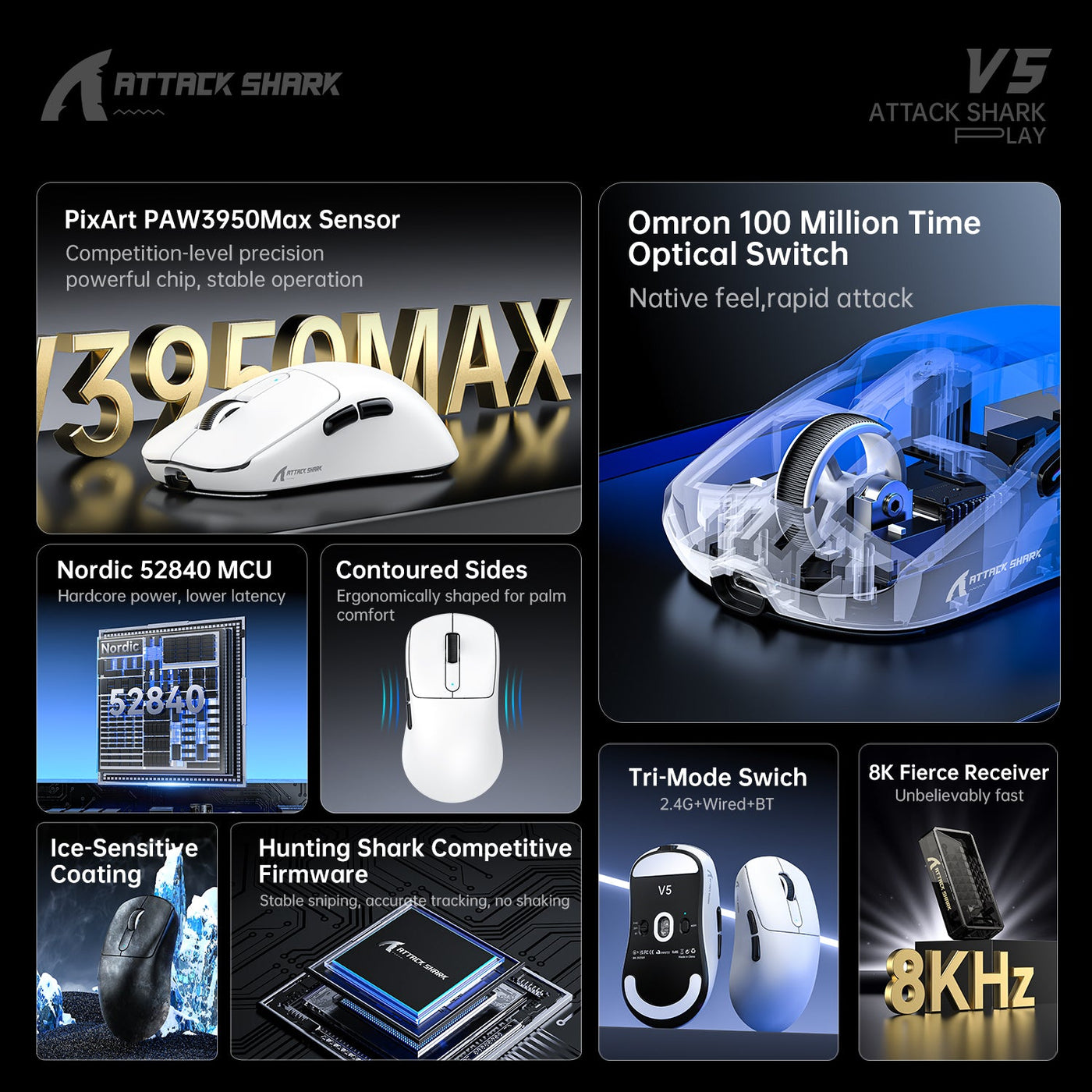
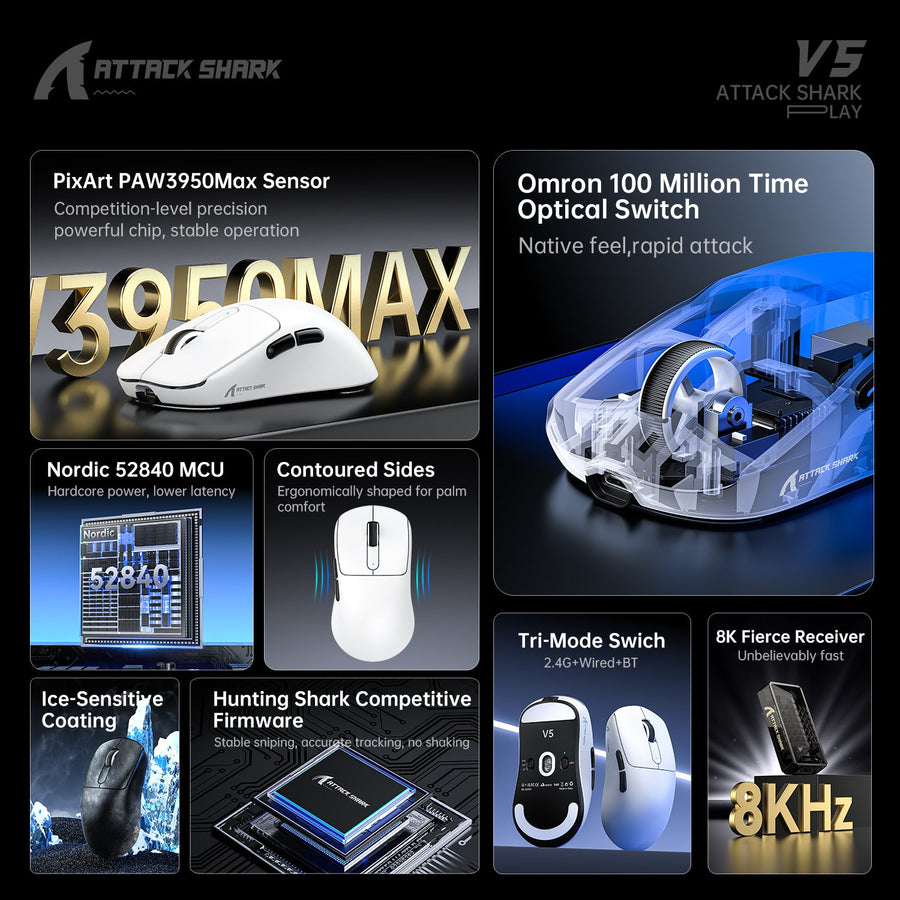
Eine Tri-Mode-Spezifikation kann diesen Plan unterstützen. Die Tri-Mode-Verbindungsoptionen bieten dafür eine passende Einkaufsmöglichkeit. Stimmen Sie die angegebenen Modi und Anschlussanforderungen auf den verfügbaren USB-Anschluss des Desktops, die Bluetooth-Unterstützung des Laptops und eventuell benötigte Adapter ab.
Wie richten Sie den Mausablauf für zwei Computer ein und testen ihn?
Richten Sie jede Verbindung separat ein und testen Sie anschließend den vollständigen Wechsel zwischen Desktop und Laptop an dem Schreibtisch, an dem Sie die Maus verwenden werden. Eine erfolgreiche Erstverbindung zeigt nicht, ob der Ablauf während eines normalen Arbeits- oder Gaming-Tages praktisch ist.
- Beginnen Sie mit den Verbindungsanweisungen. Suchen Sie in der Produktanleitung nach den Angaben zu 2,4 GHz, Bluetooth, kabelgebundenem Betrieb, Modussteuerung, unterstützten Host-Systemen und der Platzierung des Empfängers. Wenn die Anleitung den Wechsel oder das kabelgebundene Verhalten nicht erklärt, sollten Sie Ihren Ablauf nicht auf diese Funktion stützen.
- Schließen Sie den Desktop-Empfänger an. Stecken Sie den 2,4-GHz-Empfänger in den vorgesehenen USB-Anschluss des Gaming-Desktops. Positionieren Sie ihn so, wie Sie ihn beim Spielen verwenden würden, und prüfen Sie anschließend, ob die Maus reagiert.
- Koppeln Sie den Laptop per Bluetooth. Versetzen Sie die Maus in den angegebenen erkennbaren oder Bluetooth-Modus. Öffnen Sie unter Windows die Bluetooth-Einstellungen, machen Sie die Maus sichtbar und wählen Sie sie aus, sobald sie erscheint. Befolgen Sie zusätzliche Schritte aus der Anleitung der Maus.
- Finden Sie die Modussteuerung. Ermitteln Sie, welcher Schalter, welche Taste oder welcher Softwarebefehl die Verbindung zum Desktop beziehungsweise Laptop auswählt. Ein Test von PC Gamer zu einer kabellosen Maus mit zwei Verbindungsarten stellte fest, dass sich der 2,4-GHz-/Bluetooth-Schalter nur schwer präzise betätigen ließ. Dieses modellspezifische Ergebnis spricht dafür, die Steuerung am Schreibtisch zu bedienen, bevor Sie häufige Wechsel darauf stützen.
- Testen Sie den kabelgebundenen Betrieb nur, wenn er angegeben ist. Schließen Sie das Kabel an den Computer an, der die Ausweichverbindung verwenden soll. Prüfen Sie die Reaktion der Maus und stellen Sie sicher, dass das Kabel reicht, ohne über den Arbeitsbereich zu ziehen. Ein Ladeanschluss allein bedeutet nicht, dass jede Maus dasselbe kabelgebundene Verhalten bietet.
- Wechseln Sie mehrmals in beide Richtungen. Wechseln Sie vom Desktop zum Laptop und zurück, ohne Ihre geplante Schreibtischanordnung zu verändern. Notieren Sie, ob Sie eine Auswahltaste drücken, den Empfänger umstecken, die Bluetooth-Kopplung wiederholen, ein Kabel neu anschließen oder warten müssen, bis der richtige Computer die Maus erkennt.
- Halten Sie den Ablauf wiederholbar. Bewahren Sie den Empfänger beim Desktop auf und halten Sie das Kabel griffbereit, wenn diese Verbindungen Teil Ihres Plans sind. Wiederholen Sie den Wechsel nach dem erneuten Anschließen oder Aufladen, damit er der normalen Nutzung entspricht. Wenn der Ablauf mehr Aufwand erfordert, als Sie tolerieren möchten, verwenden Sie eine einfachere Verbindung oder eine zweite Maus.
Dieser Test stellt den Wechsel in den entscheidenden Kontext: Ihren tatsächlichen Schreibtischablauf. Ein Maus-Reaktionstest kann helfen, die Tastenreaktion nach der Einrichtung zu prüfen. Er sagt jedoch nichts über Bluetooth-Unterstützung oder die Bequemlichkeit der Modussteuerung aus.
Lohnt sich eine Tri-Mode-Maus für diese Einrichtung mit zwei Computern?
Eine Tri-Mode-Maus ist eine Überlegung wert, wenn Sie häufig wechseln, den Empfänger am Desktop angeschlossen lassen können, den Laptop über eine unterstützte Bluetooth-Verbindung koppeln können und die Modussteuerung nutzen können, ohne Ihren Ablauf zu unterbrechen. Wenn eine dieser Voraussetzungen nicht erfüllt ist, kann eine einfachere kabellose Einrichtung oder ein kabelgebundener Ablauf weniger Aufwand verursachen.
Unabhängige Tests einer Tri-Mode-Maus zeigen, warum die Details der Umsetzung wichtig sind: Ein Modell kombinierte kabelgebundene, RF- und Bluetooth-Verbindungen und verwendete einen physischen Wahlschalter; in der getesteten Konfiguration war auch der kabelgebundene Betrieb möglich. Betrachten Sie diese kabelgebundenen, RF- und Bluetooth-Modi als Beispiele für produktabhängige Details.
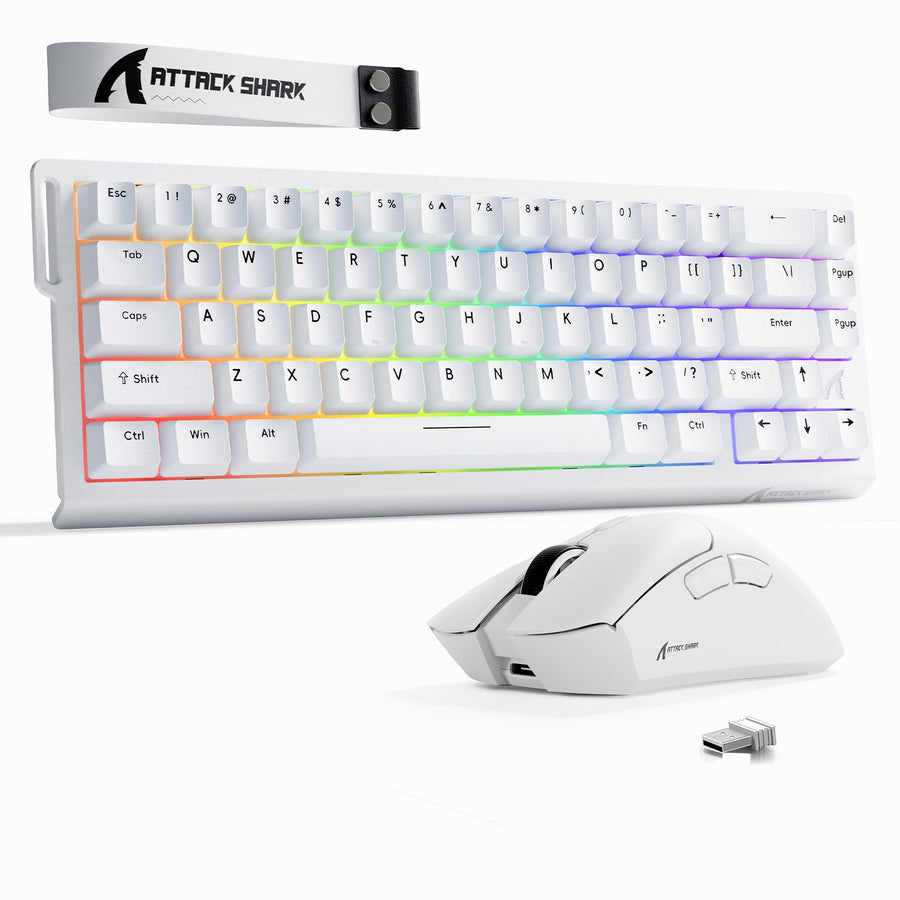
Die ATTACK SHARK V5 bietet kabelgebundene Verbindungen sowie Bluetooth und 2,4-GHz-Funk. Diese Optionen machen sie zu einem passenden Beispiel für diesen Einsatz mit zwei Computern. Die Modussteuerung, das Kopplungsverhalten, die Betriebssystemunterstützung und der kabelgebundene Ablauf müssen dennoch zu Ihrem Schreibtisch passen. Sehen Sie sich vor dem Kauf die Tri-Mode-Details der ATTACK SHARK V5 an.
Eine kabellose Gaming-Maus für Laptop und Desktop passt, wenn häufiges Wechseln eine auswählbare zweite Verbindung sinnvoller macht als die Verwendung separater Mäuse. Wählen Sie eine einfachere kabellose Maus mit nur einem Modus, wenn ein Computer der eigentliche Hauptrechner ist und gelegentliches erneutes Koppeln oder Umstecken des Empfängers akzeptabel ist. Entscheiden Sie sich für eine kabelgebundene Maus, wenn die Nutzung per Kabel für Sie in Ordnung ist und Sie auf kabelloses Koppeln, die Verwaltung des Empfängers und die Modusauswahl verzichten möchten.
Nutzen Sie die angegebenen Modi, Anforderungen an Bluetooth-Hosts, die Anordnung des Empfängers, das Kopplungsverhalten, die Modussteuerung, die benötigten USB-Anschlüsse, die Betriebssystemunterstützung und den kabelgebundenen Betrieb für Ihre endgültige Entscheidung. Notieren Sie die Desktop-Verbindung, die Laptop-Verbindung, die Ausweichverbindung und die konkrete Aktion zum Wechseln. Wenn die Produktinformationen nicht zeigen, wie dieser Wechsel funktioniert, wählen Sie die einfacher dokumentierte Einrichtung oder behalten Sie eine kabelgebundene Ausweichlösung.
Häufig gestellte Fragen
Diese Antworten behandeln die Verbindungs- und Wechselaspekte, die eine Einrichtung mit Laptop und Desktop am stärksten beeinflussen.
Kann eine kabellose Gaming-Maus gleichzeitig mit einem Laptop und einem Desktop verbunden werden?
Ja, sofern der zugewiesene Empfänger, Bluetooth oder die kabelgebundenen Verbindungen zu den beiden Computern passen und die Maus die erforderlichen Modi unterstützt. Der Empfänger kann am Desktop angeschlossen bleiben, während Bluetooth den Laptop verbindet. Kabelgebundenes USB ist verfügbar, wenn die Maus dies unterstützt.
Wie wechsle ich eine Tri-Mode-Maus zwischen Laptop und PC?
Lassen Sie den Empfänger am Desktop angeschlossen, koppeln Sie Bluetooth mit dem Laptop und verwenden Sie die angegebene Modussteuerung der Maus, um die benötigte Verbindung auszuwählen. Die Steuerung kann eine Taste, ein Wahlschalter, eine Softwarefunktion oder ein erneuter Verbindungsschritt sein. Testen Sie den Wechsel in beide Richtungen, bevor Sie ihn in Ihren täglichen Ablauf integrieren.
Ist Bluetooth für Arbeit und Gaming mit derselben Maus geeignet?
Bluetooth kann für die Arbeit am Laptop geeignet sein, wenn Laptop und Maus die erforderliche Verbindung unterstützen. Vergleichen Sie für Gaming die Verbindungsoptionen der Maus mit Ihrer Nutzung und Ihrem Schreibtischablauf und testen Sie die Laptop-Verbindung, bevor Sie sich regelmäßig darauf verlassen.
Was sollte ich vor dem Kauf einer kabellosen Gaming-Maus für Laptop und Desktop prüfen?
Prüfen Sie die angegebenen 2,4-GHz-Empfänger-, Bluetooth- und kabelgebundenen Modi, unterstützte Host-Geräte, die Modusauswahl, die Anordnung des Empfängers, das Kopplungsverhalten, die erforderlichen USB-Anschlüsse und den kabelgebundenen Betrieb. Wenn der benötigte Wechsel nicht erklärt wird, wählen Sie eine einfachere Einrichtung oder behalten Sie eine kabelgebundene Ausweichlösung.