






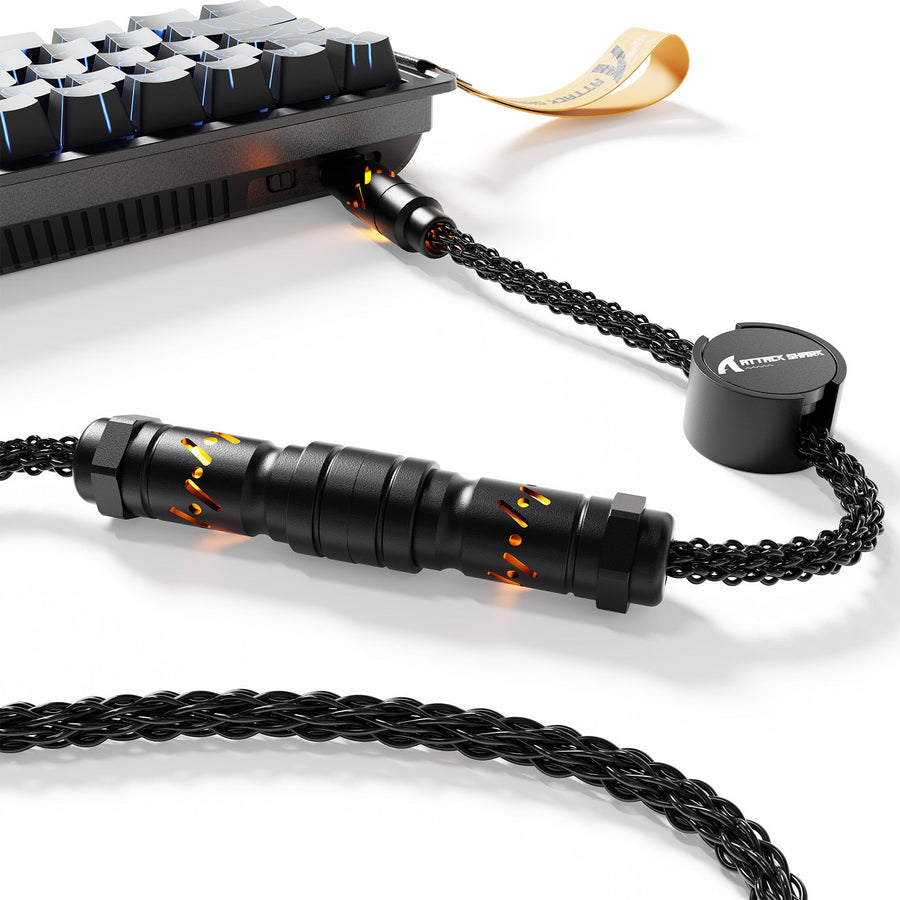
Ein sauberer Gaming-Schreibtisch beginnt mit der Route, nicht mit dem Zubehör. Verfolgen Sie jedes Kabel vom Gerät bis zum Computer, Hub oder zur Stromquelle; trennen Sie feste Leitungen von Kabeln, die sich bewegen oder abgezogen werden; sichern Sie dann nur die überflüssige Länge, die keinen Zweck erfüllt. Sobald der Weg frei ist, wählen Sie ein gewickeltes Tastaturkabel oder ein gerades Kabel, indem Sie die tatsächliche Route messen, die Anschlussdetails prüfen und überlegen, wie oft Sie die Tastatur neu positionieren. Abschließend testen Sie die Bewegungsfreiheit, den Zugang zum Reinigen und mögliche Upgrades von Ihrer üblichen Gaming-Position aus.

Beginnen Sie mit einer Kabelchaos-Analyse
Der schnellste Weg, einen unordentlichen Schreibtisch zu verbessern, ist zu erkennen, welche Kabel visuelles Durcheinander verursachen und welche die Bewegung oder den Zugang behindern. Kaufen Sie keine Ablage, Hülle oder neues Kabel, bevor Sie wissen, wo jede wichtige Leitung beginnt, endet und sich bewegen muss.
Verfolgen Sie jedes Kabel vom Gerät bis zum Computer, Hub, Monitor oder zur Stromquelle. Notieren Sie dabei:

- Zielort: Womit verbindet das Kabel und wo muss es enden?
- Bewegung: Wird es sich beim Spielen, Reinigen, Verstellen der Schreibtischhöhe oder bei einem Upgrade bewegen?
- Überflüssige Länge: Ist die zusätzliche Kabellänge sichtbar, hängt durch oder kreuzt eine andere Route?
- Zugang zu Anschlüssen: Müssen Sie es regelmäßig abziehen, tauschen oder Fehler beheben?
- Zukünftige Änderungen: Könnte ein neuer Monitor, eine Tastatur, ein Headset, ein Controller oder ein Hub die Route verändern?
Gruppieren Sie Kabel nach Zielort und Verhalten, anstatt alle Drähte in ein Bündel zu zwängen. Ein fest verlegtes Displaykabel gehört möglicherweise in einen unter dem Schreibtisch verlaufenden Weg, während ein Tastatur- oder Maus-Kabel eine besser zugängliche Route benötigt. Häufig genutzte Verbindungen sollten auch bei einem aufgeräumten Schreibtisch erkennbar bleiben. Ein praktischer Workflow für Schreibtischkabel kann dabei helfen, die Route leicht wieder zugänglich zu halten, ist aber kein technischer Standard.
Für eine Schreibtisch-Planungshilfe kann unser Leitfaden zur Tastaturlayout-Fläche Ihnen helfen, zu verstehen, wie die Tastaturfläche den sichtbaren Weg beeinflusst. Ein Layout-Leitfaden löst das Kabelchaos nicht von selbst, aber die Platzierung der Geräte kann den zu verwaltenden Weg verkürzen.
Bauen Sie das Kabelmanagement-System unter dem Schreibtisch auf.
Bauen Sie das System in folgender Reihenfolge auf: Platzieren Sie die Geräte, führen Sie feste Kabelwege, fügen Sie bewegliche Wege hinzu, sichern Sie überschüssigen Kabelrest, stellen Sie den Zugang wieder her und testen Sie das Ergebnis. Ein einfacher Workflow für Schreibtischkabel kann die Reihenfolge veranschaulichen, aber Kapazität, Abstände und Kabelgrenzen des Organizers hängen von den verwendeten Produkten und dem Schreibtisch ab. Das beste Kabelmanagement unter dem Schreibtisch für Gaming macht den Schreibtisch leichter nutzbar und wartbar, anstatt einfach jede Verbindung zu verstecken.
Wählen Sie ein Fach oder einen Kanal passend zum Freiraum unter dem Schreibtisch.
Ein Fach oder Kanal ist nur dann nützlich, wenn er unter Ihren Schreibtisch passt und Sie dennoch die wichtigen Anschlüsse erreichen können. Prüfen Sie vor der Installation:
- der verfügbare Freiraum unter dem Schreibtisch;
- die Befestigungsmethode und die dafür erforderliche Oberfläche;
- wo Kabel ein- und austreten;
- die angegebene Kapazität des Organizers und die Produktanweisungen;
- Zugang zu Steckdosenleisten, Adaptern, Hubs und häufig gewechselten Verbindungen; und
- ob Sie den Weg später wieder öffnen oder anpassen können.
Betrachten Sie den Organizer als organisatorische Hilfe, nicht als Beweis dafür, dass die Ausrüstung geschützt ist. Halten Sie strombezogene Verbindungen gemäß den Anweisungen des jeweiligen Herstellers organisiert und vermeiden Sie es, einen häufig gewechselten Adapter oder Schalter in einem unzugänglichen Bündel zu versiegeln. Wenn Sie unterstützende Tastaturzubehör vergleichen, verwenden Sie denselben Test: Hilft das Produkt bei der Kabelführung und bewahrt dabei den Zugang?
Führen Sie bewegliche Peripheriegeräte mit nutzbarem Spielraum.
Bewegliche Geräte benötigen eine andere Kabelführung als feste Geräte. Platzieren Sie Tastatur, Maus, Headset oder Controller dort, wo Sie sie normalerweise verwenden, bevor Sie etwas befestigen.
- Platzieren Sie das Gerät in seiner normalen Gaming-Position.
- Ermitteln Sie die während des Spielens, der Reinigung und des normalen Umplatzierens benötigte Bewegung.
- Führen Sie das Kabel in Richtung seines Ziels, ohne es straff zu ziehen.
- Sichern Sie nur den überschüssigen Kabelrest, der die Bewegung nicht unterstützt.
- Schließen Sie das Gerät wieder an und testen Sie Reichweite, Steckerausrichtung und Zugänglichkeit.
- Öffnen Sie den Weg erneut, wenn die Verbindung schwer zu handhaben wird.
Bei einem festen Schreibtisch sollten stabile Kabel unter der Oberfläche organisiert werden, und häufig bewegte Peripheriegeräte sollten eigene, gut zugängliche Wege erhalten. Bei einem höhenverstellbaren Schreibtisch trennen Sie den festen Bereich vom Bereich, der sich mit dem Schreibtisch bewegt. Bewegen Sie den Schreibtisch durch seinen vorgesehenen Höhenbereich und achten Sie auf straffe Stellen, Hänger oder verlorene Reichweite, bevor Sie die Befestigungspunkte endgültig festlegen. Es gibt keine universelle Schlaufenlänge, die für jeden Schreibtischmechanismus passt.
Halten Sie den Schreibtisch optisch ruhig
Ein ordentlicher Schreibtisch entsteht meist durch absichtlich sichtbare Verläufe, nicht durch das größte mögliche Kabelbündel. Halten Sie freiliegende Kabel kurz, wo der Verlauf es erlaubt, verwenden Sie konsistente Verlaufspunkte und vermeiden Sie das Kombinieren nicht zusammengehöriger Kabel, wenn sie sich unterschiedlich bewegen oder gewartet werden müssen.
- Richten Sie den sichtbaren Abschnitt auf das Gerät aus, anstatt ihn über den Schreibtisch verlaufen zu lassen.
- Halten Sie regelmäßig genutzte Anschlüsse leicht erkennbar für Reinigung und Upgrades.
- Überprüfen Sie das Ergebnis sowohl aus der Gaming-Position als auch aus der raumseitigen Sicht.
Das Ergebnis sollten saubere Gaming-Setup-Kabel sein, die kontrolliert aussehen, ohne die Grundwartung in ein Demontageprojekt zu verwandeln.
Wählen Sie ein gewickeltes Tastaturkabel nach Setup-Bedarf
Ein gewickeltes Tastaturkabel ist eine Stil- und Passformwahl, kein automatisches Upgrade. Es kann den sichtbaren Verlauf absichtlich wirken lassen, wenn Spule, Reichweite, Steckerplatzierung und Handhabungsmuster zu Ihrem Schreibtisch passen; ein gerades Kabel ist oft einfacher, wenn der Weg kurz, eng oder häufig neu positioniert wird. Vergleichen Sie die tatsächliche Route, bevor Sie sich nur nach dem Aussehen entscheiden.
| Kabelstil | Bester Verlaufskontext | Bewegung und Reichweite | Sichtbare Schlaufe | Zugänglichkeit zum Abstecken | Vorbestellungsprüfungen |
|---|---|---|---|---|---|
| Gewickeltes Kabel | Eine Route, bei der konzentrierte Schlaufe zur Tastaturposition passt und die Spule benachbarte Geräte nicht einengt | Überprüfen Sie die nutzbare Reichweite von der Tastatur bis zum Verlaufspunkt; beurteilen Sie die Reichweite nicht nur anhand der entspannten Spule | Kann das lose Kabel absichtlich wirken lassen, wenn der Verlauf passt | Kann weniger praktisch sein, wenn Sie die Tastatur oft bewegen oder abstecken; testen Sie die geplante Steckerposition | Bestätigen Sie den Stecker auf der Tastaturseite, den Stecker auf der Hostseite, die angegebene Länge, Ausrichtung sowie Daten-, Lade-, Beleuchtungs- oder Geräteanforderungen |
| Gerades Kabel | Eine direkte oder wechselnde Route, bei der einfache Flexibilität wichtiger ist als ein gewickeltes Aussehen | Oft leichter um eine kurze oder häufig veränderte Strecke zu positionieren, aber die Liste bestimmt die tatsächliche Reichweite | Kann eine sichtbare Schlaufe oder einen sorgfältigen Befestigungspunkt erfordern | Normalerweise einfach neu zu positionieren, abhängig vom Kabel- und Steckdesign | Bestätigen Sie Stecker, Länge, Geräteanforderungen und wie das Kabel sich dreht oder den Schreibtisch verlässt |
| Abnehmbares oder kundenspezifisches Kabel | Ein Setup, bei dem die Tastaturseite und der sichtbare Verlauf besondere Aufmerksamkeit erfordern | Hängt von der spezifischen Konstruktion und der Anordnung der Stecker ab | Kann um den gewählten Einstiegspunkt des Schreibtischs angeordnet werden, aber die Details variieren | Prüfen Sie, ob der Anschluss leicht zugänglich ist, ohne den Rest des Verlaufs zu stören | Überprüfen Sie den vollständigen Steckerverlauf, die Geräteunterstützung, Länge und die aktuellen Spezifikationen in der Liste |
Verwenden Sie diesen gewickelten Kabelverlauf für ein Gaming-Setup-Filter vor der Bestellung:
- Messen Sie den kompletten Weg von der Tastatur zum Host oder zum vorgesehenen Verlegungspunkt.
- Überprüfen Sie, wo sich der Anschluss auf der Tastaturseite befindet und in welche Richtung das Kabel das Gehäuse verlassen muss.
- Bestätigen Sie die angegebene Länge der Auflistung und interpretieren Sie sie gemäß der Beschreibung der Auflistung, nicht nach dem entspannten Aussehen des Kabels.
- Überlegen Sie, ob Sie die Tastatur für Spiele, Reinigung, Lagerung oder ein zweites Layout bewegen.
- Überspringen Sie eine Spirale, wenn sie Volumen hinzufügt, die nutzbare Reichweite verringert oder häufiges Abziehen unpraktisch macht.
Produktseiten können ein nützlicher Ausgangspunkt sein, um aktuelle Details zu überprüfen. Sie können das C07 Aviator-Kabel, das C01ULTIMATE Spiralkabel oder das C01Ultra Custom-Kabel inspizieren, aber betrachten Sie jede Seite als Auflistung zur Überprüfung – nicht als Beweis, dass das Kabel zu jeder Tastatur oder jedem Schreibtisch passt. Bestätigen Sie den aktuellen Anschluss, die Länge, Kompatibilitätsnotizen und erforderliche Daten- oder Ladeunterstützung, bevor Sie eine Bestellung aufgeben. Eine spiralförmige Form allein garantiert keine geringere Latenz, zusätzlichen Schutz, universelle Kompatibilität oder garantierte Haltbarkeit.
Führen Sie eine abschließende Checkliste für saubere Gaming-Setups durch
Ihr Kabelmanagement ist abgeschlossen, wenn das Setup ruhiger aussieht, ohne Bewegung, Zugang, Reinigung oder den nächsten Hardwarewechsel zu beeinträchtigen. Führen Sie diese Prüfung von Ihrer normalen Gaming-Position und dann von der raumseitigen Ansicht aus durch:
- Sichtlinien: Sind sichtbare Schlaufen, durchhängende Abschnitte und unnötige Kreuzungen verschwunden oder absichtlich platziert?
- Bewegung: Können Tastatur, Maus, Headset und Controller ihren praktischen Bewegungsbereich durchlaufen, ohne die Verbindung zu ziehen?
- Schreibtischbewegung: Wenn sich der Schreibtisch verstellt, bleibt die Route im vorgesehenen Höhenbereich nutzbar?
- Zugang zu Anschlüssen: Können Sie Ports, Hubs, Adapter und Netzschalter erreichen, ohne die gesamte Route zu demontieren?
- Zugang zur Reinigung: Können Sie den Schreibtisch abwischen und darunter erreichen, ohne jedes Kabel zu stören?
- Identifikation: Können Sie unbekannte Verbindungen unterscheiden, wenn Sie sie abziehen oder Fehler beheben müssen?
- Upgrade-Pfad: Gibt es eine sinnvolle Route für einen neuen Monitor, eine Tastatur, ein Audiogerät oder ein Schreibtischzubehör?
- Unaufgelöster Spielraum: Dient der verbleibende Spielraum der Bewegung oder wartet er einfach darauf, gesichert oder umgeleitet zu werden?
Wenn der Schreibtisch den Aussehens-Test besteht, aber bei Bewegung oder Zugang versagt, ist er nicht fertig. Öffnen Sie den kleinsten Abschnitt, der das Problem verursacht, anstatt mehr zu bündeln. Für den Tastaturbereich können verwandte Slim-Keyboard-Platzoptionen bei der zukünftigen Layoutplanung helfen, während Handgelenkstützen eine separate Komfortentscheidung sind – kein Ersatz für eine funktionierende Kabelroute.
FAQs
Verwenden Sie diese setupspezifischen Fragen, um Größe, Anschlüsse, Schreibtischbewegung, Bündelung und Wartung vor dem Kauf zu überprüfen.
Wie lang sollte ein gewickeltes Tastaturkabel für einen Gaming-Schreibtisch sein?
Messen Sie die komplette Strecke vom Tastaturanschluss bis zum Host oder Routing-Punkt, einschließlich des Wegs um den Schreibtisch herum. Vergleichen Sie diese Messung dann mit der angegebenen nutzbaren Länge in der Produktbeschreibung und lassen Sie Platz für die normale Bewegung der Tastatur. Schätzen Sie nicht anhand des entspannten Aussehens der Spirale; überprüfen Sie die Angaben vor der Bestellung.
Kann ich ein gewickeltes Tastaturkabel mit jeder mechanischen Tastatur verwenden?
Keine Kabelform garantiert eine Passform. Prüfen Sie den Anschluss auf der Tastaturseite, den Anschluss auf der Hostseite, die Kabelausrichtung, die erforderliche Daten- oder Ladeunterstützung und die Kompatibilitätsangaben in der Produktbeschreibung. Wenn die Tastatur eine weniger gebräuchliche Verbindung oder eine abnehmbare Anordnung verwendet, vergleichen Sie den tatsächlichen Anschluss und den Kabelweg, anstatt sich auf ein Produktfoto zu verlassen.
Wie verwalte ich Kabel an einem Steh- oder höhenverstellbaren Gaming-Schreibtisch?
Trennen Sie die feste Route von dem Abschnitt, der sich mit dem Schreibtisch bewegt. Lassen Sie den beweglichen Abschnitt wartbar und testen Sie den kompletten Weg an jeder vorgesehenen Schreibtischposition, einschließlich Ihrer niedrigsten und höchsten bequemen Einstellungen. Verlegen Sie die Route neu, wenn sie straff wird, hängen bleibt oder die Erreichbarkeit der Stecker verloren geht; die richtige Anordnung hängt vom Schreibtischmechanismus ab.
Sollten Stromkabel und Kabel von Gaming-Peripheriegeräten zusammen gebündelt werden?
Nicht automatisch. Gruppieren Sie Kabel nach Ziel und Zugänglichkeit und halten Sie die Wege getrennt oder leicht wieder öffnbar, wenn sich deren Bewegung, Adapter oder Häufigkeit des Aussteckens unterscheiden. Bevor Sie eine strombezogene Leitung bündeln, befolgen Sie die Anweisungen des jeweiligen Herstellers und stellen Sie sicher, dass Schalter, Adapter und Anschlüsse für Ihre Nutzung des Schreibtischs erreichbar bleiben.
Wann sollte ich die Kabel an meinem Gaming-Schreibtisch neu organisieren?
Überprüfen Sie die Route erneut, nachdem Sie Hardware hinzugefügt oder entfernt, die Schreibtischposition geändert, einen Hub verschoben oder die Stromversorgung geändert haben. Es ist auch Zeit für eine Neuorganisation, wenn das Reinigen umständlich wird, ein Stecker schwer erreichbar ist, die Bewegung eingeschränkt erscheint oder sichtbare Schlaufen entstanden sind. Eine kurze Routenprüfung nach jeder bedeutenden Änderung verhindert, dass kleine Probleme zu einer kompletten Neuverlegung werden.



