






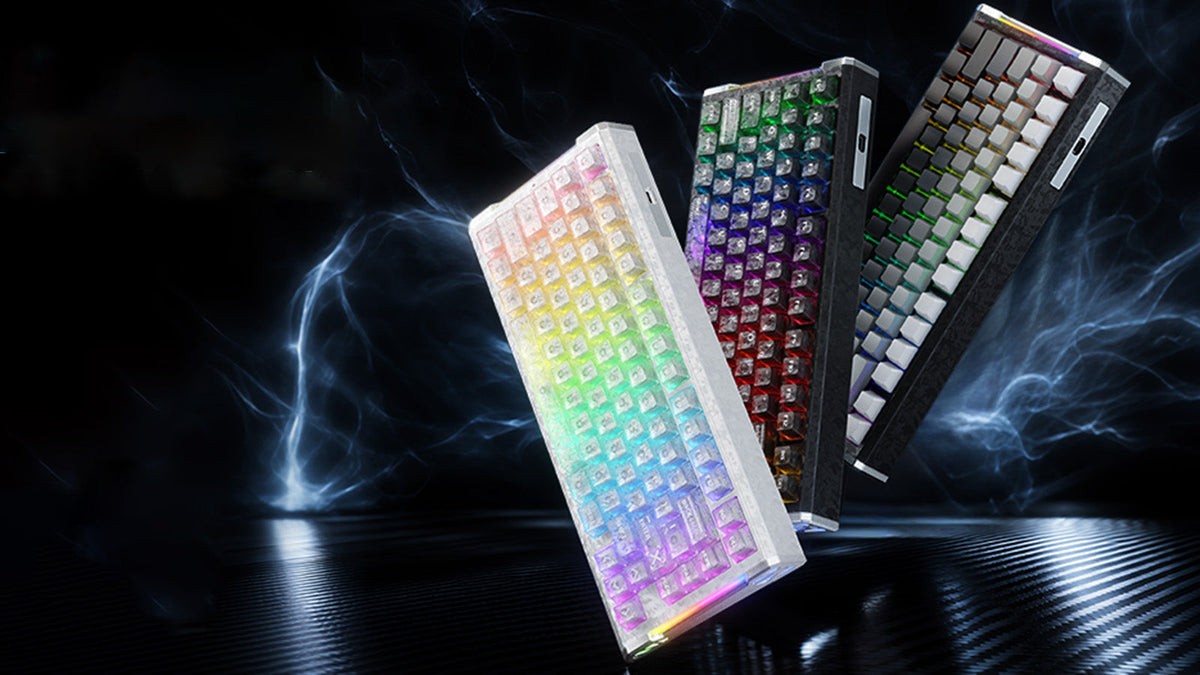
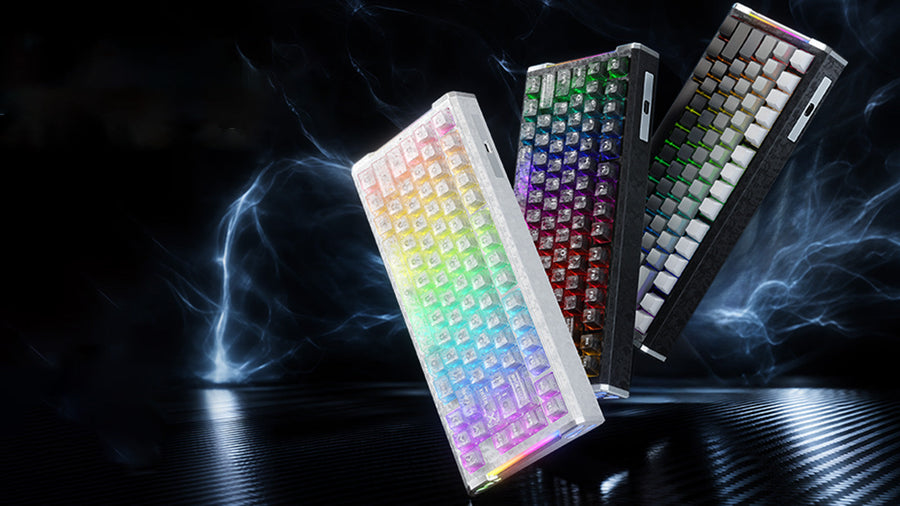
Die schnellste FPS-Einstellung ist nicht immer die zuverlässigste. Eine sehr niedrige Betätigung kann Bewegungen unmittelbar wirken lassen, aber auch dazu führen, dass der Druck eines ruhenden Fingers als unerwünschte Eingabe registriert wird. Die ATTACK SHARK R86 HE ist eine Rapid-Trigger-Tastatur mit tastenweiser Betätigung von 0,1 mm bis 3,3 mm, einer RT-Präzision von 0,005 mm und einer Polling-Rate von 8000 Hz. Dieser Leitfaden erklärt, wie du diese Einstellungen nach Tastengruppe optimierst – beginnend mit moderaten Werten und Anpassungen erst nach konsequenten Tests.
Warum die niedrigste Betätigungseinstellung nicht immer besser ist

Betätigungsweg bezeichnet die Strecke, die eine Taste zurücklegt, bevor die Tastatur den Anschlag registriert. Ein niedrigerer Auslösepunkt erfordert weniger Bewegung nach unten, während ein höherer Auslösepunkt deinem Finger mehr Spielraum lässt, bevor eine Eingabe gesendet wird.
Das R86 HE unterstützt eine tastenweise Betätigungseinstellung von 0,1 mm bis 3,3 mm. Bewegungstasten können von einer niedrigeren Einstellung profitieren, während Waffen-, Karten-, Chat- und Utility-Tasten meist bewusstere Tastenanschläge erfordern. Wenn jede Taste dieselbe Empfindlichkeit erhält, geht dieser Unterschied verloren.
Wenn sich Bewegungen unruhig anfühlen oder du unbeabsichtigt eine Aktion auslöst, kann das Problem eher eine zu hohe Empfindlichkeit als langsame Hardware sein. Stelle die betroffene Taste etwas höher ein und teste erneut. Vermeidbare Fehleingaben zu verhindern ist wichtiger, als in der Software einen kleineren Wert auszuwählen.
Eine stabile Ausgangsbasis schaffen, bevor du feinjustierst
Verbinde das R86 HE direkt über USB-C, öffne den webbasierten Treiber in einem unterstützten Browser und kalibriere die Tastatur, wenn dies erforderlich ist. Lass erweiterte Funktionen beim ersten Test deaktiviert, damit du die Betätigung bewerten kannst, ohne dass mehrere Einstellungen gleichzeitig das Ergebnis beeinflussen.
Ein sinnvoller Ausgangswert liegt bei etwa 1,0 mm für deine wichtigsten Spieltasten; seltener verwendete Tasten sollten tiefer eingestellt werden. Spiele mehrere ungewertete Partien, Trainingsrunden oder Übungsszenarien, bevor du etwas änderst. Achte auf drei Anzeichen:
- Eine Bewegung beginnt, obwohl du nur einen Finger auf der Taste ruhen lässt.
- Eine Taste wird bei normalem Drücken nicht registriert.
- Eine wiederholte Eingabe wird uneinheitlich registriert, es sei denn, du lässt die Taste vollständig los.
Betätigung nach Tastengruppe festlegen
Verschiedene Tasten profitieren von unterschiedlichen Empfindlichkeitsstufen. Die folgenden Werte bieten einen moderaten Ausgangspunkt. Stelle sie höher ein, wenn du stark drückst oder versehentliche Eingaben erzeugst. Stelle sie erst dann niedriger ein, wenn die aktuelle Einstellung konstant funktioniert.
| Tastengruppe | Empfohlener Ausgangspunkt | Was zu prüfen ist |
|---|---|---|
| WASD-Bewegung | 0,8 bis 1,0 mm | Ungewollte Bewegung, instabile Stopps oder das Auslösen von Tasten durch ruhenden Druck |
| Springen, Ducken, Sprinten und Gehen | 0,8 bis 1,2 mm | Unbeabsichtigte Haltungswechsel oder verpasste wiederholte Eingaben |
| Nachlade-, Interaktions-, Waffen- und Ausrüstungstasten | 1,2 bis 1,8 mm | Unbeabsichtigtes Nachladen, Waffenwechsel oder Auslösen von Fähigkeiten |
| Karten-, Chat-, Menü- und Navigationstasten | 1,5 bis 2,0 mm | Unbeabsichtigte Unterbrechungen während eines Matches |
Diese Bereiche sind bewusst konservativ gewählt. Ein Startwert von 0,1 mm lässt wenig Spielraum für natürliche Fingerbewegungen. Wenn du eine stabile Einstellung in kleinen Schritten verringerst, kannst du leichter erkennen, ab wann sich die Geschwindigkeit verbessert und die Genauigkeit nachlässt.
Bewegungstasten als Gruppe abstimmen
Stelle die vier Bewegungstasten auf denselben Ausgangspunkt ein. Teste kurze Antippvorgänge, anhaltende Bewegung, schnelle Richtungswechsel und diagonale Bewegung. Wenn du W häufig gedrückt hältst und dabei A oder D verwendest, stelle sicher, dass normaler Druck auf benachbarte Tasten keine unbeabsichtigte Eingabe erzeugt.
Aktionen mit einem Tastendruck bewusster ausführen
Nachladen, Waffenwechsel, das Öffnen der Karte und das Aktivieren von Ausrüstung erfordern normalerweise einen klaren einzelnen Tastendruck. Stelle diese Tasten etwas tiefer ein als die Bewegungstasten, um einen kleinen Puffer zwischen ruhendem Kontakt und einem bewussten Befehl zu schaffen.
Rapid Trigger dort hinzufügen, wo wiederholte Eingaben wichtig sind

Rapid Trigger verändert, wie eine Taste zurückgesetzt wird. Statt die Taste an einen festen Rücksetzpunkt zurückkehren zu lassen, verfolgt die Tastatur ihre Bewegung und kann sie zurücksetzen, sobald die Taste zu steigen beginnt. Dadurch können sich wiederholte Eingaben und Richtungswechsel unmittelbarer anfühlen, insbesondere wenn dein Finger den Schalter zwischen den Eingaben nicht vollständig loslässt.
Aktiviere Rapid Trigger zunächst für WASD und andere Tasten, die du wiederholt antippst. Lass die Funktion bei Chat-, Menü-, Karten- und selten verwendeten Tasten beim ersten Test deaktiviert. Wiederhole dieselbe Bewegungsübung mehrmals, bevor du die Einstellung empfindlicher machst.
Die Präzision der RT-Einstellung von 0,005 mm beschreibt, wie fein sich die Einstellung anpassen lässt. Das bedeutet nicht, dass jeder Spieler den kleinsten verfügbaren Wert wählen sollte oder dass jede kleine Änderung beim Spielen spürbar sein wird. Konstanz ist weiterhin wichtiger als die niedrigste Zahl im Treiber.
Verwende 8000 Hz Polling als Teil der gesamten Eingabekette
Die Polling-Rate beschreibt, wie oft die Tastatur Eingaben an den Computer melden kann. Dieses Modell unterstützt eine Polling-Rate von 8000 Hz sowie eine Scan-Rate von 256K.
Aktiviere 8000 Hz, wenn du die höchste unterstützte Abfragerate nutzen möchtest, aber bewerte sie im Gesamtsystem. Bildrate, Spielverarbeitung, USB-Konfiguration und Bildwiederholrate des Displays beeinflussen ebenfalls das endgültige Erlebnis. Eine höhere Polling-Einstellung kann keine instabile Bildausgabe oder ein Auslöseprofil korrigieren, das Fehleingaben verursacht.
Verwende eine direkte USB-Verbindung und teste auf stabile Leistung. Wenn Probleme auftreten, vergleiche eine niedrigere Polling-Einstellung, während alle anderen Tastatureinstellungen unverändert bleiben.
Teste jeweils nur eine Änderung
Wenn du Auslöseempfindlichkeit, Rapid Trigger, Tastenbelegung und Polling-Rate gleichzeitig änderst, ist es schwierig zu erkennen, was deine Steuerung verbessert oder verschlechtert hat. Ein kurzer Testzyklus liefert zuverlässigere Ergebnisse:
1. Speichere ein Basisprofil. Bewahre eine zuverlässige Konfiguration auf, zu der du zurückkehren kannst.
2. Wähle eine Tastengruppe und eine Variable. Passe die Auslöseempfindlichkeit oder Rapid Trigger an, aber nicht beides gleichzeitig.
3. Wiederhole dieselbe Übung. Verwende dieselbe Bewegungsroute, dasselbe Übungsszenario oder denselben nicht gewerteten Modus.
4. Zeichne neben der Geschwindigkeit auch Fehler auf. Notiere versehentliche Eingaben, nicht registrierte Eingaben und instabile Richtungswechsel.
5. Behalte die Änderung nur bei, wenn sie sich als konsistent erweist. Eine gute Runde reicht nicht aus, um eine bessere Einstellung zu bestätigen.
Einstellungen können über den webbasierten Treiber oder die Desktop-Software verwaltet werden, während der Onboard-Speicher die Konfiguration auf der Tastatur speichert. Behalte neben dem empfindlicheren FPS-Profil ein stabiles allgemeines Profil bei, damit beim alltäglichen Tippen nicht jede Wettbewerbsanpassung übernommen wird.
Mausbereich und alltägliche Nutzung ausbalancieren
Tastatureinstellungen sind nur ein Teil eines FPS-Setups. Spieler mit einer niedrigeren Mausempfindlichkeit benötigen für weitläufige Bewegungen häufig mehr horizontale Fläche auf dem Schreibtisch. Eine Tastatur in voller Größe kann den Mausbereich nach innen verschieben, während ein extrem kleines Layout möglicherweise Tasten entfernt, die für die Navigation oder alltägliche Aufgaben benötigt werden.
Der R86 HE verwendet ein 80-%-Layout mit 81 Tasten, das die Funktionstastenreihe, die Pfeiltasten und wichtige Navigationstasten beibehält und zugleich die Gesamtbreite reduziert. Positionieren Sie die Tastatur so, dass Sie WASD, Ducken, Springen und Waffensteuerung erreichen, ohne den Mausbereich einzuengen.
Neben kompetitiven Matches verleihen das Gehäuseoberteil aus geschmiedetem Kohlefaserverbundstoff, die CNC-gefrästen Aluminium-Seitenelemente, die FR4-Platte, die magnetischen Schalter HUANO Glass Jade und die fünflagige Schalldämpfungsstruktur dem R86 HE ein solideres Gefühl und einen klareren Tippklang für die tägliche Nutzung am Schreibtisch.
Erstellen Sie mit dem R86 HE ein konsistenteres FPS-Setup
Der R86 HE bietet den Auslösebereich, die Rapid-Trigger-Steuerung und das praktische Layout mit 81 Tasten, die Sie benötigen, um ein FPS-Profil auf Grundlage Ihrer eigenen Bewegungsgewohnheiten zu erstellen. Verwenden Sie die oben genannten Einstellungen als Ausgangspunkt und behalten Sie anschließend nur die Änderungen bei, die über vollständige Matches hinweg konsistent bleiben.
Ab dem 7. September 2026 (PDT) können Sie den ATTACK SHARK R86 HE reservieren, indem Sie eine nicht erstattungsfähige Anzahlung von 2 US$ leisten, und erhalten einen Rabattcode über 40 US$ für die Markteinführung am 21. September. Die Reservierung gilt nicht als Kauf der physischen Tastatur. Lesen Sie vor der Reservierung die vollständigen Vorbestellbedingungen, regionalen Einschränkungen und Anforderungen für den Code auf der Produktseite.
FAQ zum ATTACK SHARK R86 HE
F1. Ist der ATTACK SHARK R86 HE kabelgebunden oder kabellos?
Der R86 HE verwendet eine kabelgebundene USB-C-Verbindung. Eine kabelgebundene Verbindung unterstützt den 8000-Hz-Polling-Modus und macht die Verwaltung eines drahtlosen Empfängers oder Akkus überflüssig. Verbinden Sie die Tastatur beim Testen hoher Polling-Raten direkt mit dem Computer, damit der USB-Signalweg einfach und zuverlässig bleibt.
F2. Kann ich die Magnetschalter austauschen?
Ja. Der R86 HE ist Hot-Swap-fähig und mit kompatiblen Magnetschaltern ausgestattet. Magnetschalter können sich hinsichtlich der Position des Magneten und des Kalibrierungsverhaltens unterscheiden. Daher sollte die Kompatibilität vor dem Einbau in der Softwareoberfläche geprüft werden. Kalibrieren Sie die Tastatur nach einem Schalterwechsel neu, wenn die Software dazu auffordert.
F3. Ist Snap Tap dasselbe wie Rapid Trigger?
Nein. Rapid Trigger steuert, wie eine einzelne Taste beim Bewegen zurückgesetzt wird. Snap Tap verwaltet die Priorität entgegengesetzter Richtungseingaben. Der R86 HE unterstützt beide Funktionen, sie sollten jedoch getrennt konfiguriert werden. Die Regeln für Funktionen zur Eingabepriorisierung können sich je nach Spiel und Turnier unterscheiden. Prüfen Sie daher vor dem Einsatz im Wettbewerb die aktuellen Bestimmungen.
F4. Ändert eine Änderung der Polling-Rate den Auslösepunkt?
Nein. Die Polling-Rate bestimmt, wie oft die Tastatur Eingaben an den Computer meldet, während die Auslösung festlegt, wie weit eine Taste gedrückt werden muss, bevor die Eingabe registriert wird. Sie können beide Einstellungen testen, ohne dass die jeweils andere automatisch geändert wird. Deshalb sollten sie bei der Einrichtung getrennt angepasst werden.
F5. Sollte ich DKS, Mod-Tap oder Toggle Key für FPS-Spiele aktivieren?
Nicht unbedingt. Der R86 HE unterstützt DKS, Mod-Tap und Toggle Key, aber diese Funktionen sind für ein grundlegendes FPS-Profil nicht erforderlich. Legen Sie zuerst stabile Einstellungen für Auslösung und Rapid Trigger fest. Fügen Sie eine erweiterte Funktion nur hinzu, wenn sie einem bestimmten Tastenbefehl dient und mit den aktuellen Regeln des Spiels oder Turniers vereinbar ist.

