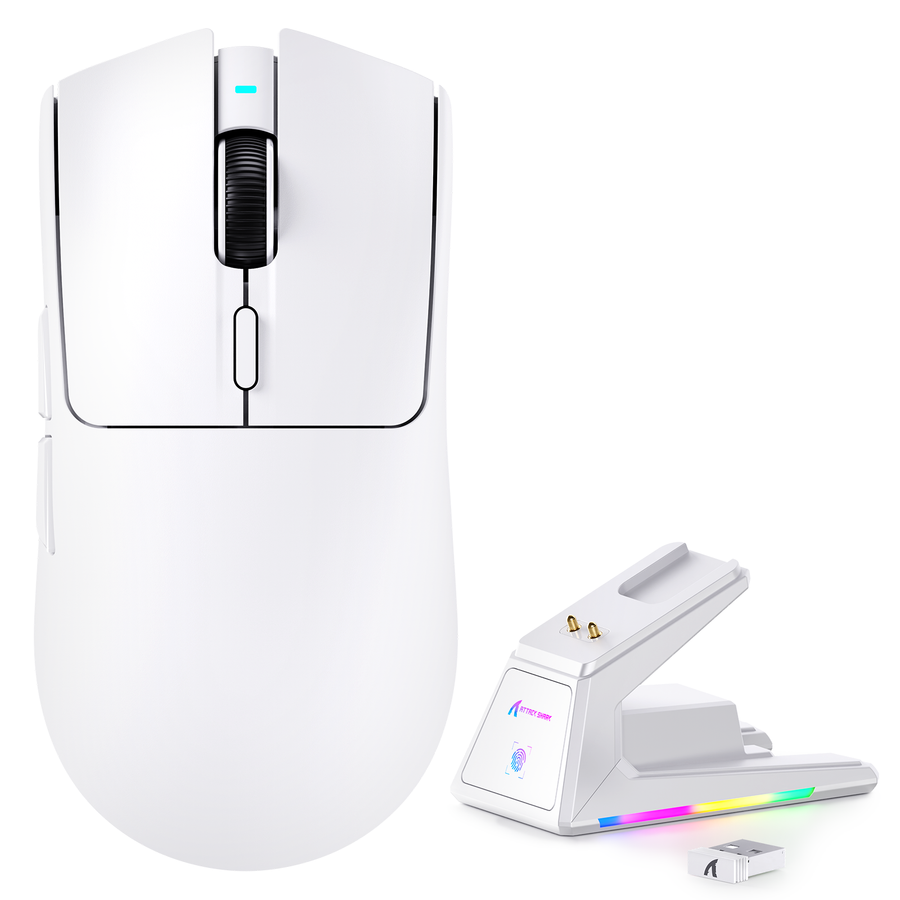

Beginnen Sie damit, das Geräusch dort zu testen, wo es wichtig ist: von der Position des nahen Mitbewohners oder Partners für Raumgeräusche und über den aufgenommenen Stream-Pfad für Mikrofongeräusche. Identifizieren Sie, ob Sie einen Klick, Tastenanschlag, Rückbewegung, Vibration, Kabelziehen, Rad- oder Gehäusegeräusche oder Mikrofonaufnahme hören. Nehmen Sie dann eine reversible Änderung vor und testen Sie unter denselben Bedingungen erneut. Dieser Quell-zuerst-Ansatz ist der zuverlässigste Weg, ein leises Gaming-Setup aufzubauen, ohne für eine Tastatur, Maus oder Zubehör zu bezahlen, das das eigentliche Problem nicht löst.

Beginnen Sie Ihr leises Gaming-Setup, indem Sie die lauteste Quelle finden
Der erste Schritt besteht darin, jede Quelle zu isolieren, anstatt den gesamten Schreibtisch als einen Klang zu beurteilen. Eine Tastaturlösung behebt nicht das Kabelziehen, und ein saubereres Mikrofonsignal macht den Raum nicht leiser.
- Hören Sie von der betroffenen Position. Für gemeinsames Spielen im Raum setzen oder stellen Sie sich dorthin, wo die andere Person normalerweise sitzt. Für Streaming machen Sie eine kurze Aufnahme über den tatsächlichen Mikrofonweg. Testen Sie Raum und Stream separat, da sie unterschiedliche Ergebnisse darstellen.
- Testen Sie jeweils eine Komponente. Drücken Sie mehrere Tasten, lassen Sie sie los, klicken und bewegen Sie die Maus, drehen Sie am Rad, bewegen Sie das Kabel und tippen oder verschieben Sie den Schreibtisch und das Headset. Behalten Sie Ihre normale Spieltechnik und Griff bei.
- Klassifizieren Sie den Klang. Tastaturgeräusche können den anfänglichen Tastendruck und ein späteres Rückkehrereignis umfassen, daher kann eine Lösung für das Durchschlagen die Rückbewegung oder Mechanismusgeräusche nicht beheben. Diese Analyse von Tastendruck- und Rückkehrgeräuschen unterstützt die Unterscheidung, ohne eine universelle lauteste Komponente festzulegen.
- Wählen Sie die kleinste Intervention und testen Sie erneut. Verwenden Sie Stabilitäts- oder Kontaktänderungen für Schlag und Vibration, Kabelverlegung für Kabelgeräusche, eine maus-spezifische Änderung für anhaltende Klicks und Mikrofonplatzierung für Stream-Aufnahmen. Wiederholen Sie denselben Test, bevor Sie zu einer störenderen Hardwareänderung übergehen.
Verwenden Sie die Quelle und die Position des Zuhörers als Entscheidungsgrenze. Wenn die Tastatur von der Position des nahen Zuhörers nicht dominant ist, lassen Sie sie in Ruhe und arbeiten Sie an der Quelle, die es ist.

| Geräuschquelle | Zu identifizierender Klangtyp | Erste Maßnahme mit geringer Störung | Position erneut testen |
|---|---|---|---|
| Tastatur | Druckeinwirkung, Rückbewegung, Klick oder Gehäusekontakt | Stabilisieren Sie den Kontakt und testen Sie das Tastenverhalten, bevor Sie die Schalter wechseln | Pfad für nahen Zuhörer oder Tastaturaufnahme |
| Maus | Klick, Rad, Gehäuse, Bewegung oder Kabelzug | Trennen Sie Klicks von Bewegung und führen Sie das Kabel | Nahe Zuhörer oder Mikrofonweg |
| Schreibtisch und Oberfläche | Vibration, Klappern oder harter Kontakt | Stabilisieren Sie den Schreibtisch und ändern Sie einen Kontaktpunkt | Nahe Zuhörer |
| Mikrofonweg | Tastatur- oder Mausaufnahme im Signal | Platzierung und Ausrichtung anpassen, dann den Signalweg überwachen | Aufgezeichnetes oder Live-Signal |
Beruhigen Sie Schreibtisch und Kabel, ohne das Tastengefühl zu verändern
Umkehrbare physische Änderungen sind der beste erste Schritt, wenn Schreibtisch, Oberfläche oder Kabel verantwortlich sind. Sie können das bestehende Tastengefühl bewahren, erfordern aber dennoch einen Kontrolltest für Haltung, Mausbewegung und Konsistenz.
- Stabilisieren Sie zuerst den Schreibtisch. Ziehen oder versetzen Sie alles, was wackelt, klappert oder harten Kontakt hat. Eine stabile Basis kann Vibrationen beseitigen, die sonst fälschlich als Tastatur- oder Mausgeräusche wahrgenommen werden.
- Untersuchen Sie Kontaktpunkte. Betrachten Sie die Verbindung Tastatur-Schreibtisch, Maus-Oberfläche-Bewegung, Kabel-Schreibtisch-Kontakt und nahe Objekte, die gegen die Einrichtung klopfen können. Ändern Sie jeweils nur einen Kontaktpunkt.
- Wählen Sie eine Oberfläche nach Passform, nicht nach akustischem Versprechen. Eine Matte oder ein Mauspad kann den Kontakt zwischen Maus, Schreibtisch und Kabel verändern, aber die vorliegenden Belege zeigen kein spezifisches Geräuschreduktionsresultat. Passen Sie Größe, Oberflächenverhalten, Layout und die normale Empfindlichkeit der Maus an. Wenn Sie Gaming-Mauspad-Optionen vergleichen möchten, nutzen Sie das diagnostizierte Kontaktproblem als Einkaufsgrund.
- Führen Sie Kabel mit Spiel und Abstand. Vermeiden Sie, dass das Kabel an einer Kante klopft, über eine harte Oberfläche schleift, die Maus zieht oder Vibrationen in Tastatur oder Schreibtisch überträgt. Kabelloser Betrieb kann Kabelzug eliminieren, beweist aber nicht, dass Klick- oder Raddrehgeräusche leiser werden.
- Halten Sie die Unterstützung dünn, gleichmäßig und sicher. Eine Tastatur-Handgelenkauflage ist eine Komfortoption, kein Schallschutz. Entfernen oder versetzen Sie jede Unterstützung, die Haltung, Tastaturstabilität, Tracking oder Kontrollkonsistenz verändert.
Spielen Sie nach jeder Anpassung kurz normal und hören Sie auf Klang- und Kontrolländerungen. Hören Sie auf, wenn sich die Einstellung weniger vorhersehbar, klebrig, zu weich oder instabil anfühlt, auch wenn ein Geräusch reduziert scheint.
Machen Sie die Tastatur leiser, ohne das von Ihnen genutzte Gefühl aufzugeben
Tastaturänderungen sollten dem von Ihnen identifizierten Klangereignis folgen. Beginnen Sie mit der aktuellen Tastatur, da es einfacher ist, das vertraute taktile Feedback, den Hubweg, den Tippkomfort und die Konsistenz zu bewahren, als vorherzusagen, wie sich ein neuer Mechanismus anfühlen wird.
Geräusche reduzieren ohne Schalterwechsel
Um Tastaturgeräusche ohne Schalterwechsel zu reduzieren, arbeiten Sie von den am wenigsten invasiven Ursachen hin zu Boardmodifikationen:
- Verwenden Sie einen leichteren, kontrollierteren Tastenanschlag, wenn Ihr normales Tippen unnötige Aufprallgeräusche verursacht, und vergleichen Sie dann das Ergebnis, ohne Ihren Spielstil während des Tests zu ändern.
- Überprüfen Sie lose oder inkonsistente Tastenkappen, Boardbewegungen, Kontakt von Gehäuse oder Platte und die Interaktion der Tastatur mit dem Schreibtisch.
- Wenn Schmierung oder eine andere Modifikation für das Board geeignet ist, testen Sie zuerst einen kleinen Bereich. Berücksichtigen Sie Demontage, Wartung, Kompatibilität und eine mögliche Änderung des Gefühls, bevor Sie es großflächig anwenden.
- Behalten Sie das ursprüngliche Tastenverhalten als Basis bei. Stoppen Sie, wenn Tasten klebrig, inkonsistent, zu weich oder weniger vorhersehbar werden. Ein Leitfaden zu Tastaturschaltertypen kann helfen, den Gefühlskompromiss einzuordnen, aber Schalterkategorien allein beweisen kein bestimmtes akustisches Ergebnis.
Wenn das Geräusch hauptsächlich Aufprall oder Rückbewegung ist, sind diese Prüfungen relevanter als der sofortige Kauf einer leisen Gaming-Tastatur. Wenn der Mechanismus selbst weiterhin die Hauptquelle ist, wird ein kompatibler Schalter- oder Boardwechsel zu einer separaten Entscheidung.
Wechseln Sie Schalter oder Tastatur nur bei verbleibendem Mechanismusproblem
Verwenden Sie diese Optionsaufteilung, wenn derselbe Tastaturmechanismus nach Kontakt- und Stabilitätsänderungen weiterhin dominiert:
| Option | Tonproblem, das möglicherweise behoben wird | Gefühls- oder Kompatibilitätseinbußen |
|---|---|---|
| Anpassung des bestehenden Boards | Kontakt-, Tastenkappen-, Gehäuse- oder Aufprallgeräusche | Bewahrt normalerweise das Layout und das Grundgefühl des Boards, aber das Ergebnis hängt von der Anpassung ab |
| Kompatibler Schalterwechsel | Anhaltende Schalter- oder Mechanismusgeräusche | Erfordert Kompatibilität von Board und Schalter; taktile Rückmeldung, Hubweg und Konsistenz können sich ändern |
| Tastaturtausch | Ein Mechanismus, eine Konstruktion oder ein Layout, das die erforderliche Änderung blockiert | Kann Layout, Tastenanschlag, Verbindung, Softwareerwartungen und das gesamte Tippgefühl verändern |
Ein Wechsel der Schalter ist nur dann gerechtfertigt, wenn das Board dies unterstützt und das Geräusch des Mechanismus weiterhin das bestätigte Problem ist. Eine neue Tastatur ist gerechtfertigt, wenn die bestehende Konstruktion oder das Layout die erforderliche Änderung verhindert und Sie ein anderes Tippgefühl akzeptieren. Durchstöbern Sie mechanische Gaming-Tastaturen erst, wenn diese Grenze klar ist. Produktbeschreibungen, Dämpfungsschichten oder Schalterbezeichnungen sind Spezifikationen, keine gemessenen Beweise dafür, dass ein Board in Ihrem Raum leise sein wird.
Reduzieren Sie Mausklick-, Rad-, Bewegungs- und Kabelgeräusche separat
Behandeln Sie Maussounds als separate Probleme, da ein leiseres Klickgeräusch nicht das Rad-, Gehäuse-, Oberflächen- oder Kabelgeräusch adressiert. Testen Sie Klicks, Radrotation, Bewegung und Kabelzug mit Ihrem normalen Griff und Ihrer Empfindlichkeit, bevor Sie eine Gaming-Maus-Option wählen.
Wenn Klickgeräusche dominieren, kann ein leiseres Klickprofil passen, vorausgesetzt, das Klickgefühl, das Radgeräusch, der Griff, die Nachführung und die Form funktionieren weiterhin für Sie. Wenn Bewegung oder Kabelzug dominieren, beheben Sie zuerst den Kabelweg und den Kontakt der Maus zur Oberfläche. Ein Mauspad-Stil kann in Betracht gezogen werden, wenn der Oberflächenkontakt die diagnostizierte Quelle ist, aber es ist kein Beweis für eine garantierte akustische Verbesserung.
Eine leise Klickmaus kann in einem gemeinsamen Raum geeignet sein, wenn wiederholte Klicks das Geräusch sind, das den Zuhörer erreicht. Sie ist nicht automatisch die richtige Wahl fürs Gaming, und kabelloser Betrieb sollte eher als mögliche Änderung durch Kabelzug betrachtet werden, nicht als Beweis für leise Klicks oder einen geräuschlosen Schreibtisch. Wenn die Maus nicht dominant ist, behalten Sie sie und kehren Sie zur im ersten Test identifizierten Quelle zurück.
Wenn Sie streamen, reduzieren Sie sowohl die Mikrofonaufnahme als auch den Raumlärm
Streaming erfordert zwei separate Maßnahmen: Reduzieren Sie den physischen Schall für Personen in der Nähe und verringern Sie dann die unerwünschte Aufnahme im Stream-Signal. Die Mikrofonplatzierung kann die Aufnahme verbessern, ohne zu verändern, was ein Mitbewohner im Raum hört.
Platzieren Sie das Mikrofon so nah wie möglich an Ihrer Stimme und richten Sie es auf sich und weg von unerwünschten Quellen. Shures Anleitung zur nahen Mikrofonplatzierung unterstützt dies als bedingte Methode zur Reduzierung der Schreibtischgeräuschaufnahme. Ein gerichtetes Mikrofon kann auch weniger empfindlich gegenüber seitlich einfallendem Schall sein, das Ergebnis hängt jedoch von seinem Muster, der Platzierung, der Verstärkung und den Raumreflexionen ab.
Nehmen Sie jeweils nur eine Änderung vor und überwachen Sie das tatsächlich aufgezeichnete oder gestreamte Signal. Überprüfen Sie auch die Passform des Headsets und die Abhörpegel, da lautes Monitoring verbleibende Schreibtischgeräusche verbergen oder zum Übersprechen beitragen kann. Hören Sie dann von der Position der nahen Person aus. Wenn der Stream besser wird, der Raum aber nicht, hat sich der Mikrofonweg geändert und die physische Geräuschquelle muss weiterhin beachtet werden.
Hardware nur dann austauschen, wenn das Geräuschproblem die Änderung des Tastgefühls rechtfertigt
Kaufen Sie Hardware nur, wenn dieselbe Komponente nach einem passenden reversiblen Test weiterhin die dominierende Geräuschquelle ist und deren Kompromisse Ihren Prioritäten entsprechen. Wählen Sie die kleinste Änderung: eine Maus bei dauerhaftem Klickgeräusch, kompatible Schalter oder eine Tastatur bei Mechanikgeräuschen oder keine Hardware bei Problemen mit Schreibtisch, Kabel oder Mikrofonweg.
Schreiben Sie vor dem Kauf die unverzichtbaren Anforderungen auf, die das gewünschte Gefühl schützen: Layout, Tastenreaktion, Griff, Tracking, Verbindung, Kompatibilität von Tastatur oder Schalter sowie die geltenden Rückgabe- und Garantiebedingungen. Ein als leise gekennzeichnetes Produkt oder eine kontrollierte Aufnahme kann bei der relativen Orientierung helfen, aber Tastatur-Soundaufnahmen sind vergleichend, keine Raumgarantien. Sie können Ihren Raum, die Resonanz des Tisches oder das Tippgefühl nicht vollständig wiedergeben.
Die praktische Grenze ist einfach: Führen Sie zuerst einen quellenangepassten reversiblen Test durch. Wenn die bestätigte Quelle weiterhin relevant ist und die verfügbare Hardware Ihren Anforderungen an Gefühl und Kompatibilität entspricht, prüfen Sie die entsprechenden Gaming-Maus-Optionen oder mechanischen Gaming-Tastaturen. Andernfalls behalten Sie die aktuelle Hardware und setzen die physische oder Mikrofonpfad-Anpassung fort, die dem entspricht, was der Zuhörer tatsächlich hört.
FAQs
Diese Fragen decken die Hauptentscheidungen für ein leises Gaming-Setup ab, von reversiblen Anpassungen bis hin zu Hardwareänderungen, die das Gefühl beeinflussen können.
Wie kann ich mein Gaming-Setup leiser machen?
Beginnen Sie an der Position des betroffenen Zuhörers oder am Mikrofonpfad, isolieren Sie die Geräusche von Tastatur, Maus, Tisch, Kabel und Headset und klassifizieren Sie das dominierende Ereignis. Nehmen Sie eine passende reversible Änderung vor, wie das Stabilisieren des Kontakts, das Verlegen eines Kabels oder das Anpassen der Mikrofonposition, und testen Sie erneut, bevor Sie Hardware austauschen.
Kann ich Tastaturgeräusche reduzieren, ohne die Schalter zu wechseln?
Ja. Überprüfen Sie zuerst den Tastenaufprall, die Rückbewegung, die Stabilität der Tastatur, die Konsistenz der Tastenkappen, den Kontakt zum Tisch und die Tippkraft. Wenn der Mechanismus weiterhin die dominierende Quelle ist, kann ein kompatibler Schalterwechsel oder eine Ersatz-Tastatur in Betracht gezogen werden, aber das kann das Gefühl, Layout und die Kompatibilität verändern.
Was ist der Unterschied zwischen Tastatur-Bottom-out-Geräuschen und Schaltergeräuschen?
Bottom-out ist der Aufprall, wenn eine Taste das Ende ihres Weges erreicht. Schalter- oder Mechanismusgeräusche stammen von der Bewegung oder Konstruktion des Schalters, während die Rückbewegung nach dem Drücken einen separaten Ton erzeugen kann. Aufprallpunkte erfordern zuerst Kontakt- und Stabilitätsprüfungen; anhaltende Mechanismusgeräusche können einen Hardwarevergleich rechtfertigen.
Sind leise Mäuse gut zum Spielen?
Sie können passen, wenn Klickgeräusche dominieren, besonders in einem gemeinsamen Raum, aber vergleichen Sie das Klickgefühl, das Radgeräusch, den Griff, das Tracking und die Form vor dem Kauf. Wenn Kabelzug, Oberflächenkontakt oder Tischvibration lauter sind, wird eine leise Klickmaus das Hauptproblem nicht lösen.
Wie mache ich mein Gaming-Setup leiser für das Streaming?
Trennen Sie Raumgeräusche von der Mikrofonaufnahme. Reduzieren Sie die physische Geräuschquelle für nahe Zuhörer, platzieren Sie dann das Mikrofon nah an Ihrer Stimme, richten Sie es von unerwünschten Quellen weg und überwachen Sie den tatsächlichen Stream-Pfad. Eine sauberere Aufnahme bedeutet nicht, dass der Raum selbst leiser geworden ist.