Kaufen Sie eine 8K-Gaming-Maus nur, wenn Ihr PC bei schnellen Mausbewegungen stabile Frame-Zeiten beibehält und Ihr Display sowie Ihre Spiele tatsächlich die Nutzung eines kürzeren Eingabeintervalls ermöglichen. Wenn Ihr Setup diesen Test nicht besteht, sind 4K oder 1.000 Hz die sinnvollere Wahl. Dieser Leitfaden führt Sie durch die CPU-, Display-, Spiele- und Akkutests, anhand derer Sie die richtige Abfragerate bestimmen, und empfiehlt Ihnen erst danach eine Maus, wenn Sie wissen, welchen Modus Sie benötigen.

Die kurze Antwort: 8K lohnt sich nur, wenn Ihr PC die Leistung dauerhaft aufrechterhalten kann
Ob sich eine Gaming-Maus mit 8.000 Hz lohnt, hängt von Ihrer Hardware und Ihren Gewohnheiten ab, nicht allein vom Datenblatt. Gehen Sie die beiden folgenden Listen durch, um zu sehen, welche Option zu Ihrem Setup passt.
Wählen Sie 8K, wenn Ihr Setup die Verbesserung nutzen kann
- Ihr Monitor hat eine hohe Bildwiederholrate, und Ihre Spiele halten konstant eine hohe, stabile Bildrate.
- Sie spielen schnelle, wettbewerbsorientierte Spiele, bei denen Zielen und intensive Eingaben wichtiger sind als bei Gelegenheitsspielen.
- Ihr PC bleibt beim tatsächlichen Spielen mit 8.000 Hz stabil, ohne zusätzliche Ruckler bei schnellen Mausbewegungen.
Keine dieser Bedingungen garantiert für sich allein eine sichtbare Verbesserung. Zusammen beschreiben sie das Setup, bei dem es sich lohnt, 8K zu testen.
Bleiben Sie bei 4K, 1.000 Hz oder niedriger, wenn Stabilität oder Sichtbarkeit eingeschränkt sind
- Schnelle Mausbewegungen verursachen nach dem Wechsel zu 8K Spitzen bei der Frame-Zeit oder Ruckler.
- Ihr Display oder die von Ihnen gespielten Spiele schaffen keine Situation, in der ein kürzeres Eingabeintervall von Bedeutung wäre.
- Die kabellose Laderoutine oder der Preisaufschlag wiegen schwerer als ein Vorteil, den Sie nicht bestätigen können.
Wenn eine dieser Aussagen auf Ihr Setup zutrifft, wechseln Sie zu 4K oder 1.000 Hz. So bleibt die Einstellung stabil, und Sie zahlen nicht für eine Verbesserung, die Ihr eigener Test nicht nachweislich nutzbar macht.
Was sich durch 8K bei der Abfragerate ändert – und was nicht
Die Abfragerate gibt an, wie oft Ihre Maus einen Positionsbericht an Ihren PC sendet, wie in diesem Leitfaden zur 8K-Abfragerate erklärt. Wenn Sie sie von 1.000 Hz auf 8.000 Hz erhöhen, verkürzt sich der nominelle Abstand zwischen den Berichten, aber dadurch wird nicht automatisch die Gesamtzeit zwischen Ihrer Handbewegung und dem, was auf dem Bildschirm erscheint, verkürzt.
Das Intervall wird berechnet, indem 1.000 durch die Abfragerate in Hz geteilt werden. Die folgende Tabelle zeigt die daraus resultierenden Planungsintervalle.
| Abfragerate | Nominelles Berichtsintervall | Was das bedeutet |
|---|---|---|
| 1.000 Hz | 1,000 ms | Standardmäßiges Basisintervall für Berichte, das von den meisten Gaming-Mäusen verwendet wird |
| 4.000 Hz | 0,250 ms | Erfasst den größten Teil der praktischen Verringerung gegenüber 1.000 Hz |
| 8.000 Hz | 0,125 ms | Kleinste verfügbare Verbesserung gegenüber 4.000 Hz, ein Schritt von 0,125 ms |
Dies sind Intervalle für die Planung von Mausberichten, keine Messung der Gesamtsystemlatenz. Deine vollständige Reaktionszeit hängt ebenfalls von deiner Spiele-Engine, dem GPU-Rendering und der Bildwiederholrate des Displays ab. Daher ist ein kürzeres Berichtsintervall nur ein Faktor unter mehreren und kein garantierter Geschwindigkeitsvorteil vom Eingang bis zur Anzeige. Unsere Gegenüberstellung der Abfrageraten von 8K und 1.000 Hz behandelt diese Berichtsstufe ausführlicher, wenn du den vollständigen Mechanismus nachvollziehen möchtest.
Nominelles Mausbericht-Intervall nach Abfragerate
Nominelle Abfrageintervalle, berechnet als 1.000 ÷ Abfragerate; dies ist weder die Gesamtsystemlatenz noch eine garantierte sichtbare Reaktionsverbesserung.
Diagrammdaten anzeigen
| Kategorie | Nominelles Intervall (ms) |
|---|---|
| 1.000 Hz | 1.0 |
| 4.000 Hz | 0.25 |
| 8.000 Hz | 0.125 |
Hast du genügend CPU-Spielraum für 8K?
Es gibt kein universelles CPU-Modell und keine Spezifikation, die eine flüssige 8K-Leistung garantiert. Die zuverlässige Prüfung besteht darin, zu beobachten, wie dein eigener PC mit den Spielen umgeht, die du tatsächlich spielst – insbesondere bei schnellen Mausbewegungen.
Teste die tatsächliche Arbeitslast, mit der du spielst
- Öffne die Kombination aus Spiel und Einstellungen, die du am häufigsten verwendest, keinen synthetischen Benchmark.
- Wähle eine Szene oder Karte aus und wiederhole dasselbe schnelle Bewegungsmuster, zum Beispiel eine schnelle Drehung um 180 Grad, mit 8.000 Hz, 4.000 Hz und 1.000 Hz.
- Achte während dieser Bewegung auf das Frame-Time-Verhalten, statt dich nur auf die durchschnittlichen FPS zu verlassen, da ein stabiler Durchschnitt dennoch kurze Spitzen verbergen kann.
Eine hohe Berichtshäufigkeit kann laut einem spezifikationsbasierten Leitfaden zur 8K-Abfragerate CPU- oder Spiele-Engine-Limits sichtbar machen, die der durchschnittliche FPS-Wert allein nicht offenbart. Deshalb ist der Vergleich in derselben Szene wichtiger als eine einzelne Zahl.
Die stabile Einstellung gewinnt
Wenn 8.000 Hz während dieses Tests Ruckler oder eine inkonsistente Frame-Ausgabe verursachen, ist dies nicht die bessere Einstellung für deinen PC, auch wenn die Maus sie unterstützt. Eine niedrigere Rate, die flüssig bleibt, fühlt sich in der Praxis meist besser an als eine höhere Rate mit Rucklern. Behalte die höchste Abfragerate bei, die diesen Test besteht – unabhängig davon, ob es sich um 8K, 4K oder 1K handelt.
Machen dein Monitor und deine Spiele 8K relevant?
Dein Display und die Spiele, die du spielst, entscheiden darüber, ob das kleinere 8K-Intervall überhaupt einen Unterschied machen kann. Dies ist eine Szenarioüberprüfung, keine zwingende Voraussetzung.
High-Refresh-Competitive-Setups haben den deutlichsten Grund, 8K zu testen
Ein Display mit hoher Bildwiederholrate in Kombination mit einer konstant hohen, stabilen Bildrate bietet dem kürzeren Übertragungsintervall die besten Chancen, nützlich zu sein – eine Bedingung, die auch in diesem Leitfaden zur 8K-Polling-Rate erläutert wird. Schnelle, zielintensive Bewegungen in kompetitiven Shootern machen die Konstanz wichtiger als bei langsamem oder weniger anspruchsvollem Spiel. Auch hier bleibt 8K optional: 4.000 Hz decken bereits den größten praktischen Vorteil gegenüber 1.000 Hz ab, und der verbleibende Schritt zu 8.000 Hz ist eine kleine Verfeinerung um 0,125 ms statt einer garantiert deutlich spürbaren Verbesserung.
144 Hz, 165 Hz und Gelegenheitsspiele sind keine automatischen Ausschlusskriterien
Ein Monitor mit 240 Hz oder mehr ist keine nachgewiesene Voraussetzung für die Nutzung einer 8K-Maus. Bei 144 Hz, 165 Hz oder einer uneinheitlichen Bildausgabe ist der praktische Vorteil jedoch schwerer zu erkennen. Gelegenheitsspiele oder Spiele mit langsamem Tempo schaffen selten Bedingungen, unter denen ein feiner Unterschied beim Eingabezeitpunkt deutlich hervortritt. Wenn dein Display oder Spieltyp in diese Kategorie fällt, sind 1.000 Hz oder 4.000 Hz im Allgemeinen die sicherere Wahl, es sei denn, dein eigener stabiler Test bei 8K zeigt für dich einen deutlichen, wiederholbaren Unterschied.
Wann der Akkuaufwand einer kabellosen Maus die Entscheidung verändert
Die Akkulaufzeit einer kabellosen Maus sollte in dieselbe Entscheidung einfließen wie CPU-Reserven und die Eignung des Displays, denn der Ladeaufwand ist Teil dessen, wofür du bezahlst. Eine beworbene Laufzeit beantwortet die 8K-Frage nur dann, wenn sie tatsächlich bei 8.000 Hz gemessen wurde.
Die Akkuangaben der Hersteller beziehen sich normalerweise auf bestimmte Testbedingungen, und eine lange Laufzeit bei 1.000 Hz sagt nichts darüber aus, wie lange dieselbe Maus bei 8.000 Hz durchhält. Behandle jede nicht näher spezifizierte Angabe für die Nutzung mit 8K als unbekannt, statt anzunehmen, dass sie übertragbar ist. Wenn du keine laufzeitspezifische Angabe für die jeweilige Rate bestätigen kannst, plane häufigeres Aufladen ein oder halte für längere Sitzungen einen kabelgebundenen Modus oder einen Modus mit niedrigerer Polling-Rate bereit. Eine Maus mit kabelgebundenem, 2,4-GHz- und Bluetooth-Modus bietet dir diese Ausweichmöglichkeit, aber der Wechsel des Modus beseitigt nicht den Zielkonflikt zwischen maximaler Polling-Rate und bequemem Akkubetrieb; er gibt dir lediglich eine Möglichkeit, damit umzugehen.
Polling-Modus und Maus nach dem Test auswählen
Nutze diese fünf Schritte, um deine Testergebnisse in eine Kaufentscheidung umzuwandeln:
- Prüfe die Bildwiederholrate deines Monitors und ob deine Zielspiele eine stabile, hohe Bildrate halten.
- Nutze die Ergebnisse aus derselben Szene im CPU-Test, um zu vergleichen, wie sich 8.000 Hz, 4.000 Hz und 1.000 Hz in deinem Hauptspiel verhalten haben.
- Wähle die höchste Rate, die stabil blieb und einen echten Mehrwert bot. Wenn 8K diesen Test nicht bestanden hat, wähle stattdessen 4K, 1.000 Hz oder einen niedrigeren Modus.
- Wenn du eine kabellose Maus kaufst, prüfe, ob die Akkulaufzeit ausdrücklich bei deiner Ziel-Polling-Rate gemessen wurde.
- Kaufe die Maus oder stelle sie erst dann auf den ausgewählten Modus ein, wenn Gewicht, Konnektivität und Akkulaufzeit deinen Prioritäten entsprechen.
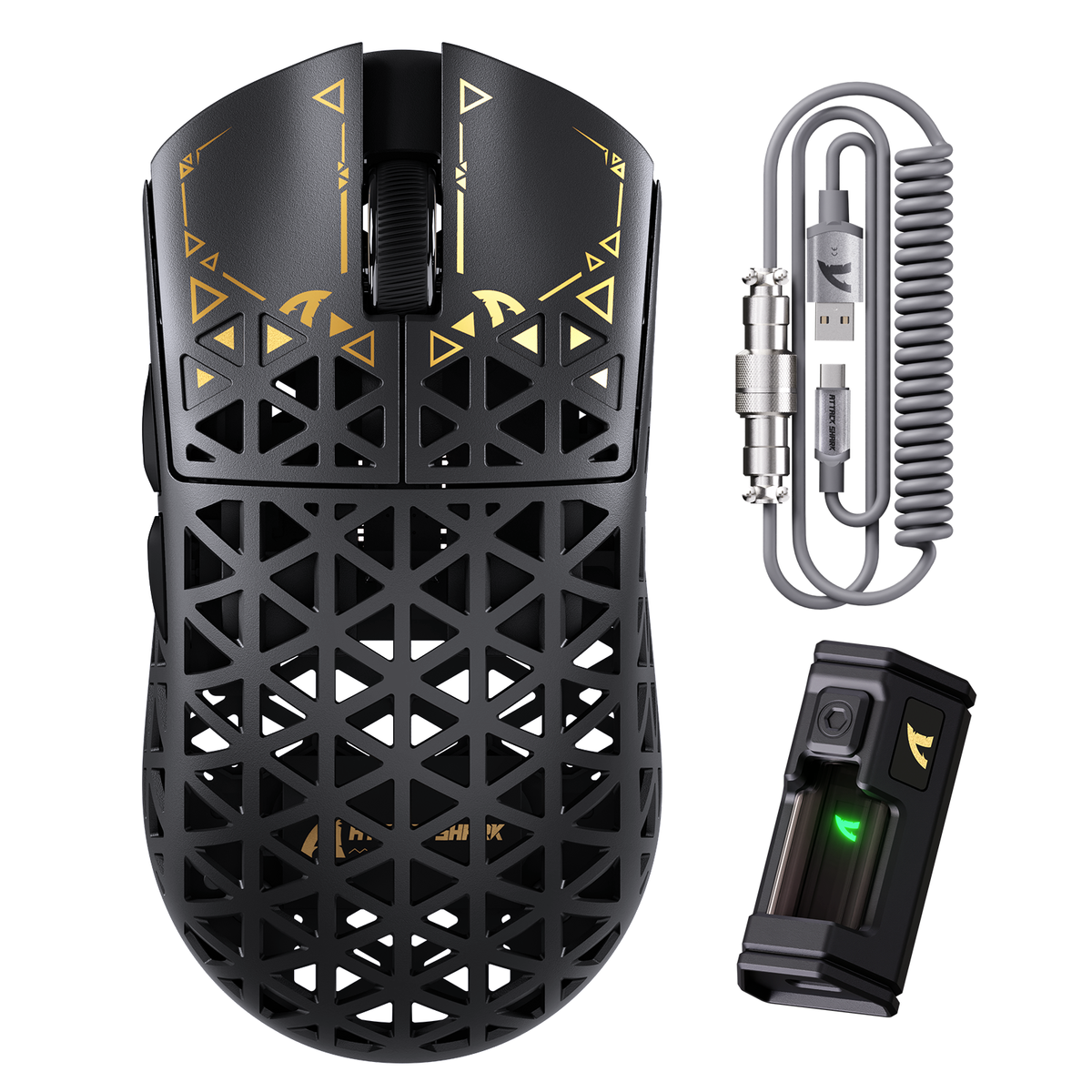
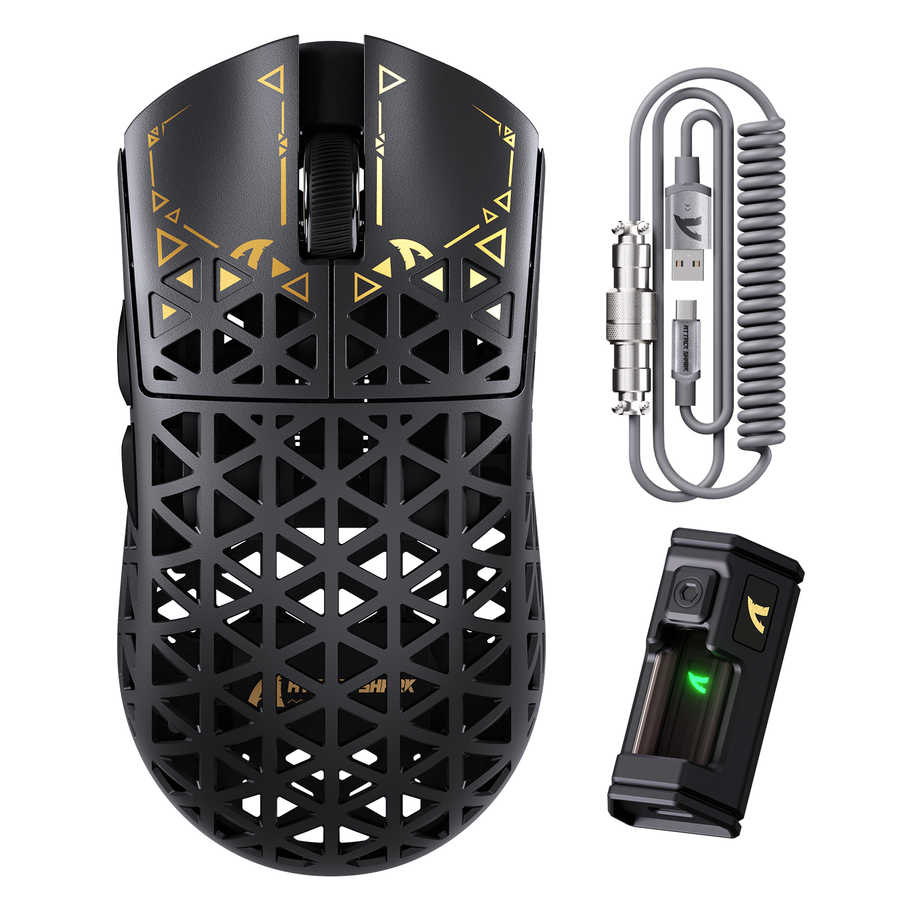
Sobald du ein stabiles 8K-Setup ausgewählt hast, hängt die passende Maus davon ab, welcher Kompromiss für dich am wichtigsten ist. Wenn du maximale Flexibilität bei den Verbindungen zusammen mit einem angegebenen Leichtgewichtdesign möchtest, unterstützt die R11 ULTRA 8K-Maus eine Abfragerate von bis zu 8.000 Hz über kabelgebundene, 2,4-GHz- und Bluetooth-5.2-Verbindungen bei einem angegebenen Gewicht von 49 g ± 3 g. Wenn geringes Gewicht für dich Priorität hat, wiegt die leichtere R2-8K-Maus laut Angabe 45 g ± 2 g und wird mit einem kabellosen 8K-Empfänger geliefert; ihre Ladestation ist jedoch separat erhältlich. Für das geringste angegebene Gewicht in diesem Sortiment ist die R5 ULTRA 8K mit 39 g ± 3 g angegeben und bietet kabelgebundene, kabellose und Bluetooth-Modi; die angegebene Akkulaufzeit von 200 Stunden ist nicht ausdrücklich für 8.000 Hz spezifiziert, daher solltest du diese Laufzeit bei vollständiger 8K-Nutzung als unbestätigt betrachten.
Wir haben diese drei Modelle mit demselben Sensor aus der PAW3950-Familie und einer Obergrenze von 8.000 Hz entwickelt, sodass die Wahl von Gewicht und passender Konnektivität abhängt, nicht von der Abfragerate. Falls dein Test stattdessen auf 4K oder 1.000 Hz hingedeutet hat, kann jede dieser Mäuse problemlos mit diesen Raten betrieben werden, sodass du später nicht auf die niedrigere Einstellung verzichten musst.
Häufig gestellte Fragen
Erhöht eine Abfragerate von 8K die CPU-Auslastung?
Eine höhere Abfragerate kann zusätzliche Verarbeitungsarbeit verursachen, aber es gibt keinen allgemein gültigen, unterstützten CPU-Prozentsatz oder Prozessorgrenzwert, der für jedes Setup gilt. Die zuverlässige Prüfung besteht darin, die Stabilität der Frame-Zeiten bei schnellen Mausbewegungen mit 8K, 4K und 1K in den Spielen zu testen, die du tatsächlich spielst, und anschließend die Rate beizubehalten, bei der die Stabilität erhalten bleibt.
Benötige ich für eine 8K-Maus einen Monitor mit 240 Hz oder mehr?
Nein. Ein Monitor mit 240 Hz oder mehr ist keine erwiesene Voraussetzung. Ein Display mit hoher Bildwiederholrate und einer stabilen, hohen Bildrate macht es wahrscheinlicher, dass das kürzere Übertragungsintervall eine Rolle spielt; letztlich entscheidet jedoch die Kombination aus Display und Spiel, ob du überhaupt einen Unterschied bemerkst.
Ist eine Abfragerate von 8K beim gelegentlichen Spielen spürbar?
Oft ist der Vorteil bei gelegentlichem oder langsamerem Spielen begrenzt, da das Spieltempo und die Bildausgabe das kleinere Intervall möglicherweise nicht sichtbar machen. Sofern dein eigener stabiler Test keine klare, wiederholbare Verbesserung zeigt, sind 1.000 Hz oder 4.000 Hz für gelegentliche Spielesitzungen meist die bessere Wahl.