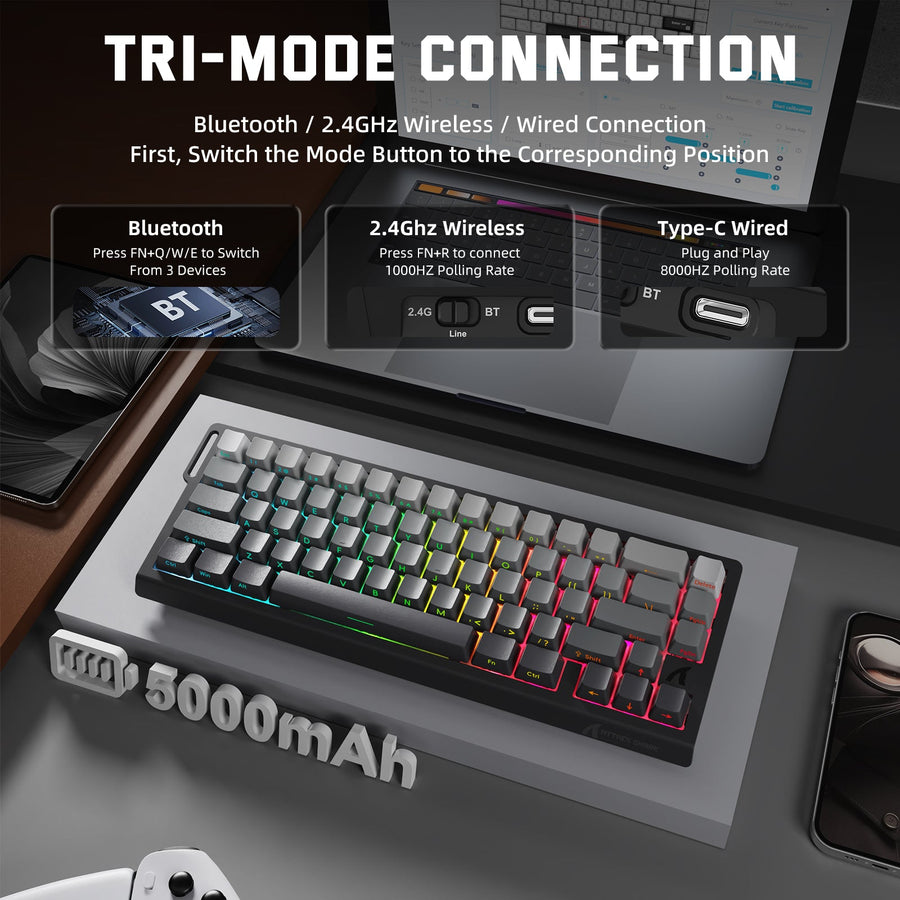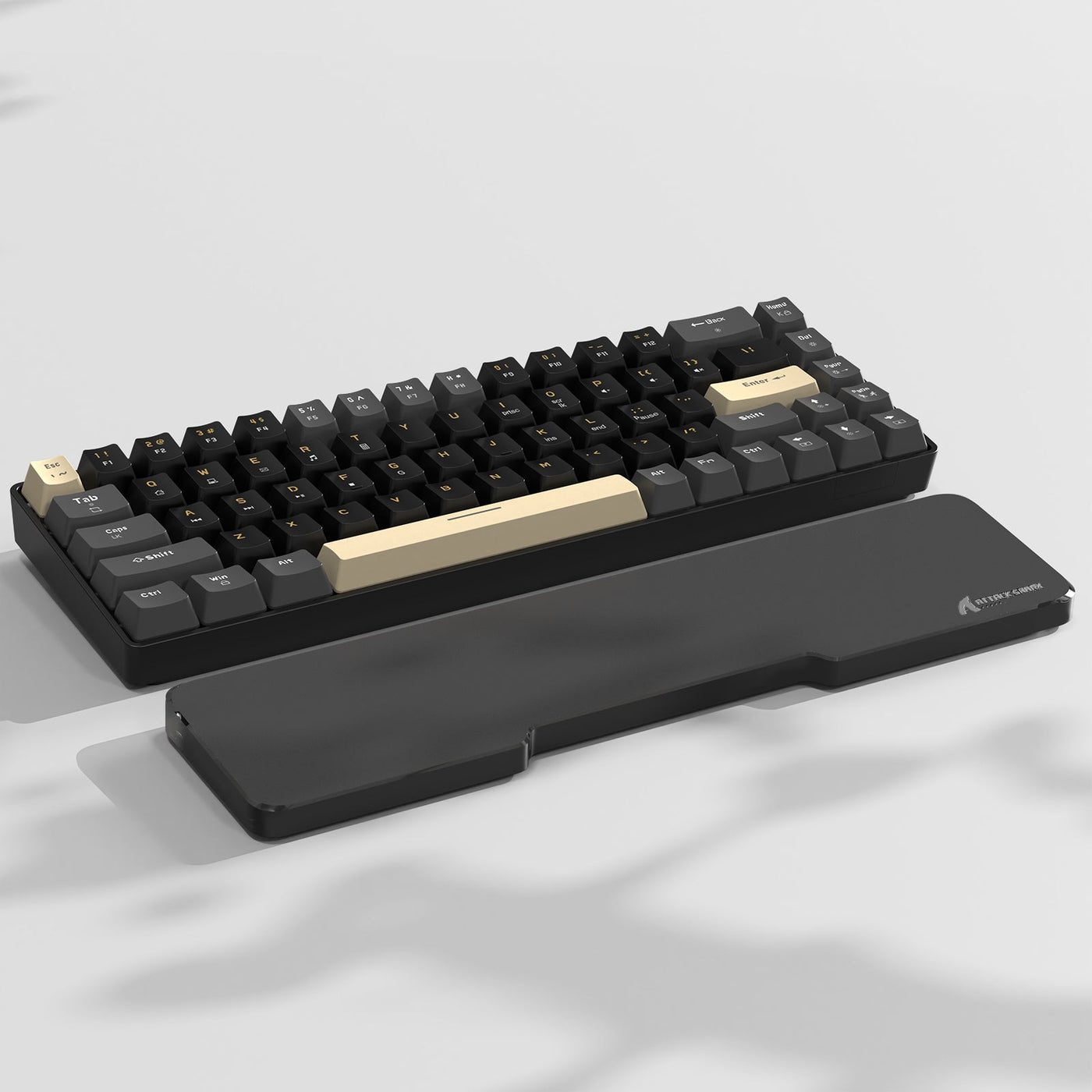
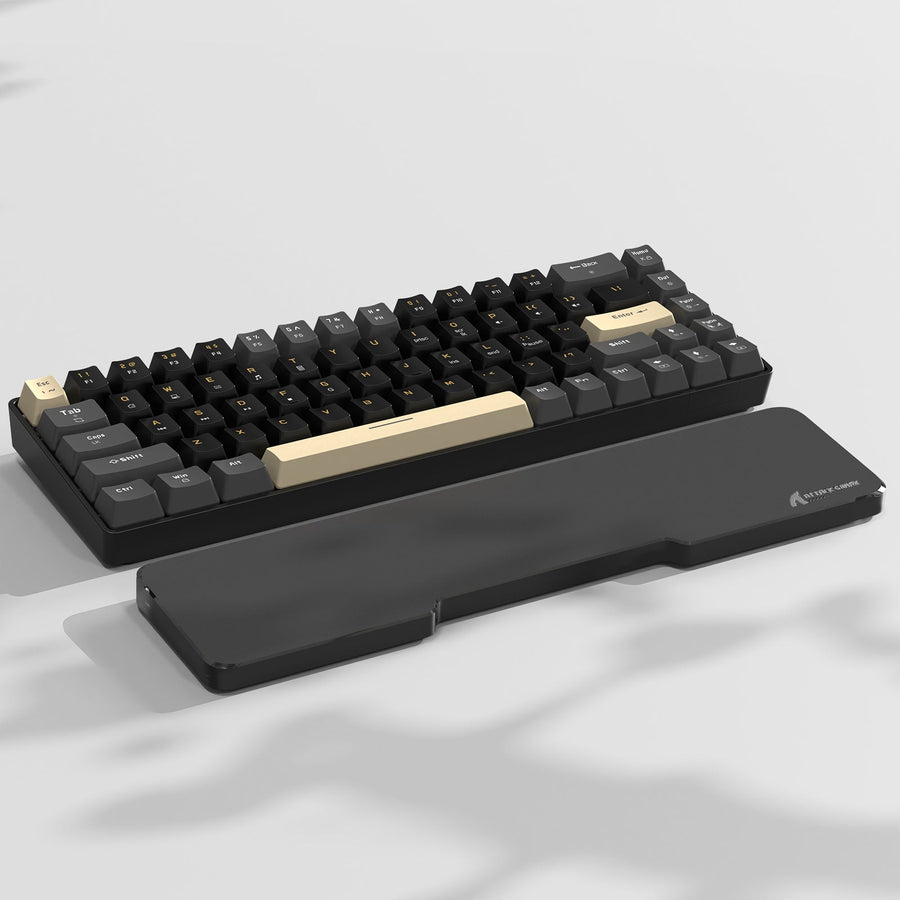
Die richtige Schreibtischtiefe für Gaming ist die flachste Option, die dein komplettes Setup ohne Enge am vorderen Rand oder Blockierung des Raums aufnimmt. Das bedeutet, dass du Monitor, Gaming-Tastaturen, Mauspad, Kabelverlauf, Stuhlposition und Gehfreiraum messen musst – und nicht nur den Schreibtisch nach der Monitorgröße auswählst. Eine tiefere Fläche kann mehr Flexibilität für große Mausbewegungen oder mehrere Geräte bieten, aber auch wertvollen Platz auf dem Boden beanspruchen und das Display weiter nach hinten schieben. Nutze deine tatsächliche Ausrüstung und eine Maßband-Simulation, um die beste Passform zu finden.

Warum die Schreibtischtiefe für Gaming-Monitore wichtig ist
Die Schreibtischtiefe bestimmt, wie viel nutzbare Fläche nach dem Platzieren des Monitorständers oder Arms, der rückseitigen Kabel, der Tastatur und des Mausbereichs übrig bleibt. Sie beeinflusst auch, wo der Monitor im Verhältnis zu deinem Stuhl steht. Allgemeine Arbeitsplatz-Einrichtungsrichtlinien betrachten Monitor, Tastatur, Maus und Sitzposition als zusammenhängende Prüfungen.
Beginne mit der nutzbaren Tiefe, nicht mit der Zahl in der Produktbeschreibung. Eine angegebene Front-zu-Rück-Dimension kann Platz für einen Ständer, Armhalterung, Kabelbiegung, Lautsprecher oder den Abstand zwischen Wand und rückseitiger Hardware enthalten. Die verbleibende Fläche ist das, was deine Hände und die Tastatur tatsächlich nutzen können.

Ein flacher Schreibtisch kann in einem Schlafzimmer, Wohnheim oder Home-Office-Eck mit nur einem Monitor und kompakter Ausrüstung gut funktionieren. Er lässt mehr Gehfreiraum, bietet aber weniger Platz für ein großes Mauspad, rückseitige Anschlüsse oder eine Tastatur, die weiter vom vorderen Rand entfernt steht. Ein tieferer Schreibtisch bietet mehr Gestaltungsmöglichkeiten, allerdings nur, wenn der Raum die größere Stellfläche verkraftet und der Monitor aus der vorgesehenen Sitzposition noch gut bedienbar bleibt. Eine Sitzplatz-Monitorprüfung ist hilfreicher, als einfach anzunehmen, dass tiefer automatisch besser ist.
Wie Gaming-Tastaturen und Mauspads Platz beanspruchen
Die benötigte Fläche ergibt sich aus der Ausrüstung, die du tatsächlich zusammen benutzt. Messe die Gaming-Tastaturen, eventuelle Handgelenkstützen und das Mauspad in ihren normalen Spielpositionen und berücksichtige dann die Monitorhalterung und den Kabelverlauf, die die angegebene Fläche verringern.
Tastaturposition und Handgelenkstütze
Platziere die Tastatur so, dass du sie benutzen kannst, ohne nach der Maus greifen oder den Mausbereich einengen zu müssen. Das Tastaturlayout ist wichtig: Ein kompaktes Keyboard lässt mehr seitlichen Platz, während eine vollformatige Tastatur oder ein separates Nummernfeld mehr von der zentralen Fläche einnimmt. Eine Handgelenkauflage vergrößert ebenfalls die vordere Fläche, also berücksichtige sie, wenn sie während des Spielens auf dem Schreibtisch bleibt.
Das Ziel ist nicht, eine universelle Tastaturtiefe vorzugeben oder ein Komfortergebnis zu versprechen. Setzen Sie sich stattdessen in den vorgesehenen Stuhl und prüfen Sie, ob Tastatur und Maus in einer entspannten, nutzbaren Position bleiben können. Wenn die Tastatur nur passt, wenn sie an die vordere Kante geschoben wird, bietet der Schreibtisch praktisch nicht viel Tiefe, auch wenn die Angaben ausreichend erscheinen. Sie können Tastaturzubehör vergleichen, nachdem Sie das Schreibtischlayout festgelegt haben, anstatt Zubehör zu verwenden, um eine schlechte Passform auszugleichen.
Mauspad-Größe und Mausbewegung
Messen Sie den gesamten Bewegungsbereich des Mauspads, einschließlich des Platzes, der benötigt wird, um die Maus zurückzusetzen, ohne die Tastatur, den Monitorständer oder die Schreibtischkante zu berühren. Ein kompaktes Layout lässt möglicherweise mehr Platz für andere Geräte, während eine mittlere oder erweiterte Oberfläche besser für breite Armbewegungen geeignet ist, aber mehr offene Schreibtischfläche erfordert.
| Mauspad-Layout | Flächenbedarf | Beziehung zur Tastatur | Auswirkung auf Mausbewegung | Flacher Schreibtisch passt | Tiefer Schreibtisch passt | Hauptkompromiss |
|---|---|---|---|---|---|---|
| Kompakt | Nutzt weniger offene Oberfläche | Lässt meist mehr Platz neben dem Board | Begrenzterer Bewegungsbereich | Oft leichter zu platzieren | Lässt Platz für andere Gegenstände | Weniger Toleranz für breite Bewegungen |
| Mittel | Balanciert Pad-Fläche und nahe Geräte | Kann neben oder teilweise in der Nähe der Tastatur liegen | Ermöglicht mehr Bewegung als ein kompaktes Layout | Funktioniert, wenn die Hardware auf der Rückseite gering ist | Meist leichter zu positionieren | Erfordert eine bewusste Tastaturposition |
| Erweitert | Nimmt erheblichen Platz vorne und an der Seite ein | Kann unter oder direkt neben der Tastatur liegen | Bietet die offenste Oberfläche dieser Optionen | Kann die vordere Kante verengen | Flexibler, wenn die Bewegungsfreiheit erhalten bleibt | Verringert den Platz für Lautsprecher, Unterlagen oder andere Geräte |
Für ein Beispiel mit Betonoberfläche messen Sie das genaue Pad, das Sie besitzen, oder vergleichen Sie dessen Grundfläche mit einem CM02SE Gaming-Mauspad. Der Link ist eine Produkt-Navigationsoption, keine universelle Größenempfehlung; Ihre normale Mausbewegung ist der entscheidende Faktor.
Kabelfreiheit und Monitorhardware
Überprüfen Sie diese Punkte der Reihe nach, bevor Sie verbleibende Schreibtischfläche als nutzbar zählen:
- Monitorhalterung: Messen Sie die Basis des Ständers oder bestimmen Sie, wo das Display sitzt, wenn es einen Arm verwendet.
- Arm-Klemme: Stellen Sie sicher, dass die hintere Kante die Klemme aufnehmen kann, ohne mit einer Wand oder einem Rahmen zu kollidieren.
- Kabelbiegung und Wandabstand: Lassen Sie Platz für Anschlüsse, Stromkabel und Biegungen, anstatt den Schreibtisch an die Wand zu drücken.
- Tastaturposition: Platzieren Sie das Board unter Berücksichtigung der Hardware auf der Rückseite.
- Mauspad-Kante: Markieren Sie den gesamten Bewegungsbereich und die nächstgelegenen Hindernisse.
- Stuhlreichweite: Setzen Sie sich hin und überprüfen Sie, ob Monitor, Tastatur und Maus vom Stuhl aus bedienbar bleiben.
Eine Handgelenkauflage kann Teil der gemessenen Stellfläche sein, aber ihre Anwesenheit legt keine erforderliche Schreibtischtiefe fest oder garantiert ergonomischen Komfort. Wenn Sie eine verwenden, schließen Sie das tatsächliche Teil ein; eine Acryl-Handgelenkauflage für die Tastatur ist ein Beispiel für ein Zubehör, dessen Stellfläche vor dem Kauf überprüft werden sollte.
Flach, Standard oder Tief: Welche Schreibtisch-Passform macht Sinn?
Vergleichen Sie Schreibtischkategorien nach nutzbarer Stellfläche und Raumstellfläche, nicht nach einem universellen Zollbereich. Wählen Sie die Kategorie, die es ermöglicht, dass Monitor, Gaming-Tastaturen, Mauspad, Kabel und Stuhlposition zusammenarbeiten und dabei die Bewegungsfreiheit erhalten bleibt.
| Schreibtisch-Passform-Kategorie | Raumstellfläche | Flexibilität bei der Monitorplatzierung | Platz für Tastatur und Mauspad | Wahrscheinliche Kompromisse | Bestes Passszenario |
|---|---|---|---|---|---|
| Flach | Leichter in kompakten Räumen unterzubringen | Weniger Toleranz für Hardware hinten und Umpositionierung | Funktioniert am besten mit einem gemessenen, kompakten Layout | Vordere Kante kann überfüllt sein; weniger freie Fläche | Einzelmonitor im Schlafzimmer, Wohnheim oder kleinem Büro-Eck |
| Standard | Balanciert in der Regel Ausstattung und Bodenfläche | Mittlere Flexibilität für ein typisches Setup | Ermöglicht mehr Layouts, ohne die Kategorie als universell zu betrachten | Kann für erweiterte Flächen oder mehrere Geräte dennoch knapp sein | Allgemeines Gaming-Setup mit einem Monitor und geplanter Ausstattung |
| Tiefer | Nutzt mehr Bodenfläche | Mehr Platz für Ständer, mehrere Geräte oder Arbeitsmaterialien | Mehr Toleranz für breite Mausbewegungen und gemischte Nutzung | Kann den Gehfreiraum verringern oder den Monitor weiter nach hinten platzieren | Größerer Raum oder Gaming- und Home-Office-Setup mit überprüfter Bewegungsfreiheit |
Eine tiefere Kategorie ist nicht automatisch die bessere Wahl. Wenn sie den Stuhl in einen Gehweg drängt, eine Tür oder Schublade blockiert oder den Monitor aus der unterstützten Sitzposition schwer nutzbar macht, wirkt die zusätzliche Fläche gegen den Raum. Für Leser, die Mausflächen vergleichen, kann ein Vergleich von XL- und Schreibtischmatten weiterführende Informationen bieten, ersetzt aber nicht das Messen der eigenen Matte und Schreibtischfläche.
Messen Sie Ihr komplettes Gaming-Setup vor der Bestellung
Verwenden Sie Malerkrepp, Karton oder eine temporäre Oberfläche, um die vorgeschlagene Stellfläche sichtbar zu machen, bevor Sie kaufen. Die folgende Reihenfolge misst das Layout, das Sie verwenden werden, anstatt anzunehmen, dass die vom Verkäufer angegebenen Maße dem nutzbaren Gaming-Bereich entsprechen.
- Markieren Sie die Wand- und Raumgrenzen. Zeichnen Sie die vorgeschlagene Position des Schreibtischs nach und notieren Sie Gehwege, Türen, Schubladen, Fenster und nahe Möbel. Berücksichtigen Sie die Stellfläche des Stuhls und den Platz, den Sie zum Herausziehen benötigen.
- Messen Sie die Monitorhalterung und den Freiraum hinten. Stellen Sie den Ständer auf oder markieren Sie die Position der Armklemme. Berücksichtigen Sie die Anschlüsse hinten, Kabelbiegungen, Stromzugang und den Abstand zwischen Schreibtisch und Wand.
- Platzieren Sie den Monitor an der vorgesehenen Position. Zentrieren Sie das Hauptdisplay mit dem Hauptbereich für Tastatur und Maus und setzen Sie sich dann in den Stuhl. Die ergonomische Arbeitsplatzanleitung empfiehlt, den Monitor aus der tatsächlichen Sitzposition zu überprüfen, anstatt eine starre Betrachtungsabstandsregel anzuwenden.
- Platzieren Sie Tastatur und Handgelenkstütze. Verwenden Sie die tatsächlichen Gaming-Tastaturen und jede Handgelenkstütze, die Sie auf dem Schreibtisch haben. Markieren Sie die Vorderkante und stellen Sie sicher, dass die Tastatur nicht dagegen gedrückt wird.
- Erfassen Sie die Bewegungsfläche des Mauspads. Kleben Sie die vollständige Umrisslinie des Pads ab, einschließlich des Bereichs für normale Bewegungen und Zurücksetzen. Prüfen Sie auf Kollisionen mit Tastatur, Monitorständer, Lautsprechern oder Tischkante.
- Testen Sie die Reichweite im Sitzen und die Monitorposition. Setzen Sie sich in den vorgesehenen Stuhl mit Rückenstütze, wie Sie ihn normalerweise nutzen. Stellen Sie sicher, dass Monitor, Tastatur und Maus ohne Vorbeugen oder Einschränkung des Mausbereichs bedienbar bleiben. Betrachten Sie dies als praktische Selbstkontrolle, nicht als Komfortgarantie, entsprechend der Arbeitsplatz-Einrichtungsanleitung.
- Überprüfen Sie die Bewegungsfreiheit und den Zugang zu Steckdosen. Gehen Sie durch den Raum, öffnen Sie Türen und Schubladen, erreichen Sie Steckdosen und stellen Sie sicher, dass der Stuhl keinen notwendigen Weg blockiert. Ein Schreibtisch, der zur Ausrüstung passt, aber diesen Schritt nicht besteht, ist für den Raum ungeeignet.
- Vergleichen Sie das Ergebnis mit den nutzbaren Schreibtischmaßen. Messen Sie vom hinteren Freiraum bis zur Vorderkante und von Seite zu Seite. Vergleichen Sie diese Maße mit den angegebenen Tischplattenmaßen, der Rahmenplatzierung, Kabelöffnungen, Rückgabebedingungen, Versandkonditionen und Garantieangaben des Verkäufers.
Dieses Modell zeigt auch versteckte Kompromisse auf. Ein Schreibtisch kann auf dem Papier alle Gegenstände aufnehmen, aber zu wenig Platz vorne für das Mauspad lassen oder durch mehr Tiefe die Monitorposition und die Raumzirkulation verschlechtern.
Wählen Sie die Schreibtischtiefe nach dem Layout, nicht nach einer einzelnen Zahl.
Kaufen Sie den flachsten Schreibtisch, der alle Prüfungen für die Ausrüstung, die Reichweite im Sitzen und den Platzbedarf im Raum besteht. Die Tiefe allein garantiert keinen ergonomischen Komfort; auch Schreibtischhöhe, Stuhleinstellung, Monitorplatzierung und die Art der Nutzung von Tastatur und Maus sind wichtig, wie in der Büroergonomie-Anleitung erklärt.
Verwenden Sie diese abschließende Einkaufsliste:
- Ermitteln Sie die Monitoranordnung: Ein Display, mehrere Displays, ein Laptop oder ein Monitorarm können den Platzbedarf hinten und seitlich verändern.
- Erfassen Sie die Fläche für Gaming-Tastaturen und Mauspad: Verwenden Sie die tatsächliche Tastatur, Handgelenkstütze, das Pad und den Bewegungsbereich statt allgemeiner Gerätekategorien.
- Platzbedarf hinten am Arbeitsplatz: Überprüfen Sie Ständer, Klemmen, Anschlüsse, Kabelbiegungen, Wandabstand und Steckdosen.
- Sitzreichweite testen: Setzen Sie sich in den vorgesehenen Stuhl und lehnen Sie ein Layout ab, das Vorbeugen, Gedränge an der Vorderkante oder eingeschränkte Mausbewegung erfordert.
- Raumzirkulation überprüfen: Prüfen Sie Durchgänge, Türen, Schubladen, Stuhlbewegung und Arbeitsmaterialien für die Mischverwendung.
- Kaufbedingungen bestätigen: Vergleichen Sie die nutzbaren Maße mit der Anzeige und prüfen Sie Versand, Rückgabe und Garantie vor der Bestellung.
Wenn Sie noch Zubehör vergleichen, können Handgelenkstützen ein sekundärer Navigationsweg sein, aber ein Zubehör sollte nicht dazu verwendet werden, einen Schreibtisch zu rechtfertigen, der den vollständigen Layout-Test nicht besteht. Für eine Gaming- und Arbeitskonfiguration lassen Sie die Arbeitsmaterialien während der Mock-up an Ort und Stelle. In einem kompakten Raum hat die Bewegungsfreiheit Vorrang, auch wenn ein tieferer Schreibtisch mehr Flexibilität zu bieten scheint.
FAQs
Verwenden Sie diese Fragen, um nach der Messung der Hauptkonfiguration Raumgröße, Monitorhardware, Zielstil und Mischverwendungs-Layouts zu überprüfen.
Kann ein Gaming-Schreibtisch für einen kleinen Raum zu tief sein?
Ja. Zusätzliche Tiefe kann den Durchgangsraum verringern, Türen oder Schubladen behindern und die Position des Monitors zum Stuhl verändern. Kleben Sie die Vorderkante ab und setzen Sie sich in die vorgesehene Position, bevor Sie bestellen. Wenn das Display nur funktioniert, wenn der Stuhl in einen Durchgang geschoben wird, ist das tiefere Layout für den Raum ungeeignet.
Wie messe ich die Schreibtischtiefe, wenn der Monitor einen Ständer verwendet?
Beginnen Sie am tatsächlichen hinteren Punkt, der vom Ständer und seinen Kabeln benötigt wird, nicht an der Wand oder der nominalen Kante der Anzeige. Platzieren Sie Tastatur, Mauspad und Handgelenkstütze wie gewohnt und messen Sie dann bis zur Vorderkante. So erfassen Sie die Standfläche und die nutzbare Vorderfläche zusammen.
Erlaubt mir ein Monitorarm die Nutzung eines flacheren Schreibtischs?
Es kann die vom Monitorfuß belegte Schreibtischfläche verringern, aber es beseitigt nicht die Notwendigkeit, den Platz für die Klemme, den Wandabstand, die Kabelführung und die Sichtposition zu überprüfen. Prüfen Sie die Montageanforderungen des Arms separat und wiederholen Sie dann die Tastatur- und Mauspad-Mock-up. Eine kleinere Standfläche macht nicht jeden flachen Schreibtisch kompatibel.
Sollte ich für die Steuerung mit niedriger Maus-Empfindlichkeit einen tieferen Schreibtisch wählen?
Möglicherweise, aber messen Sie zuerst das tatsächliche Mauspad und den Bewegungsbereich. Spielen mit niedriger Empfindlichkeit kann mehr freie Fläche nutzen, während die Tastaturplatzierung und persönliche Vorlieben bestimmen, wie viel praktisch ist. Markieren Sie den gesamten Bewegungsbereich und lehnen Sie einen Schreibtisch ab, bei dem die Maus wiederholt den Rand erreicht oder mit einem anderen Gerät kollidiert.
Welche Schreibtischtiefe eignet sich am besten für eine Gaming- und Home-Office-Einrichtung?
Verwenden Sie das Layout, das sowohl für Gaming-Ausrüstung als auch für Arbeitsmaterialien gleichzeitig geeignet ist. Fügen Sie den Laptop, Unterlagen, die Dockingstation oder andere Arbeitsgegenstände zur Klebeband-Mock-up hinzu und testen Sie dann beide Aufgaben vom Stuhl aus. Wenn Arbeitsmaterialien jedes Mal entfernt werden müssen, wenn Sie spielen, oder Gaming-Ausrüstung den notwendigen Büroplatz blockiert, unterstützt der Schreibtisch die beabsichtigte Mischverwendung nicht.