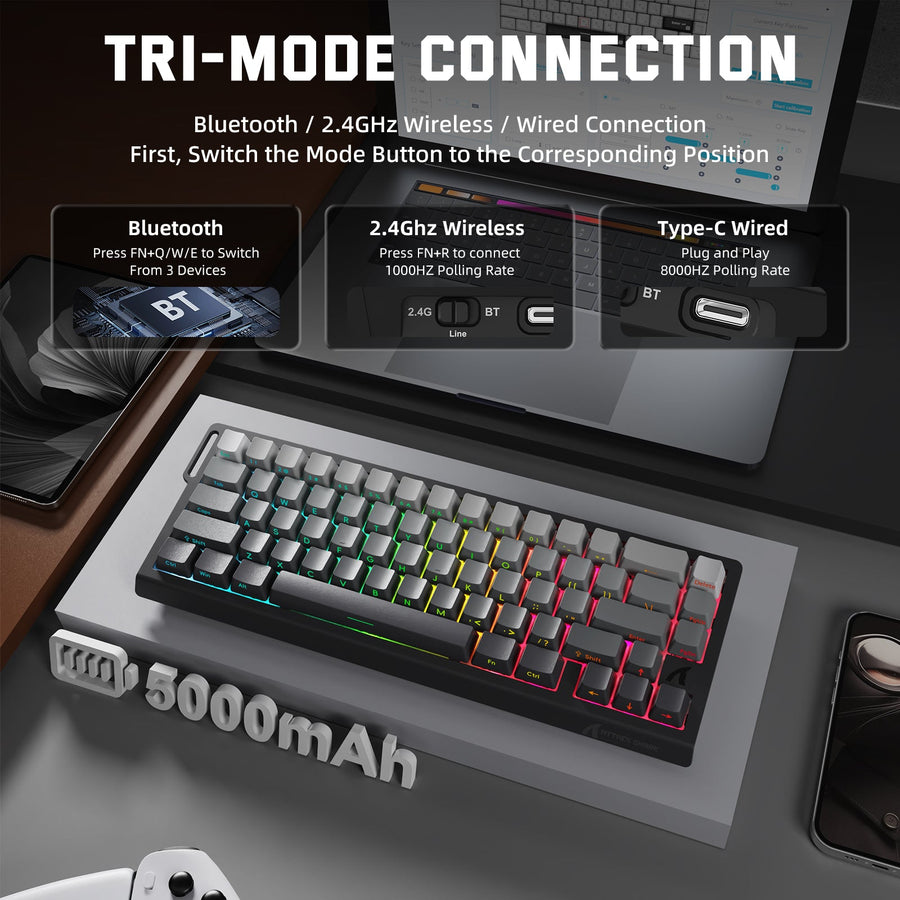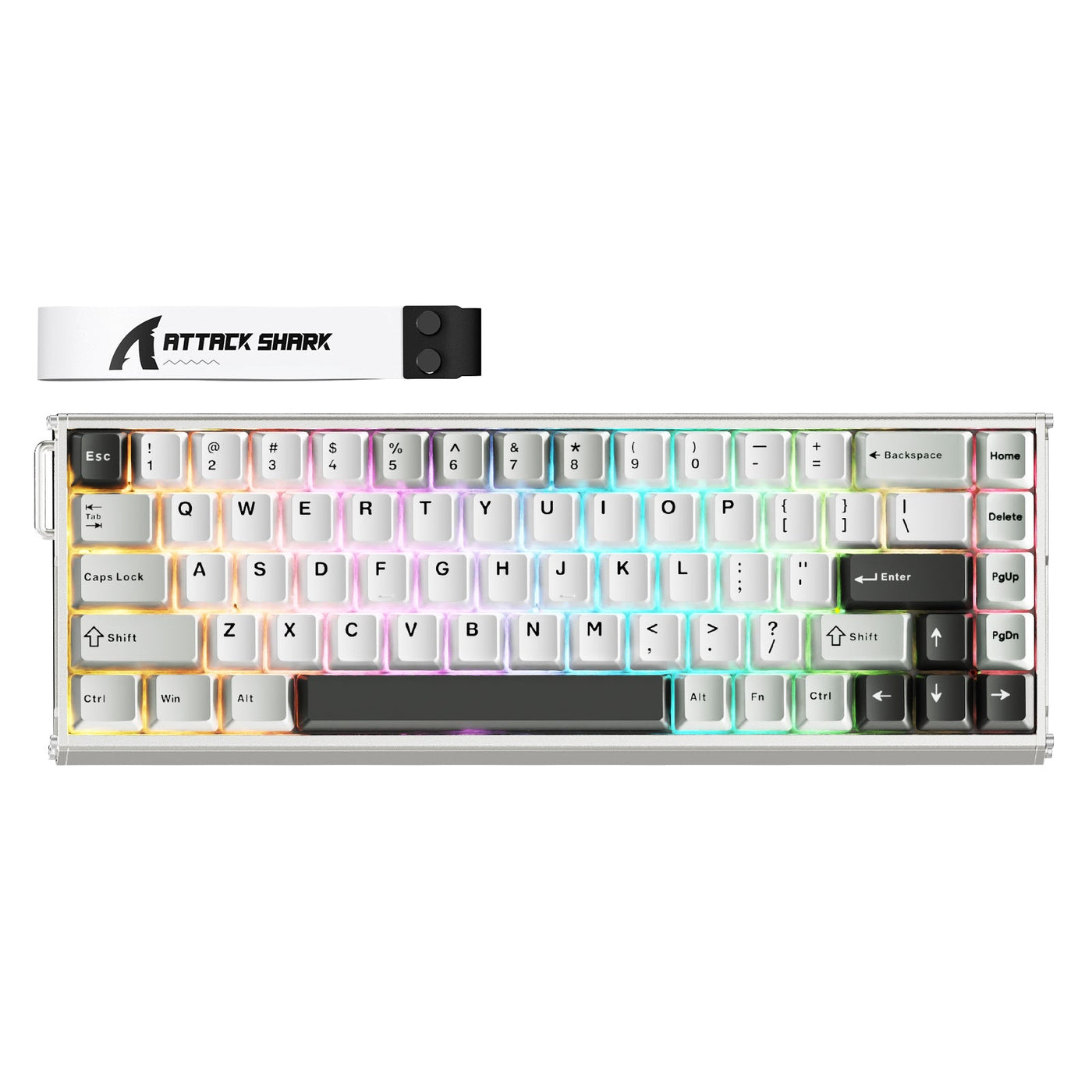
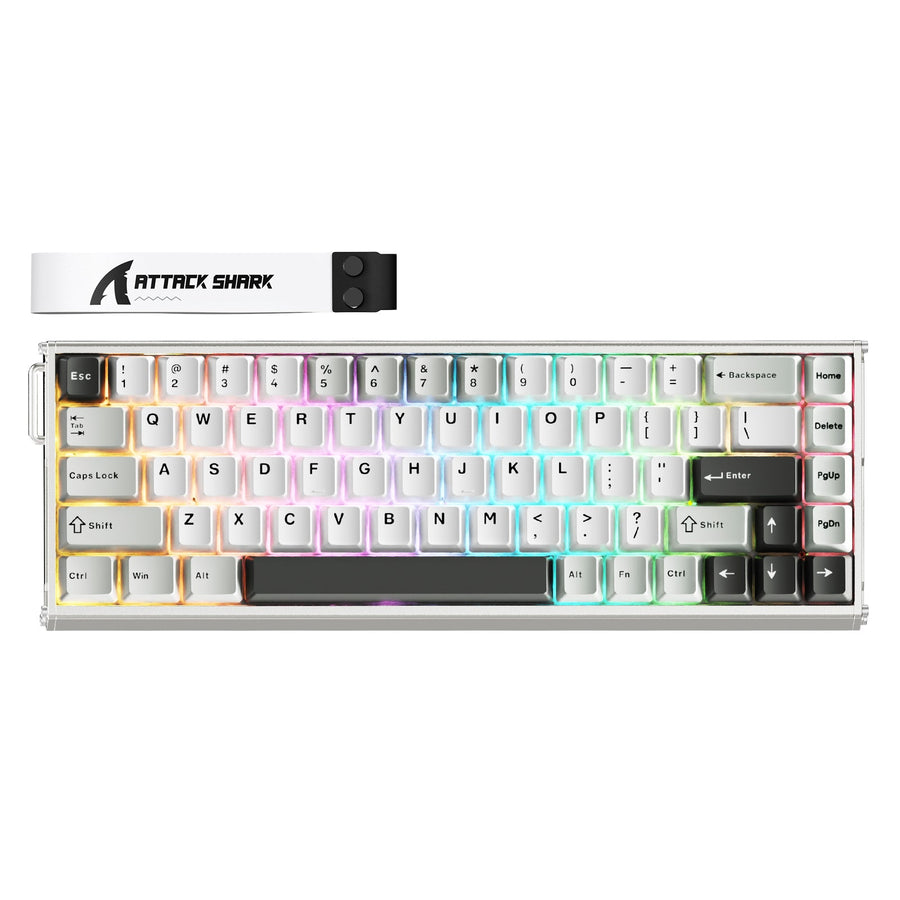
Beginnen Sie mit einer direkten, unterstützten Tastaturverbindung und testen Sie das gewöhnliche Tippen, bevor Sie die Gaming-Tastatur-Software neu installieren. Wenn Windows keine Tastenanschläge akzeptiert, bleiben Sie beim Verbindungs- oder Windows-Gerätezweig. Wenn das Tippen funktioniert, die Software jedoch kein Gerät anzeigt, fahren Sie mit den Software-, Berechtigungs- und konkurrierenden Dienstprogrammsprüfungen für das genaue Modell fort. Dieser Ansatz deckt Fehler bei der Neuinstallation, Verbindungsprobleme und Probleme nach einem Update ab, ohne ein Symptom als endgültige Diagnose zu behandeln.

Beginnen Sie mit einer sauberen Tastaturverbindung
Die erste Frage ist, ob die Tastatur als normales Windows-Eingabegerät funktioniert. Schließen Sie sie über den vom Modell unterstützten Datenpfad an, vermeiden Sie wenn möglich Hubs, Docks oder Adapter, und tippen Sie in ein einfaches Textfeld. Microsofts Anleitung zur Fehlerbehebung bei Tastaturen empfiehlt, mit dem gewöhnlichen Eingabeproblem zu beginnen, bevor anwendungsspezifische Prüfungen folgen.
Verwenden Sie diesen kurzen Pfad:

- Schließen Sie die Tastatur direkt mit dem vorgesehenen Datenkabel oder unterstützten Empfänger an den PC an. Stellen Sie sicher, dass ein kabelloses Modell mit Strom versorgt wird, und folgen Sie dann den Anweisungen im Handbuch für Empfänger-, Bluetooth- oder Kabelmodus.
- Testen Sie gewöhnliche Tastenanschläge in einem Windows-Textfeld. Wenn das Tippen fehlschlägt, bleiben Sie beim Verbindungs- und Windows-Gerätezweig, anstatt die Software wiederholt neu zu installieren.
- Falls für das Modell geeignet, probieren Sie einen anderen passenden USB-Anschluss und das vorgesehene Datenkabel. Ein einzelner fehlgeschlagener Anschluss- oder Kabeltest beweist keinen Hardwaredefekt.
- Wenn das Tippen funktioniert, die Steuerungs-App jedoch leer ist, fahren Sie mit den untenstehenden Software- und Zugriffsprüfungen fort.
Bei kabelfähigen Tastaturen vergleichen Sie den dokumentierten kabellosen Pfad nur mit dem unterstützten kabelgebundenen Pfad, wenn das Modellhandbuch beide angibt. Für modellbezogene Anschlussoptionen verwenden Sie unsere HE-Tastatur-Konnektivitätsoptionen als Ausgangspunkt. Beenden Sie die Handhabung des Anschlusses, wenn er beschädigt oder blockiert erscheint, und verwenden Sie stattdessen den Support-Pfad.
Gaming-Tastatur-Software mit Tastatur und Windows-Einrichtung abgleichen
Das genaue Tastaturmodell, dessen offizielle Software und die für dieses Modell aufgeführte Windows-Unterstützung bestimmen den Softwarezweig. Wählen Sie keine ähnlich benannte Peripherie-App und installieren Sie kein Paket neu, bevor Sie das Modell anhand der Tastatur, Verpackung, Bestellunterlagen oder Dokumentation identifiziert haben.
| Überprüfen | Was zu überprüfen ist | Nächster Zweig |
|---|---|---|
| Exaktes Modell | Der vollständige Modellname und die Revision, falls angezeigt | Verwenden Sie diese Identität für jeden Download oder jede Support-Suche |
| Unterstütztes Dienstprogramm | Das offizielle Softwarepaket, das für dieses Modell benannt ist | Wenn die installierte App abweicht, ersetzen Sie sie nur über den dokumentierten Weg des Modells |
| Windows-Unterstützung | Die in der offiziellen Anleitung des Modells aufgeführten Betriebssystemversionen | Wenn Ihre Einrichtung außerhalb der angegebenen Unterstützung liegt, nutzen Sie den Support statt eine improvisierte Lösung |
| Fehlerhistorie | Frische Einrichtung, erneute Verbindung oder Ausfall nach einer Windows-, Software- oder Firmware-Änderung | Bewahren Sie das Timing, da es hilft, Einrichtungsprobleme von einer Regression zu unterscheiden |
Wenn normales Tippen funktioniert, während das korrekte Dienstprogramm leer bleibt, fahren Sie mit den Zugriffs- und Konfliktprüfungen fort. Wenn normales Tippen fehlschlägt, kehren Sie zum Verbindungszweig zurück. Der Ausdruck Gaming-Tastatur-Software erkennt die Tastatur nicht beschreibt ein Symptom, nicht den Beweis, dass das Dienstprogramm oder die Tastatur defekt ist.
Testen Sie Berechtigungen und konkurrierende Peripherie-Dienstprogramme separat
Testen Sie jeweils einen möglichen Blocker. Meldet das Dienstprogramm eine Zugriffs- oder Kontobeschränkung, führen Sie nur den im Dienstprogramm-Dokumentation genannten engen Windows-Zugriffsschritt aus. Halten Sie die Windows-Sicherheitsfunktionen aktiviert und vermeiden Sie pauschale Ausnahmen, Registry-Änderungen oder umfassende Kontoänderungen.
Führen Sie einen dokumentierten Berechtigungstest durch
- Schließen Sie das unterstützte Dienstprogramm vollständig.
- Wenden Sie nur den dokumentierten, minimalen Zugriffs-Schritt an, der für die erhaltene Meldung relevant ist. Windows-Dateisystemzugriffsrichtlinien bieten Hintergrundinformationen zu Zugriffskontrollen, sind aber kein Beweis für eine universelle USB- oder Tastatur-Berechtigungsanforderung. Behalten Sie die Einstellung modellbezogen bei.
- Öffnen Sie das Dienstprogramm normal erneut und notieren Sie, ob sich die Erkennung ändert. Wenn nicht, kehren Sie zur normalen Startmethode zurück und fahren Sie mit dem Test konkurrierender Dienstprogramme fort.
Andere Geräte-Dienstprogramme isolieren
Schließen Sie andere Geräte-Dienstprogramme, bevor Sie die unterstützte Tastatur-App allein testen:
- Tastatur-Dienstprogramme, einschließlich Makro- und Umbelegungstools
- Maus-, RGB- und Beleuchtungs-Dienstprogramme
- Andere Hardware-Steuerungs- oder Peripherie-Verwaltungs-Apps
Installierte Dienstprogramme sind eine mögliche Störquelle, aber keine Diagnose. Wenn die Erkennung zurückkehrt, stellen Sie die anderen Programme einzeln wieder her und testen Sie nach jeder Änderung, damit das Ergebnis den wahrscheinlichen Konflikt identifiziert.
Wenn das Schließen von Dienstprogrammen das Problem nicht isoliert, kann eine dokumentierte Windows-Clean-Boot-Prozedur einen vorübergehenden Test auf Startstörungen bieten. Notieren Sie alle Änderungen beim Start und stellen Sie nach dem kontrollierten Test die normalen Starteinstellungen wieder her. Ein Clean Boot ist ein Isolationsschritt und kein Grund, Sicherheits- oder Startschutz dauerhaft zu deaktivieren.
Verwenden Sie den am wenigsten störenden dokumentierten Wiederherstellungsschritt
Die Wiederherstellung sollte von umkehrbaren Maßnahmen zu modell-spezifischen Änderungen übergehen. Bevor Sie die Einrichtung ändern, bewahren Sie Modell, Verbindungsmodus, sichtbare Software- und Windows-Versionen, Profile, Fehlermeldungen und die Historie der letzten Änderungen auf.
- Starten Sie das unterstützte Dienstprogramm neu und starten Sie Windows neu, testen Sie dann dieselbe Verbindung und App erneut.
- Wenn die Erkennung weiterhin fehlschlägt, befolgen Sie die offiziellen Anweisungen des genauen Modells zum Neuinstallieren des unterstützten Dienstprogramms. Vermeiden Sie es, mehrere Programme gleichzeitig zu entfernen, da dies nützliche Hinweise darauf löscht, welche Änderung relevant war.
- Verwenden Sie den Windows-Geräte-Manager nur, wenn der dokumentierte Wiederherstellungspfad eine Treiberaktion vorsieht. Die Anweisungen von Microsoft zum Geräte-Manager bieten einen Windows-Weg zum Aktualisieren oder Neuinstallieren eines Treibers, stellen jedoch nicht sicher, dass eine generische Treiber-Neuinstallation die Erkennung der Steuerungssoftware wiederherstellt.
- Stoppen Sie vor unklaren, profilzerstörenden Aktionen, Firmware-Flash, Werkseinstellungen, Registry-Änderungen, nicht unterstützten Treibern oder improvisierten Firmware-Dateien. Verwenden Sie diese Schritte nur, wenn die Dokumentation des genauen Modells sie klar beschreibt und der erforderliche Verbindungsmodus gegeben ist.
Ein Tastaturtreiber, der eine Tastatur nicht erkennt, könnte dazu verleiten, Treiber sofort zu entfernen und neu zu installieren. Betrachten Sie diese Formulierung als Aufforderung, die fehlerhafte dokumentierte Ebene zu identifizieren, nicht als allgemeine Anweisung zum Entfernen eines Treibers. Wenn der unterstützte, wenig invasive Weg die Erkennung nicht ändert, bewahren Sie die Aufzeichnung auf und bereiten Sie die Übergabe an den Support vor.
Wissen, wann der Support kontaktiert werden sollte
Kontaktieren Sie den Support des Herstellers, wenn die normale Eingabe weiterhin fehlschlägt oder die Tastatur nach den dokumentierten Verbindungs-, Software-, Konflikt- und Wiederherstellungstests weiterhin fehlt. Das Ergebnis-Muster ist ein nützlicher Hinweis: Ein Fehler nur beim Dienstprogramm deutet auf Software-, Zugriffs- oder Konfliktprobleme hin, während Fehler bei der Basiseingabe und den dokumentierten Verbindungstests eher auf ein Kabel-, Anschluss-, Empfänger-, Verbindungs- oder Tastaturproblem schließen lassen. Keines der Muster beweist einen Hardwaredefekt.
Senden Sie ein prägnantes Paket:
- Exaktes Tastaturmodell und Verbindungsmodus
- Windows-Version sowie die auf dem Bildschirm angezeigten Dienstprogramm- oder Firmware-Versionen
- Ob normales Tippen funktioniert
- Der genaue Fehlermeldungstext und Screenshots, falls vorhanden
- Ob das Problem während der Neuinstallation, nach dem Wiederanschluss oder nach einer Änderung von Windows, Software oder Firmware auftrat
- Getestete Anschlüsse und vorgesehene Datenkabel
- Ob das unterstützte Dienstprogramm allein getestet wurde
- Die bereits durchgeführten dokumentierten Wiederherstellungsschritte
Dieser Bericht hilft dem Support, die nächste modellbezogene Maßnahme auszuwählen, ohne dass Sie wertlose Neuinstallationen wiederholen müssen. Wenn Sie noch unsicher sind, ob es sich um ein Verbindungs- oder Softwareproblem handelt, ist das Ergebnis der gewöhnlichen Eingabe die nützlichste nächste Information.
Der sicherste Weg zur Fehlerbehebung bei Gaming-Tastatursoftware ist, zuerst die gewöhnliche Eingabe sicherzustellen, das unterstützte Dienstprogramm des exakten Modells zu identifizieren, Zugriff und Hintergrundsoftware zu isolieren und nur dokumentierte Wiederherstellungsschritte zu verwenden. Wenn diese Prüfungen fehlschlagen, hören Sie auf, die Einrichtung zu ändern, und senden Sie dem Support das Beweispaket, anstatt zu improvisierten Firmware- oder Reset-Schritten überzugehen.
FAQs
Diese Antworten trennen gewöhnliche Eingabefehler von Problemen bei der reinen Dienstprogrammerkennung und halten die Wiederherstellung innerhalb dokumentierter Schritte.
Warum erkennt meine Gaming-Tastatursoftware meine Tastatur nicht?
Beginnen Sie damit, gewöhnliches Tippen von der Dienstprogrammerkennung zu trennen. Wenn Windows Tastenanschläge akzeptiert, die App aber leer bleibt, konzentrieren Sie sich auf das unterstützte Dienstprogramm des exakten Modells, etwaige Zugriffsmitteilungen und konkurrierende Peripherie-Apps. Wenn auch das Tippen fehlschlägt, kehren Sie zur direkten Verbindung und zum Windows-Gerätezweig zurück. Diese Ergebnisse schränken den nächsten Schritt ein, diagnostizieren aber nicht allein eine defekte Komponente.
Was ist der sicherste erste Schritt, wenn die Tastatursoftware „Gerät nicht gefunden“ meldet?
Schließen Sie die Tastatur direkt über den unterstützten Datenpfad an und testen Sie gewöhnliche Tastenanschläge, bevor Sie etwas neu installieren. Dieses Ergebnis zeigt, ob Sie bei Verbindungs- und Windows-Prüfungen bleiben oder zu Software- und Zugriffsprüfungen übergehen sollten. Bei kabellosen Modellen verwenden Sie den Empfänger, Bluetooth, Stromversorgung oder den kabelgebundenen Vergleich, der für dieses exakte Modell beschrieben ist.
Wie erkenne ich, ob eine andere Peripherie-App die Tastaturerkennung blockiert?
Schließen Sie andere Tastatur-, Maus-, RGB-, Makro-, Remapping- und Hardware-Steuerungs-Apps und testen Sie dann nur das unterstützte Dienstprogramm. Wenn die Erkennung funktioniert, stellen Sie die anderen Apps einzeln wieder her. Wenn nicht, ist ein dokumentierter Clean Boot ein späterer temporärer Isolierungstest, gefolgt von der Wiederherstellung der normalen Starteinstellungen.
Sollte ich Tastaturtreiber neu installieren, wenn die Steuerungssoftware das Gerät nicht findet?
Nicht als erste Maßnahme. Verwenden Sie den Geräte-Manager oder installieren Sie das unterstützte Dienstprogramm nur neu, wenn der dokumentierte Wiederherstellungspfad des exakten Modells dies vorsieht. Eine Meldung Tastaturtreiber kann die Tastatur nicht finden beweist nicht, dass das Entfernen des generischen Treibers die Steuerungs-App repariert.
Wann sollte ich die Fehlerbehebung einstellen und den Tastatursupport kontaktieren?
Hören Sie auf, nachdem gewöhnliche Verbindungen, exakte Modellsoftware, isolierte Dienstprogramme und dokumentierte Wiederherstellungsprüfungen fehlgeschlagen sind, oder früher, wenn die gewöhnliche Eingabe weiterhin nicht verfügbar ist und der Anschluss oder das Gerät beschädigt zu sein scheint. Geben Sie an, ob die Eingabe funktioniert, was sich vor dem Ausfall geändert hat, Ihren Verbindungsmodus, Versionen, Fehlermeldungen, Tests und abgeschlossene Schritte. Der Support kann dann die nächste modellbezogene Maßnahme auswählen, ohne auf Vermutungen angewiesen zu sein.