Ein aufgerolltes Gaming-Mauskabel kann deine Einrichtung aufgeräumter wirken lassen, verursacht aber nicht automatisch weniger Widerstand. Wähle es, wenn ein wanderndes Kabel oder überschüssiger Spielraum tatsächlich das Problem ist und gemessene Reichweite, Spannung und Steckerkompatibilität zusammenpassen.

Reduziert ein aufgerolltes Mauskabel den Widerstand?
Ein aufgerolltes Kabel hilft nur, wenn das konkrete Problem ein wanderndes Kabel, Kontakt mit der Schreibtischkante oder überschüssiger Spielraum ist und die entspannte Reichweite der Spule trotzdem deine gesamten Mausbewegungen abdeckt. Es ist kein allgemeines Upgrade gegenüber einem geraden Kabel.

Wann eine Spule helfen kann
Ein aufgerolltes Gaming-Mauskabel ist einen Test wert, wenn:
- Dein aktuelles Kabel wandert bei normalen Bewegungen über den Schreibtisch oder verfängt sich an der Kante.
- Du hast überschüssigen Spielraum, den eine Spule zu einer kürzeren, kontrollierten Strecke bündeln könnte.
- Du kannst den Anker nahe genug platzieren, sodass die Spule deinen gesamten Bewegungsbereich entspannt abdeckt.
Der Vorteil entsteht durch die Position des Ankers und die entspannte Reichweite, nicht durch die Spulenform allein. Wenn diese beiden Dinge nicht stimmen, kann sich eine Spule schlechter anfühlen als das ersetzte Kabel.
Wann ein gerades oder unverändertes Kabel besser ist
Verzichte in diesen Fällen auf die Spule:
- Ein gerades Kabel eignet sich für eine saubere, direkte Verbindung von der Maus zum Computer mit ausreichend natürlichem Spielraum und ohne Verfangen.
- Keine Änderung ist die richtige Wahl, wenn sich dein aktuelles Kabel bereits mit der Maus bewegt, ohne zu ziehen, sich zu verfangen oder zu kurz zu sein.
Wenn beim normalen Spielen weder ein Wandern noch ein unerwünschter Zug auftritt, löst ein Kabelwechsel kein echtes Problem.
Wie Spulenspannung, Reichweite und Verankerung das Mausgefühl verändern
Kabelkontakt und Spulenzug sind unterschiedliche Probleme mit unterschiedlichen Lösungen. Ein Kabel reibt möglicherweise nicht mehr am Schreibtisch, während seine Spule die Maus weiterhin zieht, wenn die Einrichtung sie dehnt oder falsch ausrichtet.
Kabelkontakt ist nicht dasselbe wie Spulenzug
Ein Kabel kann sich allein deshalb störend anfühlen, weil es am Schreibtisch reibt oder sich bei einer Wischbewegung an einem Gegenstand verfängt. Das ist ein Kontaktproblem, und eine Spule kann es manchmal lösen, indem sie das Kabel von der Oberfläche abhebt. Eine gedehnte Spule ist ein anderes Problem. Wird die Spule über ihre entspannte Länge hinaus gezogen, wirkt sie wie eine Feder und zieht die Maus zurück zum Ankerpunkt, selbst wenn das Kabel den Schreibtisch nie berührt. Der Kontakt kann gering sein, und trotzdem spürst du einen deutlichen Widerstand, wenn die Spule dies verursacht.
Die Variablen, die das Gefühl verändern
Drei Details der Einrichtung bestimmen, welches Symptom auftritt:
- Abstand und Höhe des Ankers: Ein zu weit entfernt oder zu niedrig platzierter Anker zwingt die Spule, sich bei normaler Reichweite zu dehnen, wodurch Zug entsteht.
- Entspannte Spulenausrichtung: Eine Spule, die entgegen deiner natürlichen Bewegungsrichtung zeigt, leistet früher Widerstand als eine, die daran ausgerichtet ist.
- Vollständiger Mausbewegungsbereich und Kontaktpunkte: Prüfen Sie den gesamten Weg, den Ihre Maus zurücklegt, nicht nur die Ruheposition, da sich eine entspannt wirkende Spule am äußersten Rand Ihres Mauspads dennoch dehnen kann.
Nutzbare Reichweite für Ihren Schreibtisch und Ihre Empfindlichkeit messen
Messen Sie den tatsächlichen Weg von Ihrem Verankerungspunkt bis zur entferntesten Stelle, die Ihre Maus tatsächlich erreicht, nicht die beworbene Kabellänge. Berücksichtigen Sie bei der Messung Biegungen um die Tischkante und wahrscheinliche Kontaktpunkte.
Die folgende Tabelle dient als Orientierung nach Szenarien und ist keine feste Spezifikation. Prüfen Sie damit, welches Bewegungsprofil zu Ihrem Setup passt, bevor Sie Kabeloptionen vergleichen.
| Szenario für Schreibtisch und Empfindlichkeit | Bewegungsprofil | Prioritäten |
|---|---|---|
| Kompakter Schreibtisch, Standardempfindlichkeit | Kurze, häufige Bewegungen nahe der Mitte | Genügend Spielraum, damit das Kabel nicht an Tischkanten hängen bleibt, ohne übermäßig lange Spulenlänge |
| Standard-Schreibtisch, Standardempfindlichkeit | Moderater Bewegungsradius über ein mittelgroßes Mauspad | Ausgewogene entspannte Reichweite, die das Mauspad abdeckt, ohne dass sich die Spule sichtbar dehnt |
| Niedrige Empfindlichkeit, großer Bewegungsradius | Weite Bewegungen über eine XL-Oberfläche oder den gesamten Schreibtisch | Maximale entspannte Reichweite am entferntesten Punkt, da eine niedrige Empfindlichkeit die Nutzung eines größeren Teils des Mauspads erhöht – ein Muster, das in unserem Leitfaden zum Zielen mit dem Arm bei niedriger Empfindlichkeit ausführlicher behandelt wird |
So messen Sie Ihr eigenes Setup:
- Markieren Sie den Verankerungspunkt, an dem das Kabel mit Ihrem Computer oder einem festen Clip verbunden wird.
- Verfolgen Sie den Weg bis zur entferntesten Position, die Ihre Maus beim normalen Spielen erreicht, und folgen Sie dabei allen Biegungen um die Tischkante.
- Bestätigen Sie, dass die entspannte, nicht aufgewickelte Reichweite eines Kabelkandidaten den aufgezeichneten Weg mit etwas Spiel abdeckt, statt ihn nur gerade so zu erreichen.
Steckerpassform vor dem Kauf prüfen
Der Stecker muss physisch zum Anschluss und Gehäuse Ihrer Maus passen, sich ohne Kraftaufwand sauber einführen lassen und genau die benötigte Verbindung unterstützen. Ein USB-C-Label allein bestätigt nichts davon.
Zuerst das mausseitige Ende prüfen
- Ermitteln Sie die Anschlussform und die Steckergeometrie, die Ihre Maus tatsächlich verwendet.
- Prüfen Sie, ob das Steckergehäuse das Mausgehäuse nicht berührt und nach dem Einstecken in seiner natürlichen Ausrichtung sitzt.
- Stecken Sie einen Stecker, der sich nicht problemlos einführen lässt, nicht mit Gewalt ein. Wenn Druck erforderlich ist oder er schräg sitzt, betrachten Sie ihn als unpassend.
Vollständige Verbindung prüfen
- Überprüfen Sie die vorgesehene Funktion des Kabels, anstatt davon auszugehen, dass ein USB-C-Label vollständige Austauschbarkeit bedeutet. Die Umkehrbarkeit des USB-C-Steckers garantiert keine Gerätekompatibilität: Die Spezifikation bezieht sich auf die umkehrbare Ausrichtung, nicht darauf, ob ein bestimmtes Kabel mit jedem Gerät funktioniert.
- Bestätigen Sie, dass der Anschluss am Host-Ende zu Ihrem Computer oder Dock passt.
- Bestätigen Sie, dass das Kabel für die kabelgebundene Verbindung vorgesehen ist, die Ihre Maus benötigt, und nicht nur über einen ähnlich aussehenden Anschluss verfügt.
Kaufen oder verwenden Sie das Kabel nicht, wenn der geräteseitige Stecker nicht sauber einrastet, das Mausgehäuse behindert oder nur mit Kraft angeschlossen werden kann.
Kabel platzieren und testen, bevor Sie sich entscheiden
Testen Sie das Kabel über Ihren gesamten Bewegungsbereich, bevor Sie sich entscheiden, es zu behalten.
- Platzieren Sie den Anker so, dass das Kabel die Maus ohne eine scharfe, erzwungene Biegung erreicht.
- Lassen Sie die Spule in der Mitte Ihres normalen Bewegungsbereichs entspannt liegen.
- Bewegen Sie die Maus über ihren gesamten Bewegungsbereich, einschließlich der entferntesten Punkte, die Sie beim Spielen verwenden.
- Achten Sie während dieser Bewegung auf ein Auseinanderziehen, eine Umlenkung oder darauf, dass das Kabel sein Limit erreicht.
- Wenn die Spule zieht oder Ihre Bewegung frühzeitig stoppt, versetzen Sie den Anker oder wechseln Sie die Kabelführung, bevor Sie sich entscheiden.
Produktangebot mit Ihrer gemessenen Einrichtung abgleichen
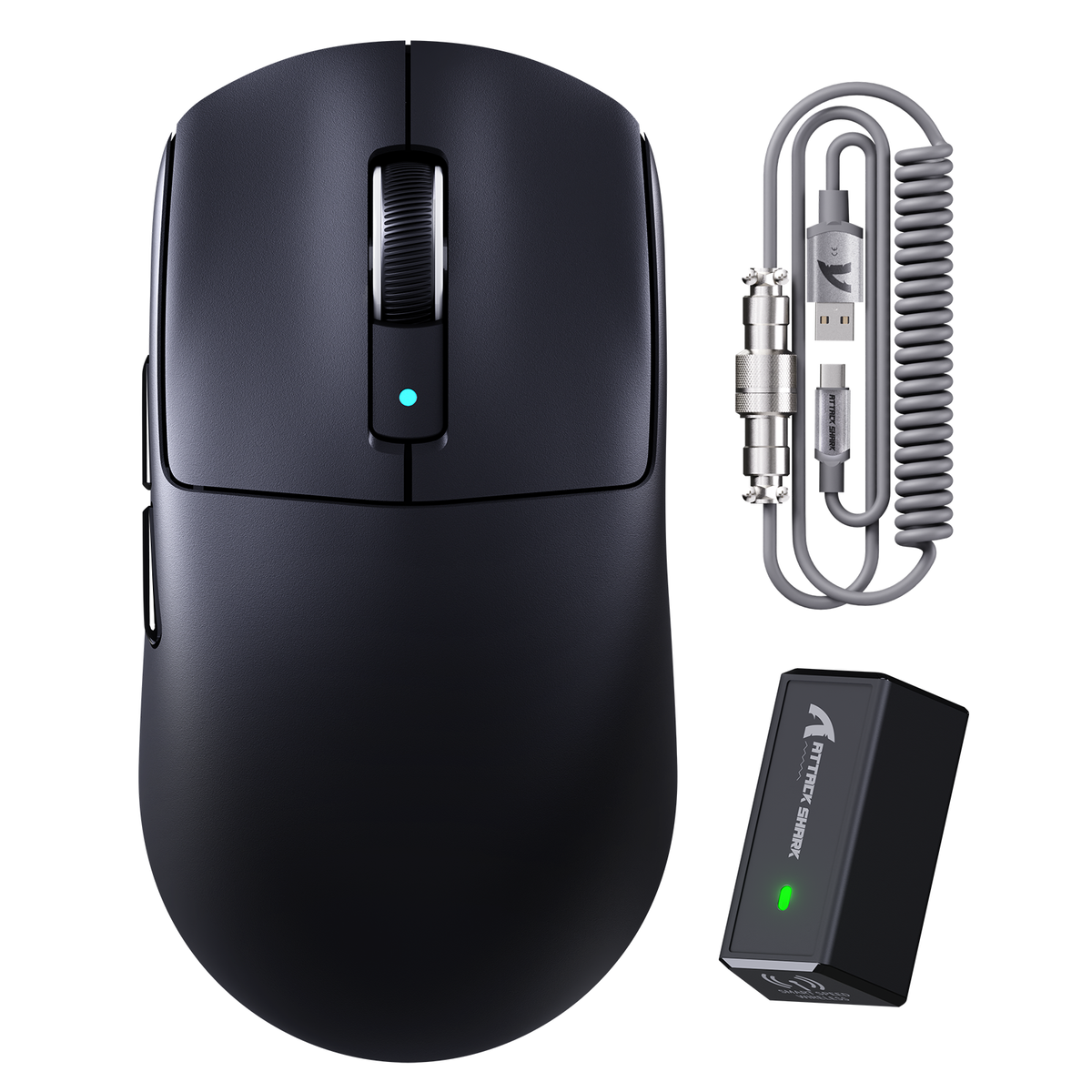
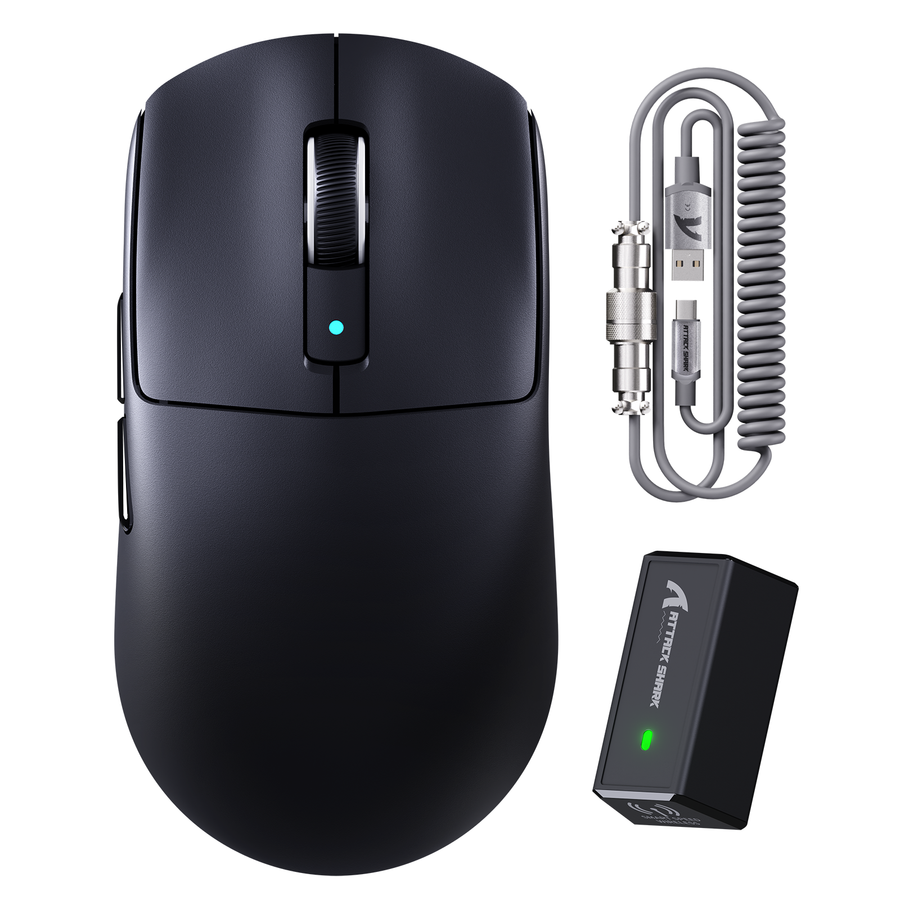
Sobald Sie die Reichweite gemessen und die Steckerprüfung durchgeführt haben, können Sie diese Werte mit einem konkreten Angebot vergleichen. Unsere ATTACK SHARK R6 LIGHTSPEED Wireless Gaming Mouse with C06 Mouse Coiled Cable wird mit kabelgebundener Verbindung, 2,4G und Bluetooth 5.2 angeboten.
Dieses Angebot bestätigt die Verbindungsmodi des R6 selbst, dokumentiert jedoch nicht die genaue Länge, Steckergeometrie oder Spannung des C06-Kabels für die Verwendung mit anderen Mausmodellen. Wenn Sie eine andere Maus mit einem Spiralkabel ausstatten möchten, betrachten Sie dieses Angebot als Referenz für eine kabelgebundene Verbindung und nicht als Beleg dafür, dass es zu Ihrem konkreten Gerät passt. Ziehen Sie es erst dann als Ausgangsoption in Betracht, wenn der geräteseitige Stecker und die Prüfung der gemessenen Reichweite eine Übereinstimmung bestätigen; andernfalls vergleichen Sie es vor der Bestellung weiter mit Ihren eigenen Messwerten.
Der Vorteil der Einrichtung entsteht durch eine kontrollierte Kabelführung, entspannte Bewegungen und einen passgenauen Stecker. Wählen Sie ein Spiralkabel für Gaming-Mäuse, wenn diese Punkte zu Ihrem Schreibtisch passen; wählen Sie ein gerades Kabel oder behalten Sie Ihre aktuelle Einrichtung bei, wenn sie sich bereits natürlich bewegt. Prüfen Sie Stecker und nutzbare Reichweite, bevor Sie sich entscheiden.
FAQ
Verringern Spiralkabel für Mäuse den Widerstand?
In einer geeigneten Anordnung können sie ein Wandern oder den Kontakt mit dem Schreibtisch verringern. Entscheidend ist, ob Ihre gewählte Kabelführung bei normalen Bewegungen komfortabel bleibt.
Welche Kabellänge sollte ich für eine Maus mit niedriger Empfindlichkeit wählen?
Messen Sie vom vorgesehenen Ankerpunkt bis zur entferntesten Position, die Sie verwenden, und wählen Sie eine entspannte Kabellänge, die den nachgezeichneten Weg mit ausreichend Spiel abdeckt. Vergleichen Sie Ihre Messung mit der nutzbaren Reichweite des Kabels, nicht nur mit der beworbenen Länge.
Kann jedes USB-C-Kabel mit einer Gaming-Maus verwendet werden?
Nein. Die Steckerform ist nur eine Prüfung. Auch die Anschlussgeometrie, der Platz im Gehäuse, die Kabelfunktion und der geräteseitige Stecker müssen passen.
Wie kann ich feststellen, ob mein Spiralkabel an der Maus zieht?
Lassen Sie die Maus während normaler Bewegungen los und achten Sie auf eigenständige Bewegungen, sichtbares Auseinanderziehen der Spule oder ein frühzeitiges Erreichen des Kabellimits. Wenn Sie eines dieser Anzeichen bemerken, versetzen Sie den Anker oder ändern Sie die Kabelführung.