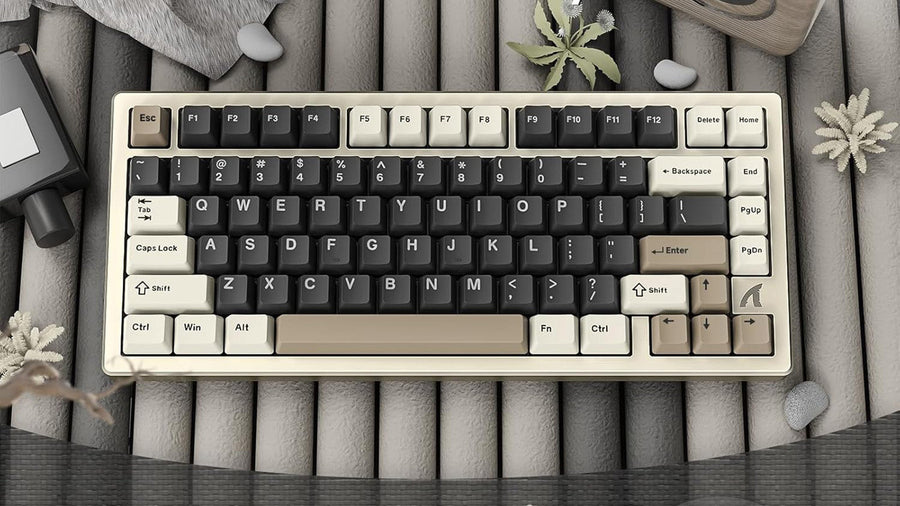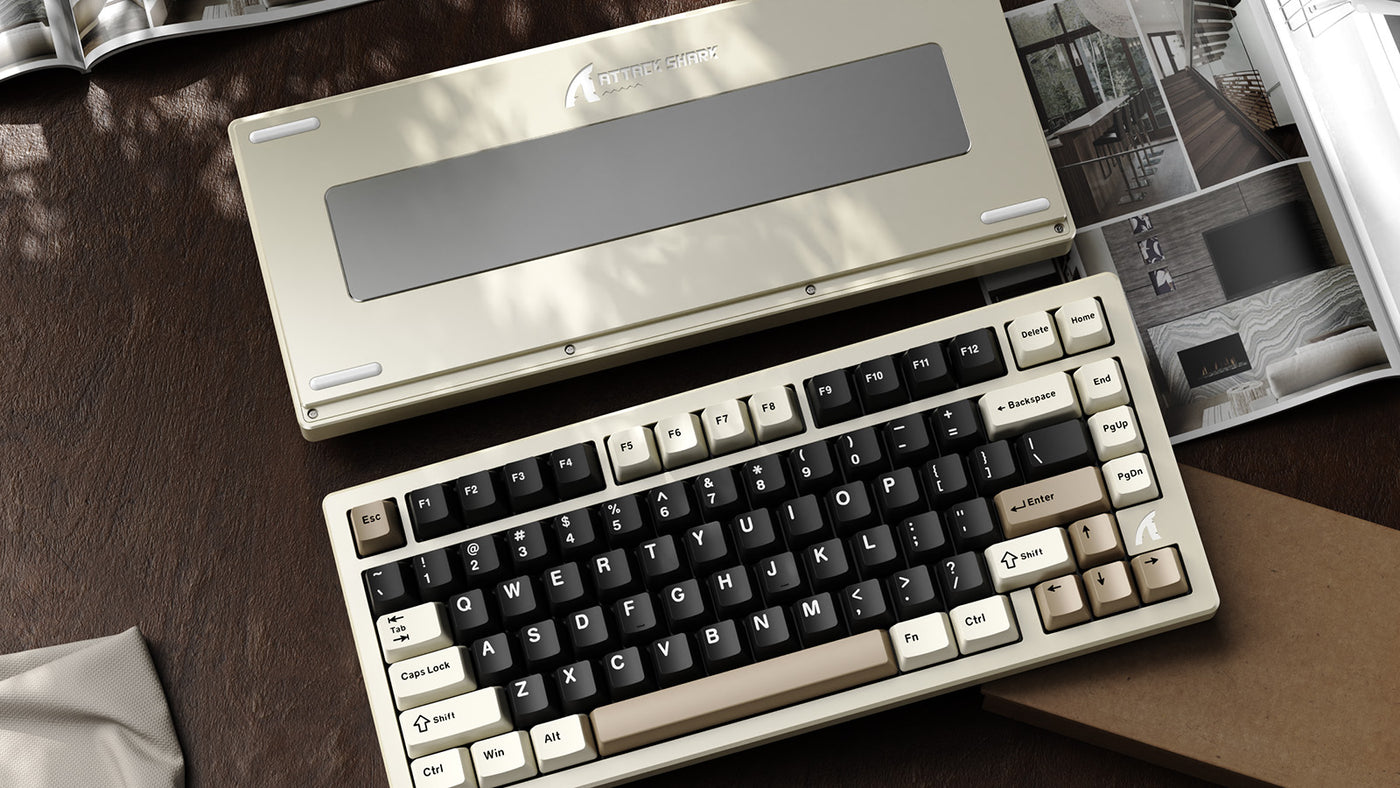
Weet je dat je een fout magisch kunt wissen met slechts een druk op de knop? In de digitale wereld kan dat! De functie 'ongedaan maken' op je toetsenbord is als een gum binnen handbereik. Of je nu een e-mail schrijft, een foto bewerkt of aan een document werkt, leren hoe je snel Ctrl+Z (of Command+Z voor Mac-gebruikers) indrukt, is misschien wel een van de handigste trucs voor elke computergebruiker. In dit artikel leggen we uit hoe deze simpele sneltoets je leven makkelijker kan maken en je helpt die kleine foutjes zonder moeite te herstellen. Lees verder, maak die blunders ongedaan en stroomlijn je workflow moeiteloos!
Het commando Ongedaan Maken: een simpele tik om terug te spoelen
Heb je ooit een typefout gemaakt of van gedachten veranderd vlak nadat je iets had aangepast? Dan komt het commando 'ongedaan maken' van pas – het is je digitale gum. Door een paar toetsen in te drukken, kun je die laatste actie laten verdwijnen alsof het nooit is gebeurd. Dit gaat niet alleen om het corrigeren van typefouten; het geeft je de vrijheid om te experimenteren en het vertrouwen om nieuwe dingen te proberen, wetende dat je altijd terug kunt als dat nodig is.
Universele Sneltoets voor Ongedaan Maken
Op de meeste toetsenborden, of je nu op een Windows- of Linux-computer werkt, is de sneltoets om je laatste actie ongedaan te maken Ctrl+Z. Voor Mac-gebruikers doe je dit door Command+Z in te drukken. Dit commando is als een tijdmachine voor je werk – druk op deze toetsen en je laatste actie wordt direct teruggedraaid.
Wanneer ongedaan maken te gebruiken
Ongedaan maken wordt het meest gebruikt bij tekstbewerking. Heb je het verkeerde woord getypt? Ctrl+Z. Iets per ongeluk verwijderd? Ctrl+Z. Maar het is niet alleen voor schrijven. Grafische ontwerpsoftware kan een ongewenste kleurverandering of vormaanpassing terugdraaien. Spreadsheetstrijders kunnen snel een foutieve celinvoer terugdraaien. Zelfs bij bestandsbeheer, als je per ongeluk een bestand hernoemt of verplaatst, kan 'ongedaan maken' vaak alles terugbrengen naar de oorspronkelijke staat.
De beperkingen van ongedaan maken
'Ongedaan maken' heeft zijn grenzen. De meeste applicaties laten je meerdere stappen terug ongedaan maken, maar er is meestal een limiet. Als je het document of programma sluit, verdwijnt je ongedaan maken-geschiedenis vaak. Ook zijn niet alle acties ongedaan te maken – sommige systeemtaken zijn direct en permanent.

Ongedaan maken in verschillende applicaties
Hoewel Ctrl+Z/Command+Z vrij standaard is, hebben sommige applicaties hun eigen manier van ongedaan maken. Photoshop heeft bijvoorbeeld een functie 'Stap Terug' om meerdere acties één voor één ongedaan te maken, terwijl Microsoft Word een lijst toont van recente wijzigingen waaruit je kunt kiezen om ongedaan te maken. Het is de moeite waard om even de ongedaan maken-functie in je meest gebruikte programma's te verkennen om te zien welke mogelijkheden het biedt.
Uitgebreide Ongedaan Maken Functies
Veel programma's zijn uitgerust met geavanceerde functies die 'ongedaan maken' naar een hoger niveau tillen, waardoor je nog meer controle over je werk krijgt.
Meervoudig Ongedaan Maken
In de meeste moderne applicaties ben je niet beperkt tot alleen het ongedaan maken van de laatste actie. Door herhaaldelijk op Ctrl+Z of Command+Z te drukken, kun je stap voor stap terug door een reeks recente wijzigingen. Dit meerlaagse ongedaan maken systeem werkt als een timelapse van je bewerkingen, waardoor je eerdere acties kunt herzien en terugdraaien tot het exacte punt dat je wilt.
Opnieuw: De Keerzijde van Ongedaan Maken
Soms ga je bij het ongedaan maken een stap te ver terug. Dan komt 'opnieuw' in beeld. De tegenhanger van ongedaan maken—meestal geactiveerd met Ctrl+Y op Windows/Linux of Command+Shift+Z op Mac—laat je vooruitgaan in je actiegeschiedenis. Deze wisselwerking tussen ongedaan maken en opnieuw doen geeft je de flexibiliteit om je bewerkingsgeschiedenis nauwkeurig te navigeren.
Ongedaan Maken Sneltoetsen voor Specifieke Software
Sommige gespecialiseerde software heeft eigen versies van ongedaan maken sneltoetsen die zijn afgestemd op complexe taken. Bijvoorbeeld:
- In Adobe Photoshop kun je met 'Stap Terug' en 'Stap Vooruit' door een uitgebreide geschiedenis van bewerkingen navigeren.
- In Microsoft Excel kun je een reeks acties tegelijk ongedaan maken door op het pijltje naast de ongedaan maken-knop te klikken en uit de lijst te kiezen.
Beheer je Ongedaan Maken Geschiedenis
Voor gebruikers die nog meer controle willen, bieden sommige programma's een 'ongedaan maken geschiedenis' of 'geschiedenis paneel'. Deze functie geeft een visuele weergave van je actiegeschiedenis, waar je op kunt klikken om terug te gaan naar elk punt in je bewerkingsproces. Dit is vooral handig bij grafisch ontwerp en videobewerking, waar elke wijziging een grote impact kan hebben op het eindresultaat.

Pas Sneltoetsen Aan voor een Betere Workflow
Wanneer je helemaal in je werk zit, is tijd kostbaar en elke seconde die je bespaart telt. Sneltoetsen aanpassen aan je specifieke workflow kan je talloze klikken en navigatiestappen per dag besparen.
Je Eigen Sneltoetsen Maken
De meeste software stelt je in staat om aangepaste sneltoetsen te maken, wat betekent dat je bijna elke gewenste actie aan een specifieke toetscombinatie kunt toewijzen. Zo begin je:
1. Duik in Instellingen: Zoek het voorkeuren- of instellingenmenu in je applicatie.
2. Zoek Toetsenbord Sneltoetsen: Zoek naar de sectie 'Toetsenbord Sneltoetsen'. Deze is vaak te vinden onder 'Hulpmiddelen' of 'Aanpassen'.
3. Kies je Actie: Selecteer de actie waarvoor je een sneltoets wilt maken. Als er al een standaard sneltoets voor is, kun je mogelijk een alternatief toevoegen.
4. Wijs de Sneltoets Toe: Typ je gewenste toetscombinatie in. De software zal meestal aangeven of die combinatie al in gebruik is en kan alternatieven voorstellen.
5. Test je Sneltoets: Pas de wijzigingen toe en probeer je nieuwe sneltoets uit om te zorgen dat deze werkt zoals verwacht.
Waarom Aanpassen?
Aangepaste sneltoetsen gaan helemaal over efficiëntie. Bijvoorbeeld, als je vaak een specifiek gereedschap in Photoshop gebruikt dat geen standaard sneltoets heeft, kan het aanmaken van een sneltoets je behoeden voor het telkens door menu's moeten zoeken. In programmeeromgevingen kan het toewijzen van sneltoetsen aan repetitieve codefragmenten je typwerk aanzienlijk versnellen.
Overwegingen voor Effectieve Aangepaste Sneltoetsen
- Herinnerbaarheid: Kies combinaties die gemakkelijk te onthouden zijn en logisch verbonden zijn met de actie die ze uitvoeren.
- Comfort: Zorg ervoor dat de sneltoetsen comfortabel zijn om in te drukken. Te complexe combinaties kunnen je juist vertragen in plaats van versnellen.
- Consistentie: Als je met meerdere programma's werkt, probeer je sneltoetsen zoveel mogelijk te standaardiseren om verwarring te voorkomen.
Ergonomie en Efficiënt Toetsenbordgebruik
Goede ergonomie gaat niet alleen over comfort, maar ook over efficiëntie. Als het gaat om het gebruik van toetsenbord sneltoetsen zoals 'ongedaan maken', kan de manier waarop je je handen positioneert en het type toetsenbord dat je gebruikt een groot verschil maken. Om de wereld van toetsenborden te verkennen en er een te vinden die het beste past bij jouw ergonomische behoeften en sneltoetsgebruik, bekijk onze Toetsenbordtypen Gids: Welke Past bij Jou?
Het Belang van een Ergonomische Setup
Een ergonomisch toetsenbord setup is ontworpen om je handen en polsen in een natuurlijke, ontspannen positie te houden, wat helpt om spanning en blessures te voorkomen. Maar het heeft ook een minder voor de hand liggend voordeel: als je comfortabel bent, kun je sneller en efficiënter werken. Je vingers glijden gemakkelijker over de toetsen, wat snellere en nauwkeurigere uitvoering van sneltoetsen mogelijk maakt.

Het juiste toetsenbord kiezen
Toetsenborden zijn er in allerlei vormen en maten, en het vinden van de juiste kan je vermogen om sneltoetsen effectief te gebruiken beïnvloeden. Overweeg het volgende:
- Formaat en indeling: Een compact toetsenbord is misschien handig voor draagbaarheid, maar kan ook beperkend zijn als je gewend bent aan een volledig formaat met numeriek toetsenblok. Om verschillende toetsenbordformaten te verkennen en je perfecte match te vinden, bekijk Wat is de ideale toetsenbordgrootte voor jou. Zorg dat essentiële toetsen voor sneltoetsen binnen handbereik zijn.
- Toetsweerstand en -afstand: Hoeveel druk je moet uitoefenen en hoe ver je de toets indrukt (toetsafstand) kan invloed hebben op je typesnelheid en nauwkeurigheid. Kies een toetsenbord dat responsief en comfortabel aanvoelt voor lange periodes.
- Extra toetsen of programmeerbare knoppen: Sommige toetsenborden bieden programmeerbare toetsen die je kunt aanpassen voor specifieke acties of macro’s, ideaal voor gebruikers die sterk op sneltoetsen vertrouwen.
Ergonomische gewoonten voor het gebruik van sneltoetsen
Houd bij regelmatig gebruik van toetsenbord sneltoetsen deze gewoonten in gedachten:
- Handpositie: Houd je polsen recht en je handen op of iets onder ellebooghoogte. Gebruik indien mogelijk beide handen voor sneltoetsen om de belasting te verdelen en ongemakkelijke rekkingen te minimaliseren.
- Sneltoets-harmonie: Plaats je toetsenbord zo dat je meest gebruikte sneltoetsen gemakkelijk uit te voeren zijn zonder te kijken. Dit betekent vaak dat je je toetsenbord centreert op de home row in plaats van het hele toetsenbord.
- Pauzes en oefeningen: Neem regelmatig pauzes om je handen en vingers te strekken. Simpele oefeningen kunnen vermoeidheid verminderen en je vingers lenig houden voor die snelle sneltoetscommando’s.
De kracht van de undo-sneltoets
Het beheersen van de undo-opdracht is een essentiële vaardigheid om digitale efficiëntie te verbeteren. Door simpelweg op Ctrl+Z of Command+Z te drukken, kun je snel ongewenste acties ongedaan maken, wat zorgt voor een soepelere en zelfverzekerdere workflow in verschillende toepassingen. Hoewel deze functie beperkingen heeft en per software iets kan verschillen, blijft het fundamentele concept een vaste waarde in de wereld van toetsenbord sneltoetsen. In combinatie met een ergonomische opstelling en aangepaste sneltoetsconfiguraties wordt de undo-opdracht niet alleen een correctietool, maar ook een toegangspoort tot een gestroomlijndere en productievere interactie met technologie.