Een gamingtoetsenbord voor Mac en Windows moet op vier afzonderlijke gebieden worden beoordeeld: basisinvoer via toetsen, fysieke indeling, verbinding en het wisselen tussen apparaten, en geavanceerde softwarefuncties. Kies voor volledige geschiktheid voor twee besturingssystemen als je beide computers regelmatig gebruikt en op elk apparaat comfortabele sneltoetsen en gedocumenteerde bediening nodig hebt. Kies een Windows-eerst-toetsenbord als gamen op Windows prioriteit heeft en je op Mac met compromissen kunt leven. Kies compatibiliteit voor basisinvoer als je op beide systemen alleen betrouwbare toetsaanslagen nodig hebt.

Kies het compatibiliteitsniveau voor gamingtoetsenborden met Mac en Windows dat je daadwerkelijk nodig hebt
Begin met je werkwijze, niet met een compatibiliteitslabel. Bepaal of je regelmatig tussen een Mac en Windows-pc wisselt, voornamelijk op Windows gamet of het toetsenbord gewoon voor dagelijks typen op beide systemen gebruikt.
| Compatibiliteitsdoel | Kies dit wanneer | Minimale controles en aanvaardbaar compromis |
|---|---|---|
| Volledig geschikt voor twee besturingssystemen | Je wisselt vaak tussen Mac en Windows en hebt sneltoetsen, verbindingen en vereiste gamingfuncties nodig die op beide goed werken. | Controleer de indeling, het verbindingsproces en elke vereiste software- of ingebouwde functie voor beide besturingssystemen. |
| Windows-eerst gamen | Je gamet voornamelijk op Windows en gebruikt de Mac af en toe voor werk of typen. | Accepteer Windows-achtige opschriften, oplossingen voor modificatietoetsen of beperkte Mac-configuratie pas nadat je de basisinvoer, het comfort van de indeling en de verbindingscompatibiliteit hebt gecontroleerd. |
| Geschikt voor basisinvoer | Je hebt op beide computers gewone toetsaanslagen nodig; geavanceerde bediening is optioneel. | Controleer of de verbinding en indeling werkbaar zijn, maar verwacht niet dat remapping, verlichting, macro's, profielen of firmwareprocessen identiek zijn. |
Met deze keuzehulp bepaal je de juiste standaard voor een gamingtoetsenbord dat compatibel is met Mac en Windows. Als de documentatie van het model een vereiste Mac-functie niet behandelt, houd het dan in de categorie voor basisinvoer of Windows-eerst, in plaats van volledige gelijkwaardigheid te veronderstellen.

Controleer de fysieke verbinding en de manier van schakelen voor beide computers
Het toetsenbord moet de verbindingsconfiguratie ondersteunen die je Mac en Windows-pc daadwerkelijk kunnen gebruiken. Vergelijk bedrade, Bluetooth- en 2,4GHz-opties afzonderlijk en controleer vervolgens het schakelen in de praktijk, in plaats van ervan uit te gaan dat meerdere verbindingsmodi het wisselen tussen apparaten moeiteloos maken.
Stem voor bekabeld gebruik de kabel en connector af op de beschikbare poorten en controleer of een van beide computers een hub of adapter nodig heeft. Identificeer voor 2,4 GHz de ontvanger, beschikbare USB-poort, benodigde adapters, opbergmogelijkheid voor de ontvanger en stappen om tussen computers te schakelen. Een productpagina waarop 2,4 GHz staat vermeld, bevestigt op zichzelf niet dat schakelen tussen meerdere apparaten mogelijk is.
Bluetooth heeft eigen platformvereisten. Op een Mac moet het toetsenbord detecteerbaar zijn en via de Bluetooth-instellingen worden gekoppeld volgens de gedocumenteerde procedure van het accessoire, zoals uitgelegd in Apple's instructies voor Bluetooth-koppeling. Op Windows heeft de pc ingebouwde Bluetooth-ondersteuning of een USB-Bluetoothadapter nodig, en moet het toetsenbord volgens de documentatie detecteerbaar worden gemaakt, zoals beschreven in Microsofts handleiding voor Bluetooth-koppeling.
Noteer vóór aankoop de poorten, Bluetooth-ondersteuning, locatie van de ontvanger, koppelingsstappen, stroomvereisten en schakelmethode voor elke computer. Je kunt ook de handleiding voor het instellen van een draadloos toetsenbord volgen als aparte naslag voor de installatie, maar de eigen instructies van het model bepalen hoe het koppelen en schakelen werkt.
Verbinding en software zijn afzonderlijke keuzes. Een toetsenbord kan basisinvoer via een kabel of draadloze verbinding verzenden, terwijl de functies voor toetsaanpassingen, verlichting, macro's of firmware afhankelijk kunnen zijn van een bepaald besturingssysteem of een specifieke verbindingsmodus.
Stem toetsopschriften, posities van modificatietoetsen en sneltoetsen af op je dagelijks gebruik
Kies de fysieke indeling op basis van hoe vaak je Mac-sneltoetsen gebruikt, niet alleen op basis van het feit of het toetsenbord toetsaanslagen registreert. Een vertrouwde indeling is de eenvoudigste keuze voor dubbel gebruik. Een aanpasbaar toetsenbord met een op Windows gerichte indeling kan werken als je een fysiek compromis accepteert, terwijl je een oncomfortabele indeling het best reserveert voor incidenteel Mac-gebruik of helemaal vermijdt.
Controleer de productafbeeldingen en specificaties op het aantal toetsen, ANSI of een andere indeling, toetsopschriften, de posities van modificatietoetsen, navigatietoetsen en gamingfuncties. Voor kopers in de US is ANSI een nuttig detail om te controleren, omdat macOS ANSI-, JIS- en ISO-toetsenbordtypen herkent en je mogelijk vraagt de indeling te identificeren wanneer het toetsenbord niet direct wordt herkend. Een ontbrekende of onhandig geplaatste modificatietoets kan sneltoetsen voor dagelijks gebruik minder comfortabel maken.
Met de instellingen voor modificatortoetsen in macOS kun je wijzigen wat modificatortoetsen doen, waardoor het gebruik van een op Windows gerichte indeling minder omslachtig kan worden. Het opnieuw toewijzen van toetsen verandert echter niet de opschriften of fysieke posities van de toetskappen. Apple vermeldt ook dat Alt in relevante Mac-sneltoetsprocedures Option kan vervangen en dat Ctrl of de Windows-logotoets Command kan vervangen. Deze conventies en oplossingen kunnen helpen, maar garanderen niet dat elk toetsenbord aanvoelt als een Mac-toetsenbord.
Hanteer deze beslisgrens:
- Veelvuldig gebruik van Mac-sneltoetsen: Kies bij voorkeur een indeling met comfortabel geplaatste modificatortoetsen en duidelijke opschriften, of met gedocumenteerde toetsaanpassing die bij je werkwijze past.
- Windows-gerichte gaming met incidenteel Mac-gebruik: Een op Windows gerichte indeling kan acceptabel zijn als basisinvoer en veelgebruikte sneltoetsen beheersbaar blijven.
- Onduidelijke indeling of ontbrekende afbeeldingen: Ga niet uit van comfort op een Mac. Bekijk vóór het afrekenen de productafbeeldingen of handleiding.
De sneltoetsuitleg voor Mac van Apple helpt bij het vertalen van veelgebruikte Command- en Option-acties op een toetsenbord in Windows-stijl. Vergelijk de verschillen tussen Mac- en Windows-toetsen bij het beoordelen van opschriften en sneltoetsgewoonten en baseer je vervolgens op de fysieke indeling van het model in plaats van op een algemene categorieomschrijving.
Maak onderscheid tussen ingebouwde functies en besturingssysteemafhankelijke toetsenbordsoftware
Basisinvoer is slechts de eerste drempel. Identificeer voor het opnieuw toewijzen van toetsen, verlichting, macro's, profielen, firmware, aanslaginstellingen of andere gamingfuncties wat het toetsenbord intern kan opslaan of regelen en waarvoor software op macOS of Windows nodig is.
Controleer wat het toetsenbord intern opslaat
Zoek naar instructies waarin wordt aangegeven welke ingebouwde bedieningselementen of welk geheugen aanwezig zijn en welke instellingen daarin worden bewaard. Een programmeerbare toets of RGB-verlichting bewijst niet dat opnieuw toegewezen toetsen, profielen of verlichtingsinstellingen behouden blijven wanneer je het toetsenbord op een andere computer aansluit.
Leg voor elke vereiste functie vast hoe deze wordt geconfigureerd, of de instelling op het toetsenbord wordt opgeslagen en of die opgeslagen instelling actief blijft op de andere computer. Als de instructies niet aangeven of de gewenste functie behouden blijft, beschouw dit dan als onbevestigd.
Controleer het softwarepad voor macOS en Windows
Koppel elke vereiste functie aan de bijbehorende configurator, driver, webtool of firmwaretool en noteer vervolgens de ondersteunde besturingssystemen en verbindingsmodus. Een toetsenbord kan mogelijk basisinvoer op een Mac bieden, terwijl het opnieuw toewijzen van toetsen, de verlichting, macro's, profielen of de firmwareprocedure op macOS beperkt of niet gedocumenteerd is.
Een onafhankelijke review van een ander platformonafhankelijk toetsenbord illustreert het verschil: één beoordeeld model bood meerdere verbindingsmodi en schakelen tussen Mac en Windows, terwijl de aanpassingstool een bekabelde verbinding vereiste. Dat is een modelspecifiek voorbeeld en geen regel voor elk mechanisch toetsenbord voor gamen op pc en Mac.
Als je van plan bent het toetsenbord op Windows te configureren en het daarna op een Mac te gebruiken, bepaal dan welke instellingen op het apparaat worden opgeslagen en welke software of een specifieke verbinding vereisen om beschikbaar te blijven. Je kunt de downloads voor toetsenbordondersteuning bekijken of de ondersteuning voor stuurprogramma's per model bekijken als uitgangspunt, maar geen van beide bestemmingen bewijst dat een specifiek model een functie op macOS ondersteunt. Als de documentatie van het model geen Mac-ondersteuning voor een vereiste softwarefunctie vermeldt, beschouw die functie dan als onbevestigd en het toetsenbord als primair voor Windows, niet als volledig geschikt voor twee besturingssystemen.
Controleer één exact model voordat je het aan je winkelwagen toevoegt
Pas het compatibiliteitsniveau toe dat je aan het begin hebt gekozen en beoordeel vervolgens één model aan de hand van de product- en supportpagina's. Voorbeelden uit de huidige catalogus kunnen je helpen om vermelde indelingen en verbindingscategorieën te vergelijken, maar deze beschrijvingen bewijzen geen volledige Mac-softwareondersteuning of volledige functiegelijkheid.
- Noteer de twee computers en het vereiste niveau. Schrijf op of je volledig gebruik met twee besturingssystemen nodig hebt, gamen primair op Windows of alleen basisinvoer. Noteer elke vereiste functie, zoals een sneltoets, herindeling, verlichtingsbediening, macro, profiel, firmwaretool of instelling op het apparaat.
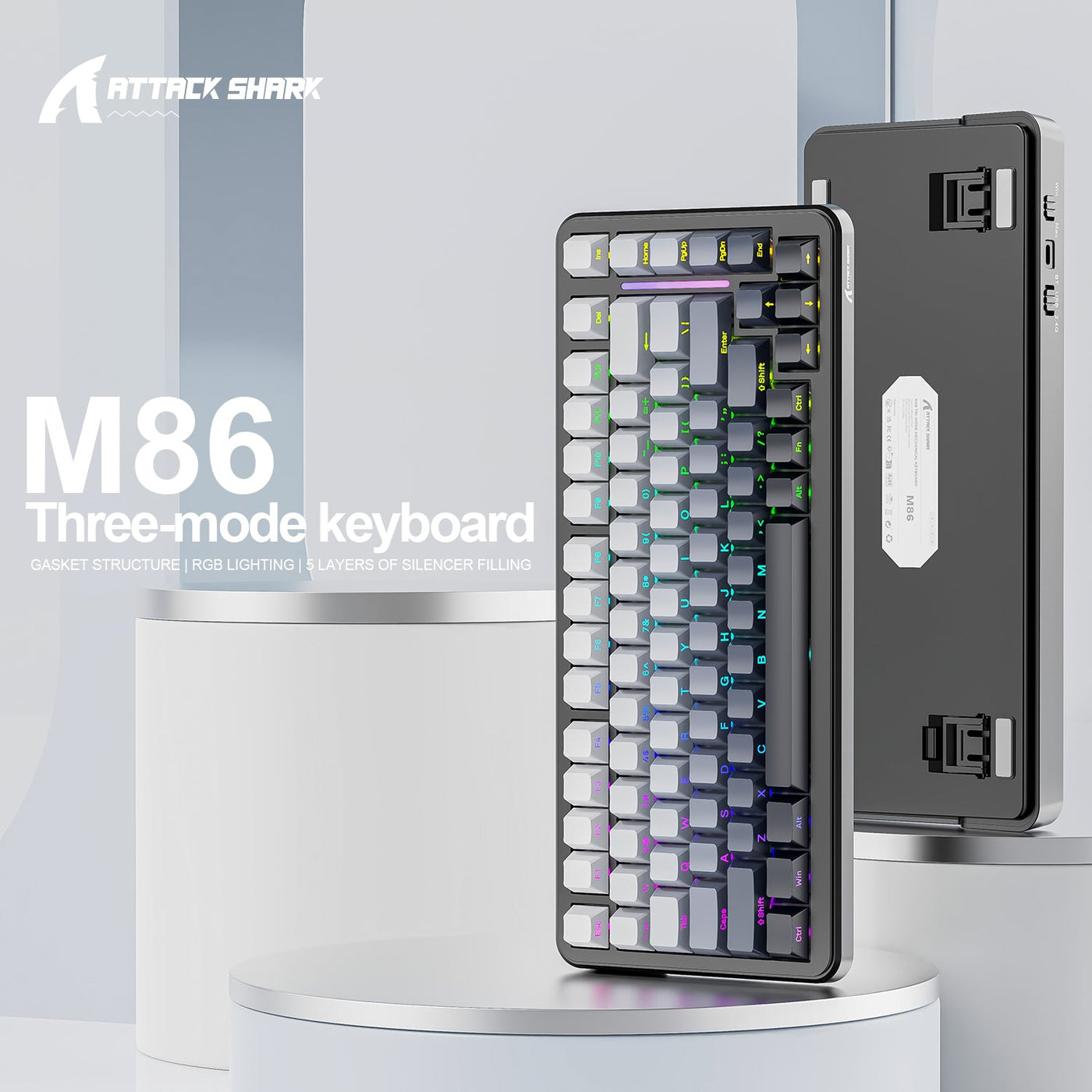
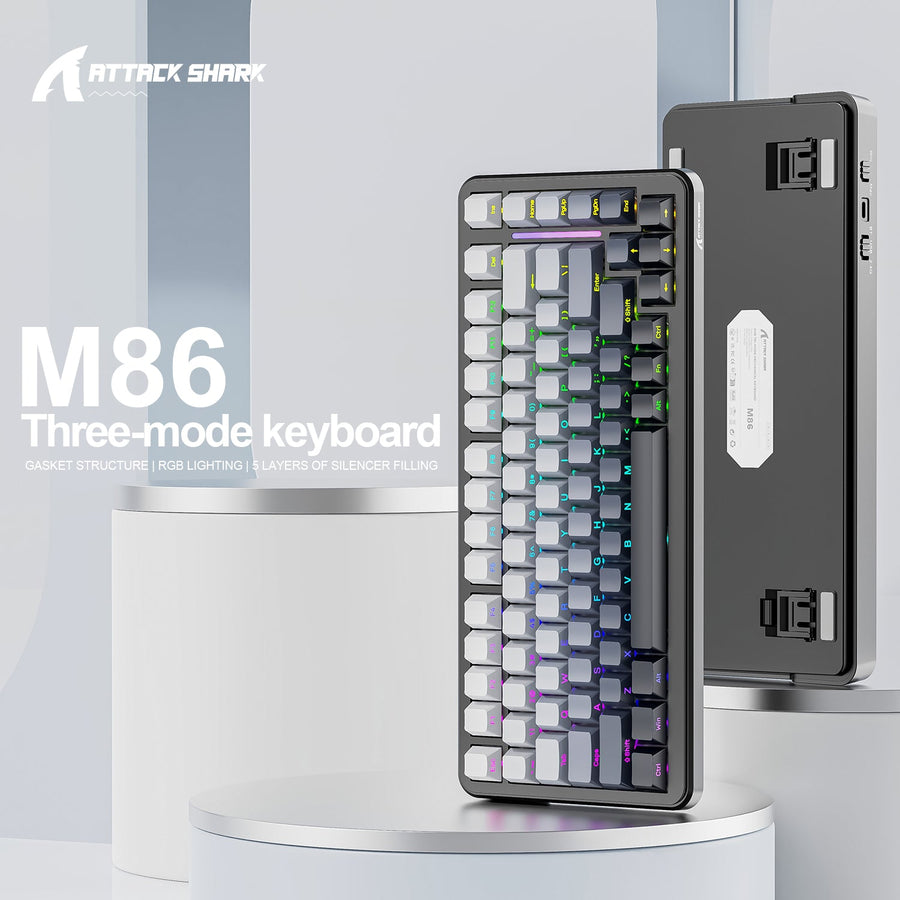
- Controleer de fysieke indeling. Controleer het aantal toetsen, de ANSI- of andere indeling, legenda's, posities van modificatietoetsen, navigatietoetsen en productafbeeldingen of de handleiding. De M86 wordt bijvoorbeeld vermeld met een ANSI-indeling van 75%, de K86 met een ANSI US-indeling van 75% en de X98 met 102 toetsen. Dit zijn beschrijvingen van de indeling en geen bewijs van volledige functiegelijkheid met Mac. Je kunt de indeling van de M86 vergelijken, de draadloze indeling van de K86 vergelijken of de indeling op volledig formaat van de X98 vergelijken met je bureau en je gewoonten voor sneltoetsen.
- Bevestig de verbinding en het schakelen. Stem de vermelde bedrade, Bluetooth- of 2,4GHz-optie af op beide computers. Noteer de kabel, ontvanger, adapter, koppelingsstappen, vereisten voor batterij of voeding en de gepubliceerde methode om tussen apparaten te schakelen. De hier verstrekte informatie over de M86, K86 en X98 vermeldt de categorieën bedraad, Bluetooth en 2,4 GHz, maar bevestigt niet hoe het schakelen bij elk model verloopt.
- Breng software, firmware en gedrag op het apparaat in kaart. Bepaal voor elke vereiste bediening het ondersteunde besturingssysteem, de configurator of driver, de vereisten voor de verbindingsmodus, het firmwarepad en of instellingen behouden blijven nadat je het toetsenbord naar de andere computer verplaatst.
- Los de laatste onbekende op voordat je afrekent. Houd de modelnaam en de vereisten van beide besturingssystemen bij de ondersteuningsinformatie. Als een vereiste verbinding, indelingsdetail, schakelgedrag of softwarefunctie ongedocumenteerd blijft, stel de aankoopbeslissing dan uit of kies een model met duidelijkere ondersteuningsinformatie.
Met dit proces kun je op een praktische manier een gamingtoetsenbord voor Mac en Windows kiezen, zonder een label op een productpagina als een universele belofte te beschouwen.
Veelgestelde vragen over gamingtoetsenborden voor Mac en Windows
Kan een gamingtoetsenbord op Mac en Windows werken?
Ja, basisinvoer kan op beide werken wanneer de verbinding en fysieke indeling worden ondersteund. Dat garandeert niet dat sneltoetsen, draadloos schakelen, het opnieuw toewijzen van toetsen, verlichting, macro's, profielen of firmwaretoegang identiek zijn. De verbinding, indeling en softwaredocumentatie van het model bepalen in hoeverre het geschikt is.
Ondersteunen drivers voor gamingtoetsenborden de Mac?
De ondersteuning verschilt per model en functie. Een toetsenbord kan normaal typen op een Mac, terwijl de driver, configurator, firmwaretool of geavanceerde bediening daar beperkt of niet gedocumenteerd blijft. Zoek voor elke benodigde functie naar modelspecifieke ondersteuning voor macOS en Windows.
Kan ik een pc-toetsenbord op een Mac gebruiken?
Een toetsenbord dat op een pc is gericht, kan op een Mac basisinvoer bieden wanneer de verbinding werkt en macOS de indeling herkent. Legends in Windows-stijl, de posities van modificatietoetsen, sneltoetsgewoonten en softwarebeperkingen bepalen of het prettig is voor regelmatig gebruik. Het opnieuw toewijzen van modificatietoetsen in macOS kan helpen, maar kan de fysieke indeling niet veranderen.
Is Bluetooth of 2,4 GHz beter voor een toetsenbord dat met een Mac en Windows-pc wordt gebruikt?
Geen van beide is automatisch beter. Kies de modus die beide computers ondersteunen en vergelijk vervolgens het koppelen via Bluetooth of de 2,4GHz-ontvanger, beschikbare poorten of adapters, stroomvereisten, het schakelen en de vereisten voor gaming. Informatie over koppelen via Bluetooth zegt niet hoe de 2,4GHz-ontvanger van een model werkt.