






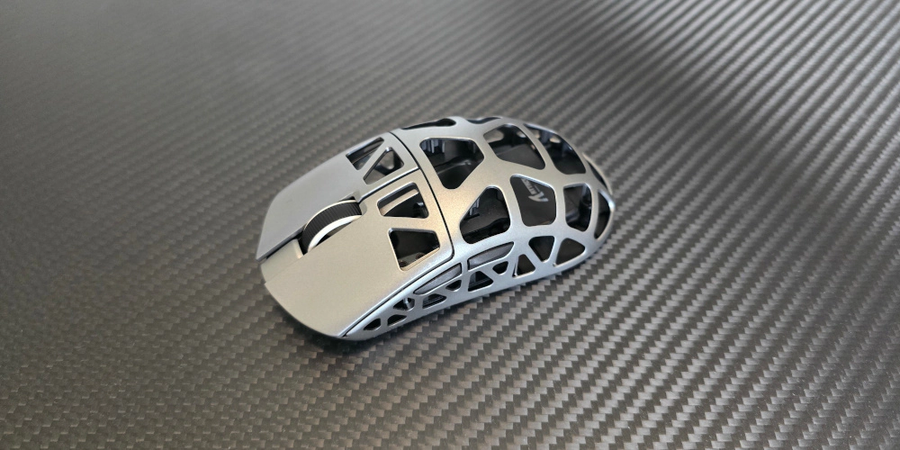
Ottimizzare le impostazioni del mouse è più di una comodità: riguarda il comfort, l'efficienza e la personalizzazione della tua esperienza informatica in base alle tue esigenze. Che si tratti di un movimento del cursore più fluido, di click più semplici o di adattamenti a specifiche esigenze fisiche, regolare il mouse può fare una grande differenza nelle interazioni quotidiane con il computer.
In questa guida, ti mostreremo come perfezionare le impostazioni di click del mouse sia su Windows che su macOS per migliorare la funzionalità, ridurre il rischio di affaticamento e potenzialmente aumentare la produttività.
Come Regolare le Impostazioni di Click del Mouse su Windows
Metodo 1: Tramite Impostazioni di Windows (Consigliato per Windows 10/11)
1. Apri le Impostazioni di Windows
- Premi il tasto Windows + I sulla tastiera, oppure
- Clicca sul menu Start e seleziona Impostazioni (icona a forma di ingranaggio)
2. Vai alle Impostazioni del Mouse
- Clicca su 'Bluetooth e dispositivi'
- Seleziona 'Mouse' dal pannello a destra
3. Regola le Impostazioni di Click di Base
- Sotto 'Pulsante principale del mouse,' scegli Sinistro o Destro
- Sposta il cursore 'Velocità puntatore mouse' per regolare la sensibilità
- Attiva o disattiva 'Scorri finestre inattive' secondo necessità
Metodo 2: Tramite Pannello di Controllo (Per Impostazioni Avanzate)
1. Accedi alle Proprietà del Mouse
- Premi il tasto Windows + R
- Digita "main.cpl" e premi Invio
- Oppure cerca "Impostazioni mouse" e clicca su "Opzioni mouse aggiuntive"
2. Personalizza la Velocità del Doppio Clic
- Seleziona la scheda 'Pulsanti'
- Sotto 'Velocità doppio clic,' sposta il cursore
- Prova la tua impostazione usando l'icona della cartella
- Clicca su Applica per salvare le modifiche
3. Abilita ClickLock (Per un Trascinamento più Facile)
- Rimani nella scheda 'Pulsanti'
- Seleziona 'Attiva ClickLock'
- Clicca su 'Impostazioni' per regolare il tempo di pressione
- Clicca su OK per confermare

Come Personalizzare i Click del Mouse su macOS
1. Vai alle Preferenze del Mouse
Gli utenti Mac possono anche usufruire di una serie di opzioni di personalizzazione per i loro mouse. Ecco come accedere a queste impostazioni:
- Clicca sull'icona del menu Apple nell'angolo in alto a sinistra dello schermo e seleziona 'Preferenze di Sistema.'
- Una volta in Preferenze di Sistema, clicca su 'Mouse' per aprire il pannello delle impostazioni del mouse.
- Ti verranno presentate varie opzioni per modificare il comportamento del tuo mouse.
2. Cambia le funzioni del pulsante principale del mouse
Per chi deve cambiare il clic principale a causa dell'uso con la mano sinistra o per preferenza personale su Mac, è molto semplice:
1. Nel pannello delle impostazioni 'Mouse', cerca l'opzione 'Pulsante principale del mouse'.
2. Per impostazione predefinita, è impostato su 'Sinistra', ma puoi facilmente cambiarlo in 'Destra' con un singolo clic sull'opzione.
3. Regola la velocità di tracciamento e la direzione di scorrimento
Regolare la velocità di tracciamento e il comportamento dello scorrimento può aiutarti a migliorare la produttività e il comfort durante l'uso del Mac:
- Per modificare la velocità di tracciamento (quanto velocemente si muove il puntatore), trova il cursore 'Velocità di tracciamento' e regolalo secondo il ritmo che preferisci.
- Se la direzione di scorrimento naturale ti sembra controintuitiva, puoi selezionare o deselezionare l'opzione 'Direzione di scorrimento: Naturale' in base alla tua preferenza di scorrimento.

Come migliorare l'accessibilità con la personalizzazione del mouse
Facilità d'uso
Le opzioni di accessibilità sono essenziali per adattare un computer a esigenze diverse, e la personalizzazione del mouse gioca un ruolo importante. Ecco come puoi accedere a queste funzionalità:
- Su Windows, apri di nuovo il Pannello di controllo e clicca su 'Facilità di accesso', seguito da 'Modifica il funzionamento del mouse'.
- Su macOS, vai su 'Preferenze di Sistema', clicca su 'Accessibilità', quindi seleziona 'Mouse e trackpad' dalla barra laterale.
Queste sezioni sono dedicate a rendere il tuo mouse per computer più facile da usare se hai difficoltà con le impostazioni standard.
Semplifica le azioni con le opzioni a clic singolo
Per chi trova il doppio clic scomodo o difficile, ecco come impostare le azioni con un singolo clic:
- Nelle impostazioni del mouse di Windows in 'Facilità di accesso', puoi attivare l'opzione 'Clic singolo per aprire un elemento (puntare per selezionare)'. Questo cambia l'azione predefinita del doppio clic per aprire file e cartelle in un singolo clic.
- Su Mac, sotto 'Accessibilità' e poi 'Mouse & Trackpad', regolare il cursore 'Velocità doppio clic' alla velocità più lenta consente di avere più tempo tra i clic, facilitando l'apertura degli elementi con meno precisione.
Rendi più facile il trascinamento con il blocco clic
Se le azioni di trascinamento affaticano la tua mano, il blocco clic può aiutare riducendo la necessità di tenere premuto il pulsante del mouse:
1. In Windows, troverai 'ClickLock' nella scheda 'Pulsanti' della finestra Proprietà mouse nel Pannello di controllo. Una volta abilitato, puoi regolare le impostazioni per definire quanto a lungo devi tenere premuto il pulsante del mouse prima che il clic venga 'bloccato' per il trascinamento.
2. Per gli utenti macOS, una funzione simile chiamata 'Blocco trascinamento' si trova nella sezione 'Trackpad' sotto 'Accessibilità'. Una volta attivata, permette di eseguire azioni di trascinamento senza dover premere continuamente il trackpad o il mouse.
Risoluzione dei problemi comuni dei clic
Se i clic non funzionano correttamente:
1. Controlla le condizioni fisiche
- Pulisci il sensore del mouse
- Sostituisci o ricarica le batterie
- Prova una superficie diversa
2. Aggiorna i driver del mouse
- Apri Gestione dispositivi su Windows
- Espandi 'Mouse e altri dispositivi di puntamento'
- Fai clic destro sul mouse
- Seleziona 'Aggiorna driver'
3. Prova in modalità provvisoria
- Se i problemi persistono, avvia in modalità provvisoria
- Se il clic funziona lì, verifica conflitti software

Ottieni un'esperienza di clic migliore
Personalizzare le impostazioni del mouse non significa solo fare piccoli aggiustamenti—è un passaggio essenziale per creare un ambiente di lavoro ergonomico e personalizzato. La configurazione giusta può evitarti fastidi e farti risparmiare tempo, permettendo un'interazione fluida con il tuo PC o Mac.
Sebbene le funzionalità integrate del sistema operativo offrano opzioni di personalizzazione significative, applicazioni di terze parti supplementari possono fornire impostazioni ancora più specializzate. Mentre sperimenti configurazioni avanzate, dai priorità all'uso di software affidabile proveniente da fonti rinomate per garantire l'integrità del tuo sistema.



