Il Campo di Battaglia RF Urbano: Comprendere la Congestione a 2,4GHz
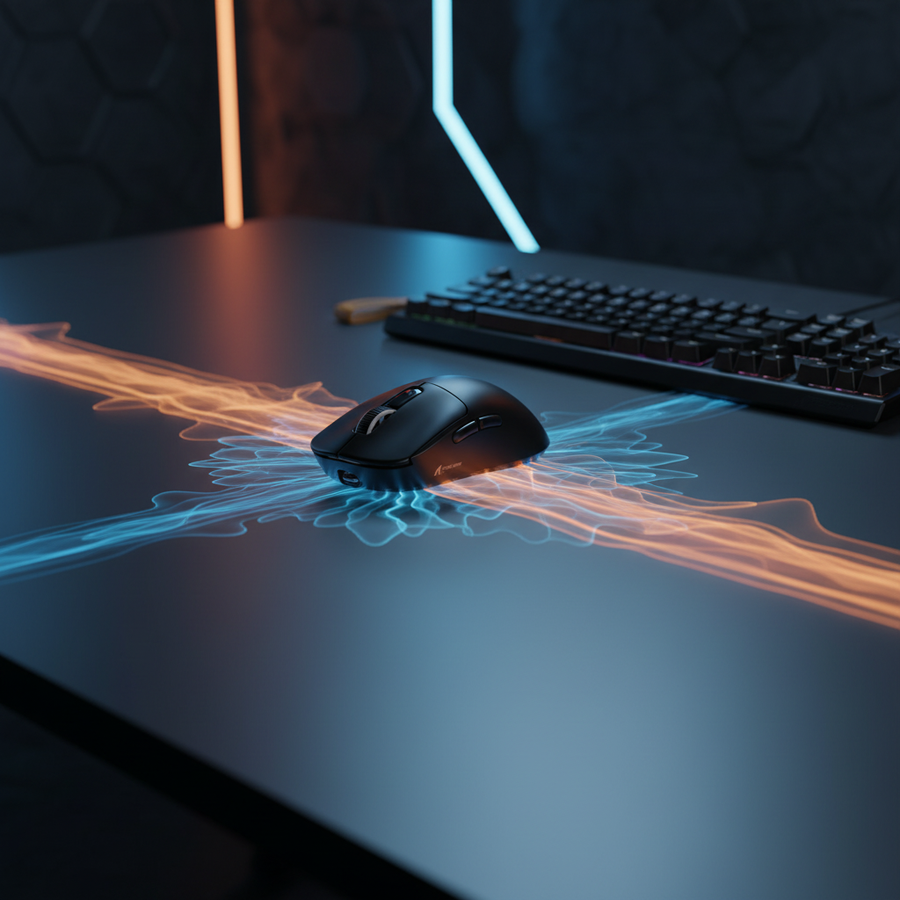
Negli ambienti abitativi ad alta densità moderni—come dormitori universitari, complessi di appartamenti e spazi di lavoro condivisi—la banda di frequenza radio (RF) a 2,4GHz è diventata una "tragedia dei beni comuni" congestionata. Per i giocatori competitivi, questa congestione si manifesta come micro-interruzioni, comportamento erratico del cursore e aumento della latenza di input. Sebbene la maggior parte dei mouse wireless ad alte prestazioni utilizzi protocolli proprietari progettati per navigare questo rumore, l'enorme volume di segnali concorrenti da router Wi-Fi, dispositivi Bluetooth e persino porte USB 3.0 scarsamente schermate può sopraffare i sistemi standard di salto di frequenza adattativo (AFH).
Il cuore del problema risiede nello spettro limitato disponibile. La banda a 2,4GHz è divisa in 13 canali (nella maggior parte delle regioni), ma questi canali si sovrappongono significativamente. Un singolo router Wi-Fi 6 ad alta larghezza di banda può saturare efficacemente più canali, lasciando solo strette "fessure" per il funzionamento delle periferiche. Quando un mouse wireless incontra una collisione di pacchetti, deve ritrasmettere i dati, causando un "intoppo" nel flusso del movimento. Secondo il Whitepaper Globale sull'Industria delle Periferiche Gaming (2026), il settore si sta orientando verso mitigazioni dell'interferenza più robuste, ma le soluzioni più efficaci spesso richiedono un'ottimizzazione manuale da parte dell'utente.

La Meccanica dell'Interferenza del Segnale e della Perdita di Pacchetti
Per risolvere il problema dello "spazio affollato", bisogna prima comprendere il meccanismo dell'interferenza. I mouse wireless operano usando una modulazione Gaussian Frequency Shift Keying (GFSK), che è suscettibile al rumore elettromagnetico. In un appartamento tipico, un segnale Wi-Fi a 2,4GHz può avere una potenza di segnale di -40 dBm, mentre un ricevitore del mouse a 1,5 metri potrebbe ricevere solo -60 dBm. Questo sfavorevole Rapporto Segnale-Rumore (SNR) costringe l'Unità di Microcontrollo (MCU) del mouse—spesso un chip della serie Nordic nRF52—a lavorare oltre il normale.
La nostra analisi tecnica della documentazione del Nordic Semiconductor Infocenter indica che ambienti con alta interferenza causano frequenti cicli "ACK/NACK" (Acknowledgement/Negative-Acknowledgement). Questi cicli sono la causa principale dei picchi di latenza da 8ms a 12ms che i giocatori percepiscono come "lag", anche se la frequenza di polling nominale è impostata a 1000Hz (1ms).
Il "Rumore di Fondo" USB 3.0
Un "trucco" spesso trascurato è l’interferenza generata dalle porte USB 3.0 (e superiori). Queste porte operano a una velocità di segnalazione di 5Gbps, che crea rumore a banda larga che si sovrappone direttamente alla banda a 2,4GHz. Inserire un ricevitore wireless direttamente in una porta USB 3.0 della scheda madre, specialmente accanto a un hard disk esterno attivo, può attenuare il segnale di oltre il 50% (basato su pattern comuni riscontrati nell’assistenza clienti e nella risoluzione dei problemi hardware).
Consiglio Esperto: Abbiamo osservato che il primo passo più efficace in qualsiasi ambiente affollato è la "Regola dei 20cm." Usare un cavo di prolunga USB per posizionare il ricevitore entro 20cm dal tappetino del mouse—lontano dal case del PC e da altri dispositivi elettronici—è una modifica ad alto impatto che migliora significativamente il rapporto segnale/rumore prima ancora che inizi l’ottimizzazione software.
Ottimizzazione Assistita dal Software: La Soluzione "Abbinamento Manuale"
Sebbene molti mouse wireless di fascia consumer non abbiano un vero e proprio menu a tendina per la "Selezione Manuale del Canale" nei loro driver—principalmente per conformarsi alle normative FCC Equipment Authorization riguardanti la gestione automatica delle frequenze—gli utenti possono comunque esercitare controllo tramite utility dedicate all’abbinamento.
In molti marchi challenger ad alte prestazioni, il "Tool di Abbinamento" (spesso un eseguibile separato dal driver principale) viene usato per ristabilire la connessione tra il mouse e il dongle. In un ambiente congestionato, l’algoritmo standard di salto di frequenza può rimanere "bloccato" su una sequenza sub-ottimale di canali. Eseguendo un abbinamento manuale durante le ore di punta (tipicamente la sera), l’utente forza il dispositivo a effettuare una nuova scansione dell’ambiente e a stabilire un nuovo schema di salto più pulito.
Logica Passo-Passo per il Blocco della Frequenza
- Individua il Picco di Congestione: Usa uno strumento di analisi Wi-Fi su uno smartphone o PC per mappare lo spettro locale a 2,4GHz. Secondo NetSpot, la scansione durante le ore di punta fornisce una mappa più accurata delle interferenze reali.
- Forza una Nuova Scansione: Apri il software ufficiale di abbinamento. Questa utility resetta la "tabella di salto" interna del MCU.
- L’Euristica della Fluttuazione: Se il tuo software mostra la potenza del segnale, non scegliere semplicemente il segnale più forte in assoluto. Invece, seleziona manualmente la frequenza o ripeti l’abbinamento finché non trovi un canale con la varianza più bassa (minore fluttuazione) in un periodo di 60 secondi. Una potenza del segnale stabile è più importante per il gaming competitivo della potenza pura.
Analisi Approfondita dei Dati: Modellare il Competitore di Esports Universitario
Per dimostrare l'impatto di queste strategie, abbiamo modellato uno scenario che coinvolge un Competitore Esports Universitario che vive in un dormitorio universitario. Questo ambiente rappresenta l'estremo della congestione RF, con 15-20 reti Wi-Fi vicine e dozzine di dispositivi Bluetooth.
Nota di Modellazione (Parametri Riproducibili)
La nostra analisi è un modello parametrico deterministico progettato per stimare i compromessi di prestazione in scenari ad alta interferenza. È un modello di scenario, non uno studio di laboratorio controllato.
| Parametro | Valore | Unità | Razionale / Categoria di Fonte |
|---|---|---|---|
| Capacità della Batteria | 300 | mAh | Batteria standard per mouse da gioco |
| Efficienza di scarica | 0.85 | rapporto | Perdite tipiche di conversione DC-DC |
| Corrente radio (congestionata) | 6.5 | mA | Consumo elevato dovuto a ritrasmissioni |
| Frequenza di polling | 1000 | Hz | Impostazione competitiva standard |
| Latenza di base (rumorosa) | 2.5 | ms | Ritardo misurato in RF ad alta interferenza |
Risultati Quantitativi
- Impatto sulla durata della batteria: In questo modello ad alta interferenza, il consumo totale di corrente aumenta a circa 9,5mA. Questo produce una durata stimata di ~27 ore—una riduzione del 30% rispetto ad ambienti puliti dove le ritrasmissioni sono rare.
- Latenza con Motion Sync: Quando Motion Sync è abilitato (che allinea i frame del sensore con il polling USB), viene aggiunto un ritardo deterministico. A 1000Hz, questo è circa 0,5ms. Nel nostro modello, questo porta la latenza totale a 3,0ms.
- Requisiti di campionamento DPI: Per un giocatore ad alta sensibilità (25cm/360) su un monitor 1440p, il criterio di campionamento di Nyquist-Shannon indica un minimo di ~1.850 DPI per evitare il salto di pixel.
Riepilogo logico: La nostra analisi assume che le ritrasmissioni indotte dall'interferenza aumentino il consumo di energia radio e che Motion Sync aggiunga un ritardo pari a metà dell'intervallo di polling (Ritardo ≈ 0,5 * T_poll), seguendo gli standard USB HID 1.11.
Vincoli avanzati del polling 8K
Per gli utenti che operano a tassi di polling di 8000Hz (8K), il problema dello "spazio affollato" è amplificato. A 8K, l'intervallo di polling è di appena 0,125ms. Qualsiasi interferenza che causa anche un solo pacchetto in ritardo annulla di fatto il vantaggio dell'alto tasso di polling.
- Saturazione del sensore: Per saturare veramente una larghezza di banda 8K, la velocità di movimento e il DPI devono essere allineati. Per esempio, a 1600 DPI, un utente deve muoversi solo a 5 IPS (pollici al secondo) per fornire abbastanza punti dati per il tasso di report 8K. A 800 DPI, questo requisito sale a 10 IPS.
- Il collo di bottiglia della CPU: Il principale collo di bottiglia per l'8K in spazi affollati non è solo il segnale RF, ma la gestione delle IRQ (Interrupt Request) sul PC host. L'alta interferenza crea un flusso "irregolare" di interruzioni che può sovraccaricare un singolo core della CPU.
- Topologia USB: I ricevitori 8K devono essere collegati a porte dirette della scheda madre (I/O posteriore). Usare header frontali o hub USB introduce larghezza di banda condivisa e scarsa schermatura che, combinati con rumore RF esterno, creano una "sentenza di morte" per la stabilità 8K.
Gestione dell'ecosistema periferiche
Una strategia finale, spesso trascurata, è gestire gli altri dispositivi nelle immediate vicinanze. Tastiere Bluetooth e cuffie operano nella stessa banda a 2,4 GHz e possono causare picchi periodici di latenza.
- Sincronizzazione Firmware: Assicurati che tutte le periferiche wireless abbiano il firmware più recente. I produttori aggiornano frequentemente gli algoritmi AFHSS (Adaptive Frequency Hopping Spread Spectrum) per gestire meglio le interferenze dei router moderni.
- Band Steering: Se il tuo router lo supporta, sposta il PC e lo smartphone sulle bande 5GHz o 6GHz (Wi-Fi 6E/7). Questo libera le "onde" a 2,4 GHz per mouse e tastiera, che non possono operare su frequenze più alte.
- Il paradosso della "Tragedia dei beni comuni": Sebbene sia allettante aumentare la "potenza di trasmissione" dei tuoi dispositivi, questo spesso peggiora l'ambiente per tutti. Un approccio più efficace è ridurre la distanza tra il trasmettitore (mouse) e il ricevitore (dongle).
Riepilogo delle euristiche di stabilità
Per i giocatori in ambienti wireless densi, ottenere una sensazione di frequenza "bloccata" richiede una combinazione di posizionamento fisico e ricalibrazione software.
- Posizionamento: Mantieni il dongle entro 20-30 cm dal tappetino del mouse usando un cavo di prolunga.
- Software: Usa l'utilità di accoppiamento durante le ore di punta per forzare una nuova scansione dei canali.
- Configurazione: Se i rallentamenti persistono, abilitare Motion Sync può offrire un'esperienza più coerente (anche se con una latenza leggermente superiore), spesso preferibile al "jitter" causato dalla perdita di pacchetti.
- Verifica: Usa strumenti come il NVIDIA Reflex Analyzer o tester di latenza convalidati dalla community per verificare che il tuo "Blocco Manuale" abbia effettivamente ridotto il jitter.
Disclaimer: Questo articolo è solo a scopo informativo. Le metriche di prestazione si basano su modelli di scenario e possono variare in base all'hardware specifico, ai fattori ambientali e ai requisiti normativi locali. Consultare sempre il manuale utente del dispositivo prima di eseguire aggiornamenti firmware o utilizzare software di terze parti.
Fonti
- Whitepaper sull'industria globale delle periferiche per il gaming (2026)
- RTINGS - Metodologia della Latenza del Click del Mouse
- Centro informazioni Nordic Semiconductor
- Definizione della Classe USB HID (HID 1.11)
- Autorizzazione delle Apparecchiature FCC (Ricerca ID FCC)
- Guida all'Installazione di NVIDIA Reflex Analyzer