Il conflitto invisibile: perché USB 3.0 disturba le prestazioni a 2,4 GHz
Il jitter del mouse wireless è raramente un segno di un sensore guasto. Nella maggior parte dei setup gaming ad alte prestazioni, il comportamento erratico del cursore—spesso descritto come "saltellamenti", "teletrasporto" o "singhiozzi"—è il risultato diretto di interferenze a radiofrequenza (RFI) generate dalle porte USB 3.0. Sebbene USB 3.0 (e i suoi successori, USB 3.1, 3.2 e USB4) abbiano rivoluzionato le velocità di trasferimento dati, hanno introdotto un ostacolo tecnico significativo per le periferiche wireless che operano nella banda 2,4 GHz.
La radice di questo conflitto risiede nella frequenza di segnalazione. USB 3.0 utilizza una velocità di segnalazione di 5 Gbps. A causa delle esigenze di trasmissione dati ad alta velocità, queste porte impiegano un clock a spettro diffuso, che crea una banda larga di rumore. Questa soglia di rumore purtroppo raggiunge il picco esattamente nella gamma 2,4 GHz - 2,5 GHz, la stessa frequenza usata dalla stragrande maggioranza dei dongle wireless proprietari per mouse e dispositivi Bluetooth. Quando un ricevitore è posizionato vicino a una porta USB 3.0 attiva o a un cavo scarsamente schermato, il rapporto segnale-rumore (SNR) diminuisce significativamente, causando perdita di pacchetti e il percepito "lag" che affligge i giocatori competitivi.

Identificare i sintomi: interferenza vs guasto hardware
Distinguere tra un sensore difettoso e interferenze ambientali è fondamentale per una risoluzione efficace dei problemi. Basandosi su modelli osservati nell’assistenza tecnica e nella gestione RMA (non uno studio di laboratorio controllato), l’interferenza si manifesta tipicamente come instabilità intermittente piuttosto che una perdita totale di funzionalità.
Segnali comuni di interferenza USB 3.0
- Micro-blocchi: Il cursore sembra "incepparsi" o bloccarsi per 50–100 ms prima di saltare alla posizione attuale.
- Picchi correlati: Il jitter aumenta specificamente quando dispositivi ad alta larghezza di banda, come SSD esterni o webcam, sono attivi.
- Degrado della portata: Il mouse funziona perfettamente entro 10 cm dal ricevitore ma inizia a laggare a distanze standard da scrivania (50–70 cm).
- "Teletrasporto": Il cursore salta su brevi distanze, sintomo che il sistema perde diversi pacchetti consecutivi per poi "scattare" alla coordinata più recente.
Al contrario, un sensore guasto o un problema firmware spesso causa errori di tracciamento costanti, spinning out (dove il cursore vola nell'angolo dello schermo) o una completa mancanza di risposta su superfici specifiche. Se il tuo mouse funziona perfettamente in un'altra stanza o con tutti gli altri dispositivi USB scollegati, il problema è quasi certamente dovuto a RFI ambientale.
Modellazione dello scenario: il dilemma della configurazione ad alta densità
Per capire come queste variabili interagiscono in un ambiente reale, abbiamo modellato uno scenario comune da "Power User" che coinvolge uno streamer competitivo. Questa persona, "Alex", opera in uno spazio compatto con alta densità di dispositivi.
Parametri della configurazione di Alex
- Ambiente: Scrivania da gioco compatta con più di 5 dispositivi USB 3.0/3.2 attivi (scheda di acquisizione, SSD esterno, tastiera RGB, webcam, interfaccia audio).
- Posizionamento del ricevitore: Dongle collegato a un header USB 3.0 sul pannello frontale, a circa 5 cm da un drive esterno attivo.
- Obiettivi di prestazione: tasso di polling a 4000Hz (4K) per un vantaggio competitivo.
Analisi della modellazione: compromessi di prestazione
In queste condizioni, la nostra modellazione dello scenario rivela colli di bottiglia critici sia nella durata della batteria che nell'integrità del segnale.
| Parametro | Valore | Unità | Razionale / Categoria di Fonte |
|---|---|---|---|
| Frequenza di polling | 4000 | Hz | Standard competitivo ad alte prestazioni |
| Capacità della Batteria | 300 | mAh | Specifiche tipiche di un mouse da gioco leggero |
| Corrente radio (media) | 8 | mA | Basato su Specifiche Nordic nRF52840 |
| Durata stimata | ~13,4 | Ore | Modello di scarica lineare (300mAh * 0,85 / 19mA totale) |
| Ritardo di sincronizzazione del movimento | ~0,125 | ms | Ritardo deterministico (0,5 * intervallo di 0,25ms) |
Nota di modellazione (Metodo & Assunzioni): Questo è un modello deterministico parametrizzato, non uno studio statistico di laboratorio. Assumiamo un rapporto di efficienza dello 0,85 per la scarica della batteria e condizioni operative costanti. La latenza di Motion Sync è calcolata basandosi sulla Definizione della Classe USB HID (HID 1.11) dove l'inquadramento del sensore si allinea con l'USB Start of Frame (SOF).
Per un utente come Alex, la configurazione ad alta densità crea una "doppia penalità". La vicinanza al rumore USB 3.0 degrada il segnale a 4000Hz, mentre l'elevato tasso di polling scarica contemporaneamente la batteria in meno di 14 ore di uso continuo. Quando il segnale è debole a causa di RFI, il sistema può avere difficoltà a mantenere un tasso di report stabile a 4000Hz, portando a un jitter percepito spesso erroneamente attribuito ai componenti interni del mouse.
La Fisica di 8K: Frequenze di Polling e Collo di Bottiglia del Sistema
Con l'industria che si muove verso frequenze di polling di 8000Hz (8K), il margine di errore riguardo alle interferenze diventa ancora più ridotto. A 8K, l'intervallo tra i report è di appena 0.125ms.
La Sfida dell'Elaborazione IRQ
Il collo di bottiglia principale a 8K non è necessariamente il sensore del mouse, ma la capacità del sistema di elaborare le Richieste di Interruzione (IRQ). Ogni report del mouse richiede alla CPU di interrompere il compito corrente e processare i dati in arrivo. A 8000 report al secondo, questo crea un carico significativo su un singolo core della CPU. Se la topologia USB è affollata — per esempio, se il dongle condivide un bus con una scheda di acquisizione USB 3.0 ad alta larghezza di banda — il sistema può perdere pacchetti, causando una sensazione di mouse "pesante" o incoerente.
Motion Sync ad Alte Frequenze
Un errore comune è pensare che Motion Sync aggiunga un ritardo fisso e significativo di 0,5 ms. Sebbene ciò sia vero a 1000Hz, i calcoli cambiano a frequenze più alte.
- A 1000Hz: Intervallo di polling = 1 ms. Ritardo di Motion Sync (0,5 * intervallo) = 0,5 ms.
- A 8000Hz: Intervallo di polling = 0,125 ms. Ritardo di Motion Sync (0,5 * intervallo) = 0,0625 ms.
A 8K, la penalità di latenza di Motion Sync è praticamente impercettibile (~0,06 ms), rendendolo uno strumento molto efficace per rendere più fluido il tracciamento senza gli svantaggi riscontrati a frequenze di polling inferiori. Tuttavia, questa fluidità è raggiungibile solo se il collegamento fisico a 2,4 GHz è libero dal rumore USB 3.0.
Soluzioni Pratiche: Isolare il Ricevitore
Basandosi sulle intuizioni dei professionisti e sui principi consolidati delle RF, le soluzioni più efficaci prevedono l'isolamento fisico piuttosto che modifiche software.
1. La Regola della Prolunga USB 2.0
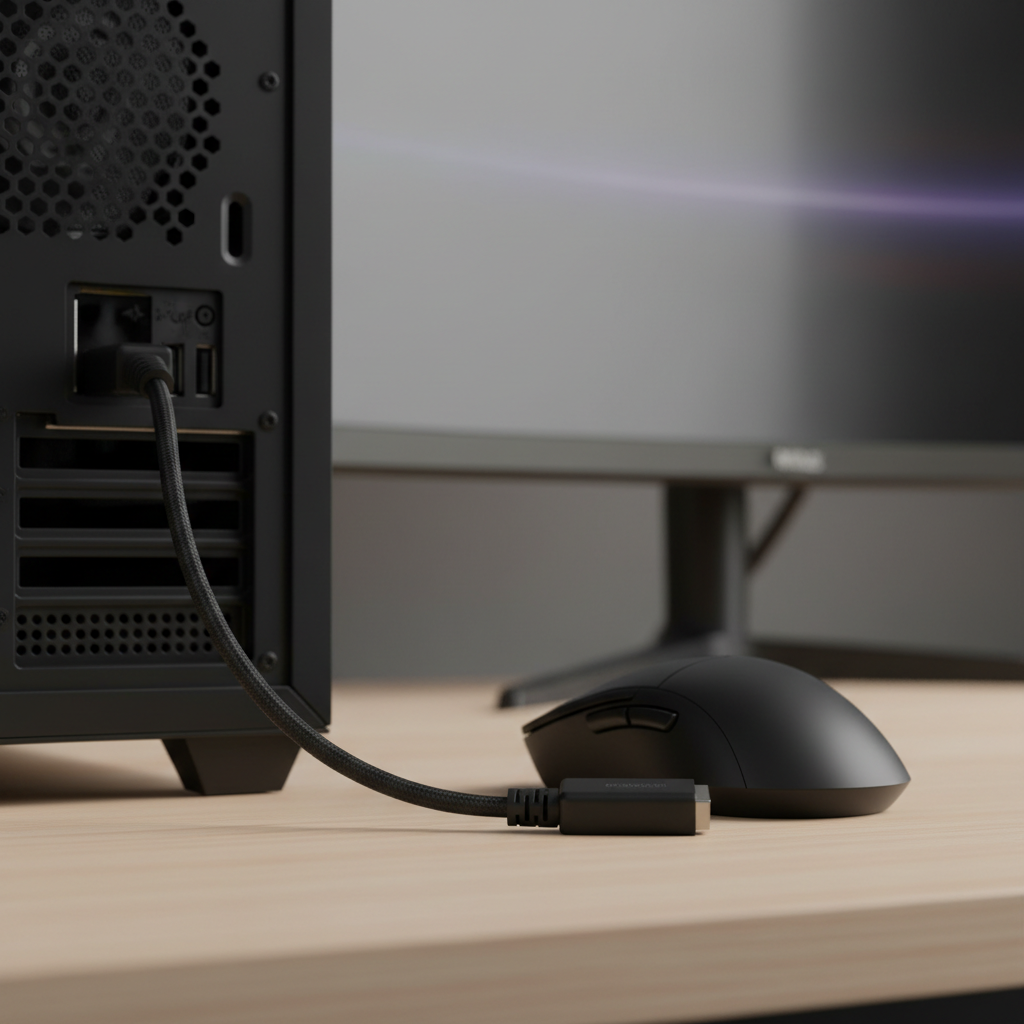
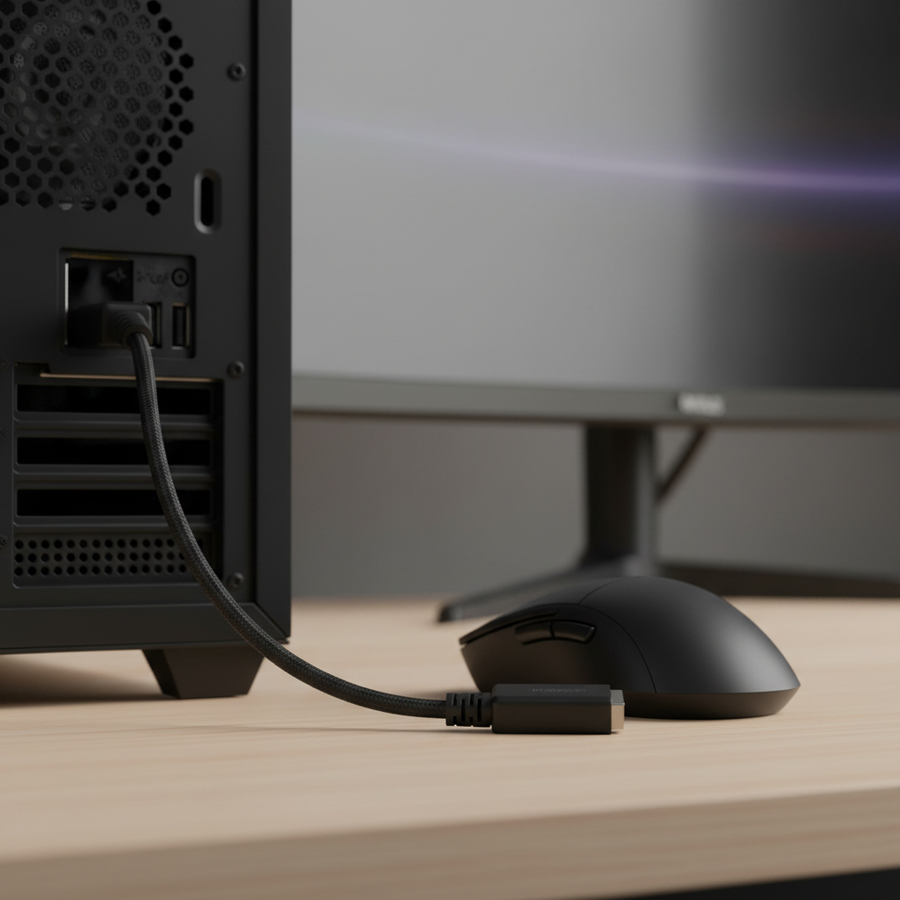
La soluzione singola più efficace è utilizzare un cavo di prolunga USB 2.0 di alta qualità. Spostando il ricevitore a soli 20–30 cm dal telaio del computer e posizionandolo sulla superficie della scrivania, si aumenta significativamente il rapporto segnale-rumore.
- Perché funziona: L'interferenza RF segue la legge dell'inverso del quadrato; raddoppiare la distanza tra la fonte di rumore (la porta USB 3.0) e il ricevitore riduce la potenza dell'interferenza di un fattore quattro.
- Passo Azionabile: Posiziona il ricevitore in linea diretta con il mouse. Evita di collocarlo dietro ai monitor o dentro ai cassetti della scrivania, poiché possono attenuare il segnale a 2,4 GHz.
2. Mappatura Strategica delle Porte
Evita di collegare i ricevitori alle porte USB 3.0 del pannello frontale. Queste porte sono spesso collegate alla scheda madre tramite cavi interni non schermati che passano vicino ad altri componenti che generano rumore come la GPU o l'alimentatore.
- La regola pratica: Usa sempre le porte I/O posteriori direttamente sulla scheda madre. Se possibile, scegli una porta USB 2.0 dedicata (di solito nera) per il ricevitore del mouse.
- Consiglio avanzato: Usa un hub USB 2.0 alimentato come intermediario. Questo funge sia da prolunga che da buffer, isolando il dongle a 2,4 GHz dal segnale dati ad alta velocità del bus 3.0.
3. Gestione delle periferiche ad alta velocità
Se devi usare SSD esterni ad alta velocità, assicurati che utilizzino cavi schermati. Secondo il Whitepaper globale sull'industria delle periferiche gaming (2026), i cavi USB 3.0 scarsamente schermati agiscono come antenne, trasmettendo interferenze RFI sulla scrivania. Passare a un cavo con treccia ad alta densità e nuclei in ferrite può sopprimere questo "rumore a scoppio".
Contesto normativo: fidarsi del proprio hardware
Durante la risoluzione dei problemi, è utile verificare che il tuo hardware rispetti gli standard internazionali per la compatibilità elettromagnetica (EMC). Organismi autorevoli come la FCC (Federal Communications Commission) e ISED Canada richiedono che i dispositivi wireless siano sottoposti a test rigorosi per garantire che non emettano interferenze eccessive e siano sufficientemente resistenti al rumore esterno.
Puoi spesso trovare l'ID FCC sul fondo del mouse o del ricevitore. Cercando questo ID nel database di autorizzazione FCC si accede ai rapporti di test che dettagliano la gamma di frequenze e la potenza del dispositivo. Se un dispositivo è certificato, ha soddisfatto i requisiti legali per i "radiatori non intenzionali" (Parte 15 delle regole FCC), il che significa che l'hardware è progettato per essere stabile; il jitter che riscontri è quasi certamente dovuto all'ambiente locale (le porte USB 3.0) piuttosto che a un difetto nell'ingegneria RF del dispositivo.
Ottimizzazione per la stabilità 4K e 8K
Se stai usando un mouse con un polling rate elevato, i passaggi standard per la risoluzione dei problemi potrebbero non essere sufficienti. L'aumento della densità dei dati richiede un ambiente "più pulito".
La relazione tra IPS e DPI
Per mantenere un flusso di report stabile a 8000Hz, il sensore deve generare abbastanza punti dati. Questo è determinato dalla formula: Pacchetti al secondo = Velocità di Movimento (IPS) * DPI.
- A 800 DPI, devi muovere il mouse ad almeno 10 IPS per saturare la larghezza di banda 8K.
- A 1600 DPI, è richiesto solo 5 IPS. Usare un DPI leggermente più alto (ad esempio, 1600 invece di 400) può aiutare a mantenere una frequenza di polling costante durante movimenti lenti e precisi, riducendo la probabilità che il sistema interpreti un basso tasso di dati come un ritardo dovuto a interferenze.
Configurazione di Sistema per 8K
- Disabilita il Risparmio Energetico: Assicurati che la "Sospensione Selettiva USB" sia disabilitata nelle Opzioni Risparmio Energia di Windows.
- Connessione Diretta alla Scheda Madre: Non usare mai un hub (anche di fascia alta) per un ricevitore 8K a meno che non sia specificamente progettato per frequenze di polling elevate. Il salto extra nella topologia USB può introdurre jitter temporale.
- Carico della CPU: Monitora l'uso della CPU. Se un singolo core raggiunge il 100% durante il movimento del mouse, potrebbe essere necessario ridurre a 4000Hz o 2000Hz per mantenere la stabilità complessiva del sistema.
Lista di Controllo Riassuntiva per una Configurazione Senza Scatti
Risolvere il ritardo del mouse wireless è un processo di eliminazione. Affrontando prima l'ambiente fisico, puoi assicurarti che l'hardware ad alte prestazioni funzioni come previsto.
- Sposta il Ricevitore: Usa un cavo di estensione USB 2.0 per allontanare il dongle di 20–30 cm dal PC e da qualsiasi dispositivo USB 3.0.
- Evita i Pannelli Frontali: Collega il cavo di estensione a una porta USB 2.0 posteriore della scheda madre.
- Schermatura dei Cavi: Assicurati che SSD esterni e altri dispositivi USB 3.0 utilizzino cavi di alta qualità e schermati.
- Adatta il DPI al Polling: Se usi risoluzioni 4K o 8K, considera di aumentare il DPI a 1600 per garantire una saturazione dati costante.
- Verifica la Conformità: Se i problemi persistono, controlla il FCC ID dei tuoi dispositivi periferici per assicurarti che rispettino i requisiti standard RF.
Comprendendo la fisica delle interferenze USB 3.0, puoi trasformare un'esperienza frustrante e "scattosa" in un ambiente di gioco fluido e ad alte prestazioni dove la tua abilità è l'unica variabile che conta.
Avvertenza: Questo articolo è solo a scopo informativo. Quando si eseguono modifiche hardware o risoluzione dei problemi, fare sempre riferimento alle linee guida ufficiali di sicurezza del produttore. Per problemi relativi alla sicurezza elettrica o ai rischi della batteria, consultare un tecnico qualificato.
Riferimenti
- Autorizzazione delle Apparecchiature FCC (Ricerca ID FCC)
- Definizione della Classe USB HID (HID 1.11)
- Whitepaper sull'industria globale delle periferiche per il gaming (2026)
- Specifiche del prodotto Nordic Semiconductor nRF52840
- Elenco delle Apparecchiature Radio di ISED Canada (REL)
- ISO 9241-410: Ergonomia dell'Interazione Uomo-Sistema