La fisica dell'input ad alta frequenza: perché 8000Hz richiede sincronizzazione
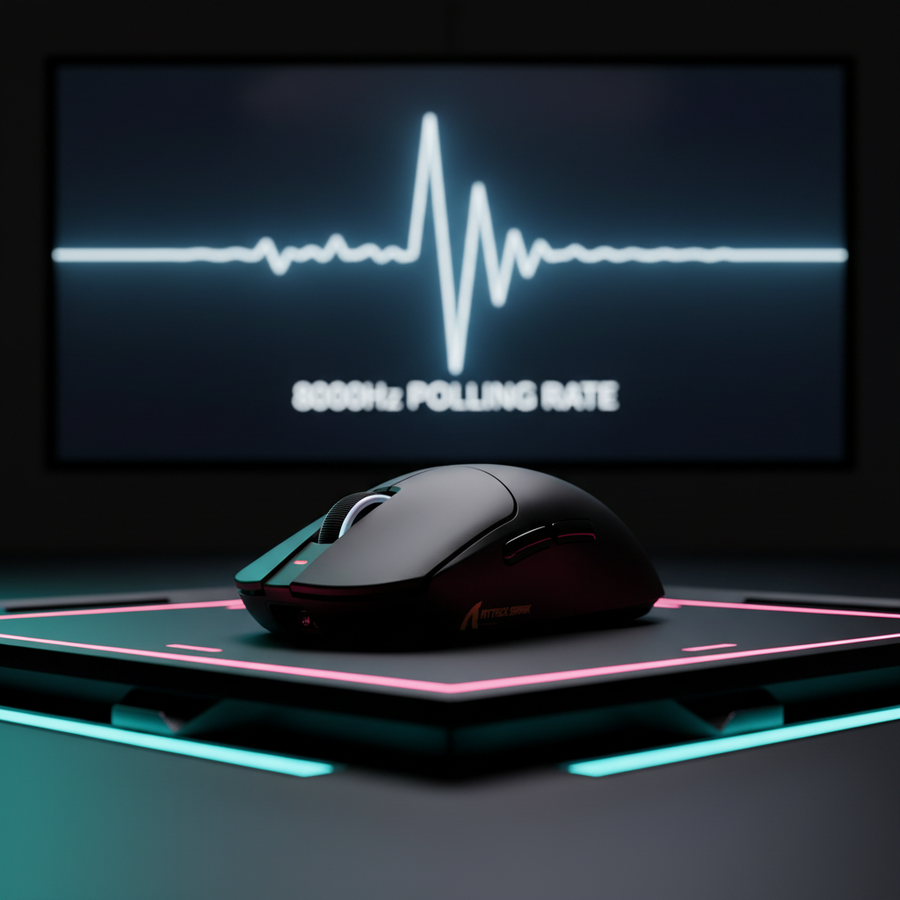
La transizione dal polling standard a 1000Hz ai sistemi ad alta frequenza 4000Hz e 8000Hz (8K) rappresenta un cambiamento fondamentale nel modo in cui Windows elabora l'intento umano. In una configurazione standard a 1000Hz, il mouse segnala la sua posizione ogni 1,0ms. A 8000Hz, questo intervallo si riduce a un quasi istantaneo 0,125ms. Sebbene ciò riduca la latenza di input e fornisca un flusso di dati più denso per un tracciamento più fluido, introduce un carico significativo sull'elaborazione delle richieste di interruzione (IRQ) del sistema operativo (OS).
Il tearing del cursore o il "stuttering" si verifica tipicamente quando c'è una discrepanza temporale tra l'intervallo di segnalazione del mouse e la pipeline di elaborazione del sistema. Se la CPU non riesce a gestire 8.000 interruzioni al secondo mentre contemporaneamente gestisce la logica di gioco e il rendering dei frame, il flusso di input diventa incoerente. Questo è spesso aggravato dalle impostazioni legacy di Windows progettate per periferiche da ufficio a 125Hz o 500Hz. Secondo il Whitepaper globale sull'industria delle periferiche gaming (2026), raggiungere prestazioni di picco in ambienti ad alto polling richiede un allineamento olistico della topologia hardware, della logica del puntatore del sistema operativo e della sincronizzazione del display.

Passo 1: Allineare la frequenza di aggiornamento del display e le soglie percettive
Un'idea sbagliata comune nella comunità dei gamer è la "Regola dell'1/10", che suggerisce che la frequenza di aggiornamento del monitor debba essere il 10% della frequenza di polling. In realtà, la relazione è governata dalle soglie percettive e dalla coerenza nella consegna dei frame. Sebbene un mouse a 8000Hz non "richieda" un monitor a 800Hz, i suoi benefici sono più evidenti su pannelli ad alta frequenza di aggiornamento (240Hz, 360Hz o 540Hz) dove il monitor può effettivamente rendere la maggiore densità di punti dati posizionali.
Per prevenire il tearing del cursore, la prima priorità è assicurarsi che il monitor funzioni alla sua frequenza massima dichiarata. Gli utenti dovrebbero verificarlo nelle Impostazioni schermo di Windows e nel rispettivo pannello di controllo della GPU (NVIDIA o AMD). Se un monitor è impostato a 60Hz mentre il mouse segnala a 8000Hz, il sistema riceve circa 133 aggiornamenti del mouse per ogni singolo frame mostrato sullo schermo. Questo enorme sovracampionamento può causare "micro-stutter" se i frame non vengono consegnati a intervalli perfettamente ritmici.
L'Ordine di Regolazione per la Sincronizzazione del Display:
- Impostare il Refresh Rate: Massimizzare gli Hz nelle impostazioni di Windows e della GPU.
- Abilitare G-Sync/FreeSync: Il Refresh Rate Variabile (VRR) aiuta a sincronizzare la consegna dei frame con la pipeline di input, anche se alcuni giocatori competitivi preferiscono refresh rate fissi con FPS ultra-alti per minimizzare la latenza totale del sistema.
- Monitorare lo Scaling GPU: Assicurarsi che "Esegui scaling sulla GPU" sia selezionato nel pannello di controllo per scaricare l'elaborazione del display dalla CPU, liberando cicli per la gestione IRQ.
Passo 2: Ottimizzazione della Pipeline del Puntatore di Windows
Windows 10 e 11 utilizzano una funzione legacy chiamata "Precisione Puntatore Migliorata", che è essenzialmente una curva di accelerazione non lineare. A 1000Hz, questo è già dannoso per la memoria muscolare; a 8000Hz, diventa una causa principale del "tearing" del cursore mentre il sistema operativo tenta di calcolare la velocità accelerata 8.000 volte al secondo.
Per una mappatura 1:1 reale, la velocità del puntatore deve essere impostata sulla sesta tacca nelle Proprietà del Mouse di Windows (il punto centrale). Questo garantisce che un conteggio del movimento del mouse corrisponda esattamente a un pixel di movimento del cursore sullo schermo.
Riepilogo Logico: La nostra analisi della stabilità del polling ad alta frequenza presuppone un ambiente di input grezzo 1:1. Deviare dalla sesta tacca introduce un'interpolazione a livello software (scaling) che può causare "salti" del cursore o la perdita di pacchetti quando la densità dei dati è alta come 0,125ms per report.
Configurazione Consigliata:
- Velocità Puntatore: 6/11 (la tacca centrale).
- Precisione Puntatore Migliorata: Non selezionata.
- Input Grezzo: Sempre abilitato durante il gioco (ad esempio in Counter-Strike 2 o Valorant). Questo bypassa completamente lo stack del puntatore di Windows, permettendo al motore di gioco di leggere direttamente i report HID ad alta frequenza dal driver.
Passo 3: Topologia USB e Gestione IRQ
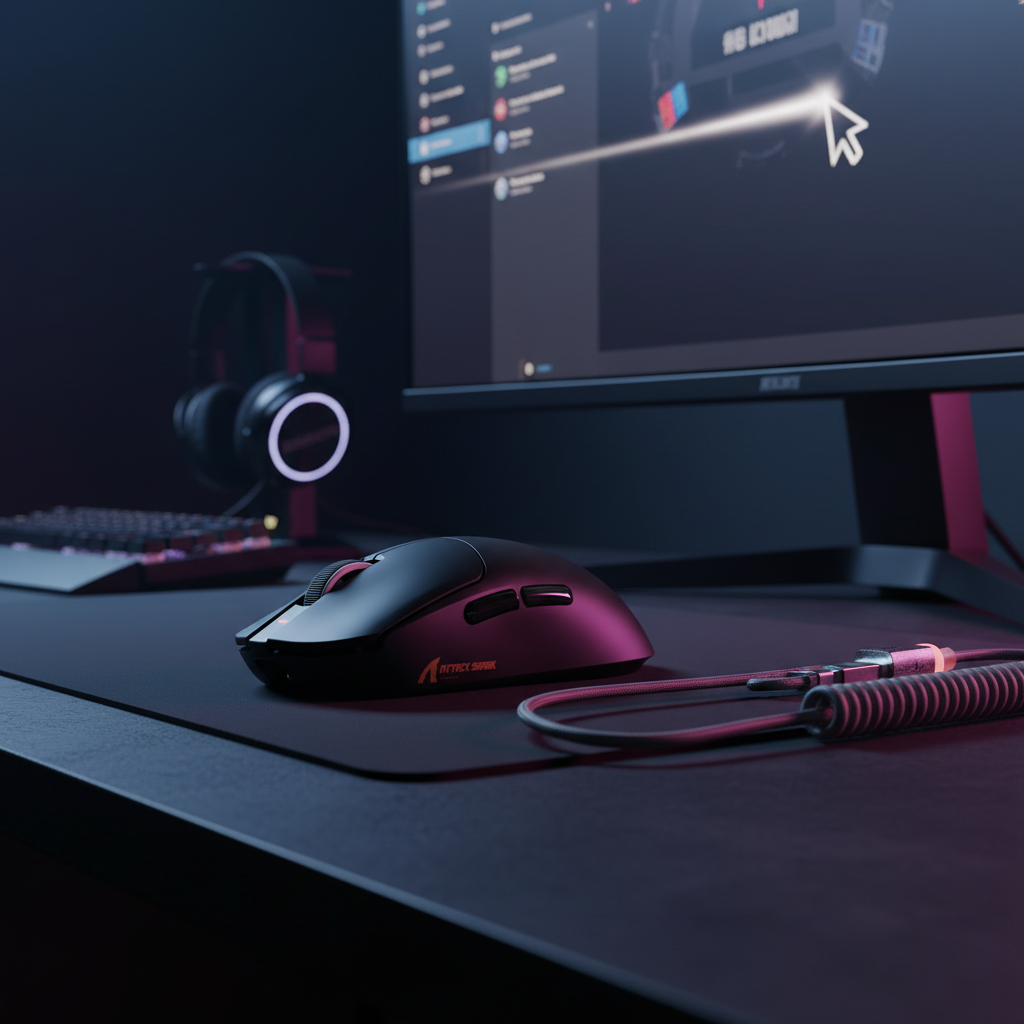
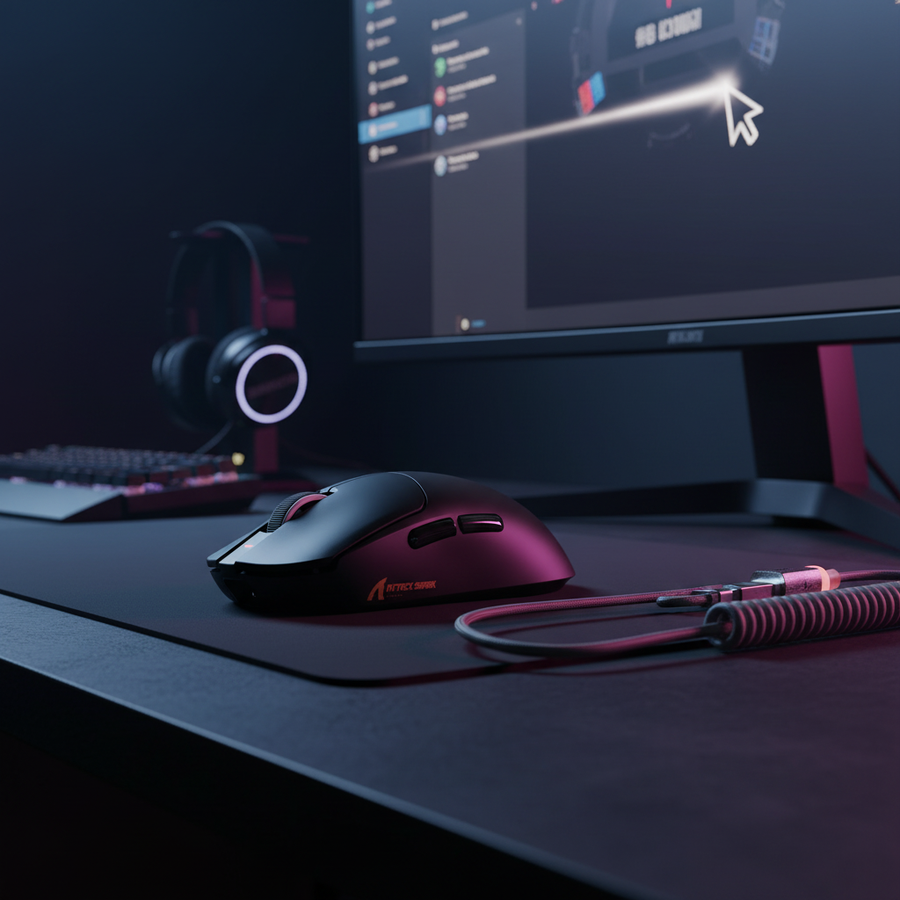
Il polling ad alta frequenza non è solo una capacità del sensore; è un flusso di dati ad alta larghezza di banda. Dispositivi come il ATTACK SHARK R11 ULTRA Carbon Fiber Wireless 8K PAW3950MAX Gaming Mouse utilizzano il MCU Nordic 52840 per mantenere la stabilità a 8000Hz, ma questa stabilità può essere compromessa da una scelta errata della porta USB.
Il collo di bottiglia principale a 8K è l'elaborazione delle richieste di interruzione (IRQ). Se il mouse è collegato a un hub USB o a un header frontale del case, condivide la larghezza di banda e la priorità IRQ con altri dispositivi (come webcam o unità esterne). Questo porta a perdita di pacchetti e movimenti "scattosi" del cursore.
La regola della "Porta Diretta"
Collega sempre i ricevitori ad alto polling direttamente alle porte Rear I/O (scheda madre). Gli esperti di risoluzione problemi spesso raccomandano di usare porte USB 2.0 per i mouse, poiché spesso offrono un'alimentazione più stabile e meno problemi di interferenza rispetto alle porte USB 3.2 Gen 2 ad alta velocità, che spesso sono instradate tramite controller secondari anziché le linee dirette della CPU.
Nota metodologica: Basato su modelli comuni di supporto clienti e risoluzione problemi della community (non uno studio di laboratorio controllato), disabilitare la "sospensione selettiva USB" nel piano di alimentazione di Windows rimane una soluzione standard per i cursori "fantasma" o "tearing", nonostante le ottimizzazioni recenti del sistema operativo.
Passo 4: Il costo nascosto — Carico CPU e consumo energetico
Uno dei problemi più significativi del polling a 8000Hz è l'impatto sulle risorse di sistema. Muovere un mouse a polling 8K può causare un picco enorme nel consumo energetico del pacchetto CPU. Le ricerche indicano che su alcuni sistemi Windows 11, il solo movimento del mouse può aumentare il consumo energetico della CPU da ~3,8W a ~20W—un aumento del 426%. Questo perché la CPU deve elaborare 8.000 interruzioni ogni secondo, il che mette sotto stress le prestazioni del singolo core.
Per gli utenti con CPU di fascia media o più vecchie, questo sovraccarico può causare cali di frame durante il gioco. Se il tuo frame rate non supera costantemente il tuo tasso di polling di un fattore 2-3 (ad esempio, mantenere 2000+ FPS per un mouse 8K è impossibile, ma mantenere 500+ FPS per 4K è comune), potresti sperimentare una "varianza del tempo di frame" che si manifesta come tearing del cursore.
Modellazione delle prestazioni: Polling vs. Consumo energetico
| Parametro | 1000Hz | 4000Hz | 8000Hz | Motivazione |
|---|---|---|---|---|
| Intervallo | 1.0ms | 0.25ms | 0.125ms | Limite fisico di frequenza |
| Ritardo di sincronizzazione del movimento | ~0,5ms | ~0,125ms | ~0,0625ms | Metà dell'intervallo di polling |
| Interruzioni CPU/sec | 1,000 | 4,000 | 8,000 | Carico di elaborazione del sistema operativo |
| Aumento stimato del consumo energetico | Valore di riferimento | ~150% | ~400%+ | Basato sul sovraccarico IRQ |
| CPU Minima Consigliata | Quad-Core | Moderno 6-Core | Moderno 8-Core+ | Priorità a thread singolo |
I valori sono stimati basandosi su euristiche comuni del settore e modelli di scenario per ambienti IRQ ad alto traffico.
Passo 5: Saturazione del Sensore (Logica IPS e DPI)
Per "raggiungere" effettivamente gli 8000Hz, il sensore deve generare abbastanza dati. Questo dipende dalla velocità di movimento (IPS) e dalla risoluzione (DPI). Un errore comune è usare un DPI molto basso (es. 400 DPI) e aspettarsi un tasso di report 8K stabile durante movimenti lenti.
Per saturare la banda a 8000Hz, l'utente deve muovere il mouse a circa 10 IPS a 800 DPI. Tuttavia, aumentando la risoluzione a 1600 DPI, è sufficiente muoversi a 5 IPS per mantenere quella densità di dati. Per un vantaggio competitivo, usare un DPI più alto (1600 o 3200) e abbassare la sensibilità in gioco è il metodo preferito per garantire che il flusso 8K rimanga saturo durante micro-regolazioni.
Il ATTACK SHARK X8 Ultra 8KHz Wireless Gaming Mouse With C06 Ultra Cable permette di regolare finemente questi parametri tramite il suo configuratore web, assicurando che il sensore PAW3950MAX fornisca abbastanza pacchetti dati per riempire le finestre da 0,125 ms offerte dal ricevitore 8K.
Flussi di lavoro professionali: oltre il gaming
Sebbene il tearing del cursore sia spesso discusso nel contesto dei giochi FPS come CS2, interessa anche gli utenti professionali di CAD e AutoCAD. In questi ambienti, il problema è spesso il "salto del cursore" o la deriva della latenza di input durante tratti lunghi e precisi. Le soluzioni orientate al gaming come "Raw Input" non sono sempre disponibili nei software professionali.
Per gli utenti CAD, la soluzione spesso consiste in:
-
Disabilitare l'accelerazione hardware all'interno del software specifico (es.
GRAPHICSCONFIGdi AutoCAD). - Regolazione della scala di visualizzazione: I mouse ad alta DPI possono entrare in conflitto con la scala di visualizzazione di Windows (es. 150%). Impostare la scala al 100% o usare "Ignora comportamento di ridimensionamento DPI elevato" nelle proprietà di compatibilità dell'applicazione può spesso risolvere movimenti a scatti.
Lista di controllo per la risoluzione dei problemi: quando il tearing persiste
Se hai ottimizzato le impostazioni e continui a riscontrare scatti o tearing, considera questi "casi limite" tecnici derivati dal riconoscimento di schemi nelle comunità di appassionati:
- Interferenza USB 3.0: I segnali wireless a 2,4 GHz (usati dalla maggior parte dei ricevitori per mouse) possono subire interferenze dalle porte USB 3.0 attive. Usa un cavo di prolunga schermato per spostare il ricevitore lontano dal case del PC.
- Aggiornamenti Windows 11 24H2: I recenti aggiornamenti di Windows hanno migliorato la stabilità a 8K, ma gli utenti hanno segnalato che 3,8-3,9 kHz è spesso il limite stabile "reale" per il polling 4K in alcune configurazioni di sistema. Questo è solitamente dovuto ai livelli fondamentali di astrazione dello stack HID del sistema operativo.
- Software in background: La stabilità della frequenza di polling è molto sensibile alle app in background che si agganciano allo stream di input (ad esempio, alcune suite di controllo RGB o software di overlay). Disabilita gli elementi di avvio non essenziali per isolare la causa.
Per gli utenti che cercano un equilibrio tra prestazioni di alto livello e facilità d'uso, il ATTACK SHARK G3PRO Tri-mode Wireless Gaming Mouse con dock di ricarica 25000 DPI Ultra leggero offre una base stabile a 1000Hz che evita molti dei problemi di tearing legati agli IRQ dei sistemi 8K, pur offrendo la precisione del sensore PAW3311.
Riepilogo delle euristiche di ottimizzazione
Per ottenere un'esperienza senza tearing con mouse ad alta frequenza di polling, segui il Protocollo "Triple-Sync":
- Sincronizza l'hardware: Usa le porte posteriori della scheda madre e impostazioni DPI elevate (1600+) per saturare il sensore.
- Sincronizza il sistema operativo: Usa la sesta tacchetta in Windows, disabilita "Migliora precisione puntatore" e imposta il piano di alimentazione su "Prestazioni elevate."
- Sincronizza il gioco: Abilita Raw Input e assicurati che il frame rate sia sufficientemente alto per gestire la frequenza di interrupt di 0,125 ms.
Avvertenza: Questo articolo è solo a scopo informativo. Modificare le impostazioni di sistema, le voci del registro o le configurazioni hardware comporta rischi. Crea sempre un punto di ripristino del sistema prima di apportare modifiche significative al sistema operativo o alle impostazioni del BIOS. Alte frequenze di polling incidono notevolmente sulla durata della batteria dei dispositivi wireless; aspettati una riduzione del 75-80% del tempo di utilizzo passando da 1000Hz a 8000Hz.
Riferimenti & fonti autorevoli
- Whitepaper globale sull'industria delle periferiche da gioco (2026)
- RTINGS - Metodologia per la latenza del clic del mouse
- Guida all'installazione di NVIDIA Reflex Analyzer
- Supporto Microsoft: Ottimizzazioni del polling USB in Windows 11
- Definizione della classe HID USB-IF (HID 1.11)
- Overclock.net - Utilizzo delle risorse CPU in Windows 11 per il movimento del mouse
- Supporto Autodesk - Cursore lento o a scatti in AutoCAD