Il meccanismo nascosto della distorsione audio post-aggiornamento
Gli aggiornamenti firmware per auricolari da gaming ad alte prestazioni sono progettati per ottimizzare l'elaborazione del segnale, ridurre la latenza e migliorare la gestione della batteria. Tuttavia, osserviamo frequentemente casi in cui un flash riuscito provoca un immediato degrado audio—che va da una sottile "sottigliezza" nel palcoscenico sonoro a crepitii aggressivi e distorsione armonica. Basandoci su modelli identificati tramite supporto tecnico e audit hardware, questi problemi raramente sono causati da un file di aggiornamento "difettoso". Piuttosto, derivano tipicamente da un mancato svuotamento della memoria del Digital Signal Processor (DSP) a bordo dell'auricolare o da un disallineamento nella negoziazione del codec tra hardware e sistema operativo.
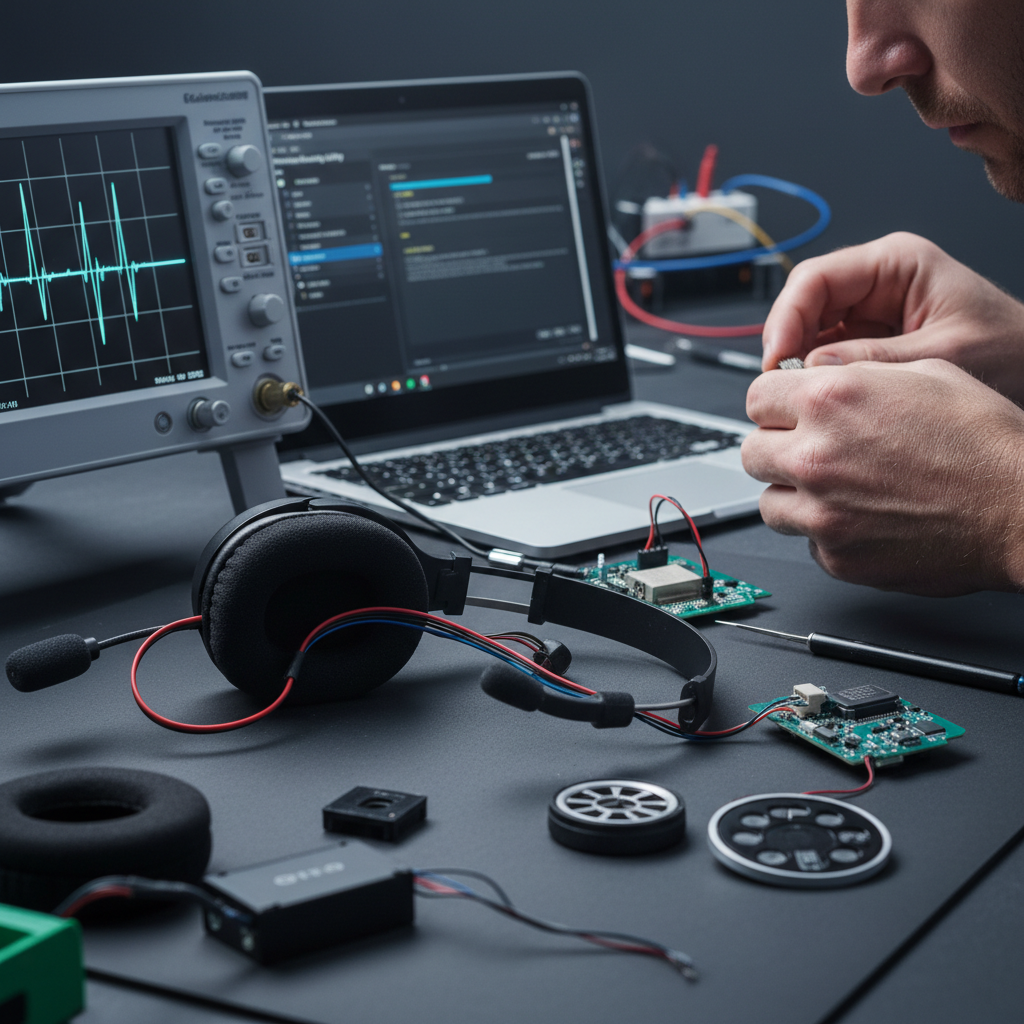
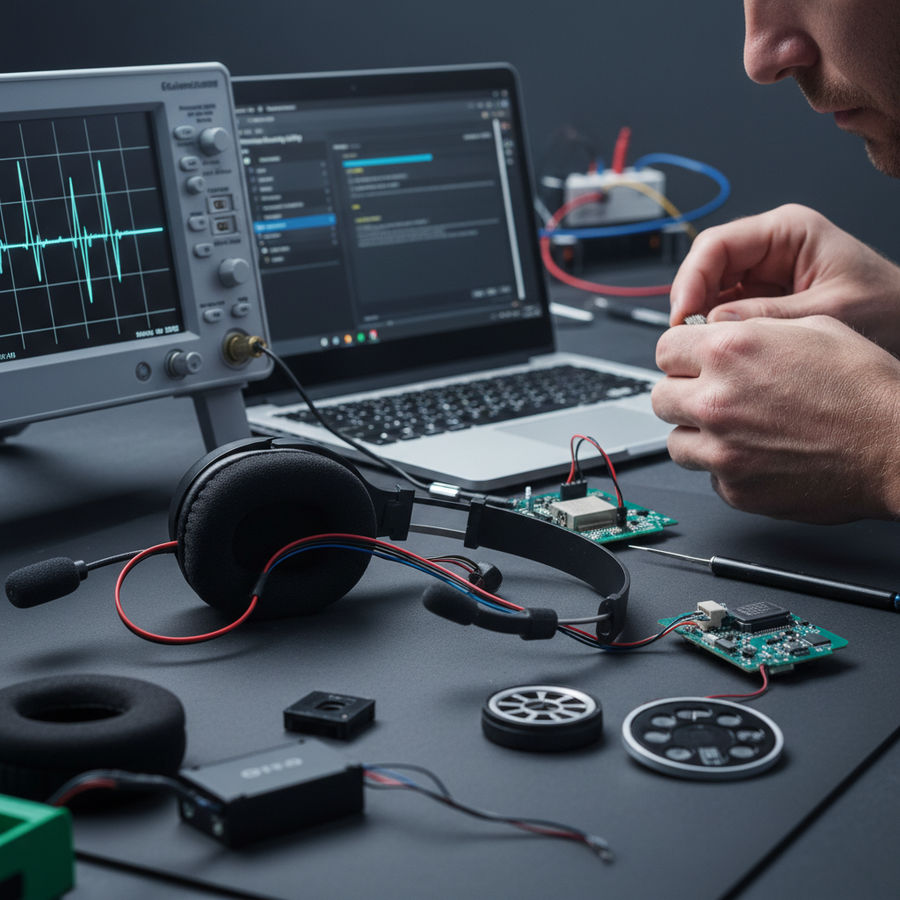
Una causa comune e spesso trascurata della distorsione post-aggiornamento è il fallimento dello strumento di flashing del firmware nel cancellare correttamente la memoria DSP a bordo dell'auricolare prima di scrivere i nuovi dati. Questo porta a preset di equalizzatore (EQ) corrotti, dove residui di dati vecchi confliggono con i nuovi algoritmi di elaborazione. Secondo il Whitepaper Globale sull'Industria delle Periferiche Gaming (2026), l'integrità della memoria non volatile (NVM) durante un flash è fondamentale per mantenere la risposta in frequenza prevista delle apparecchiature audio competitive.
Quando questi residui persistono, l'auricolare può tentare di applicare un nuovo profilo audio spaziale su una curva EQ legacy, causando il "clipping"—una forma di distorsione dell'onda sonora che si verifica quando un amplificatore viene spinto oltre la sua capacità massima. Nei sistemi digitali, questo si manifesta come artefatti metallici e aspri che possono oscurare segnali competitivi critici come passi o suoni di ricarica.

Disallineamento del Bitrate in Windows: il conflitto di risampling "silenzioso"
Uno dei problemi più frequenti dopo un aggiornamento del firmware si verifica nel Pannello di Controllo Audio di Windows piuttosto che nell'auricolare stesso. Il processo di aggiornamento spesso innesca una reinizializzazione del driver che reimposta le impostazioni di Windows a un bitrate predefinito "Qualità CD" (tipicamente 16-bit, 44,1kHz). Se il nuovo firmware ha abilitato o impostato di default una modalità audio ad alta risoluzione (come 24-bit, 96kHz), si crea un conflitto.
Quando il sistema operativo e l'hardware operano a frequenze di campionamento diverse, il sistema deve eseguire un "resampling" in tempo reale. Se i calcoli non sono perfettamente allineati — per esempio, cercando di adattare un segnale a 44,1 kHz in un contenitore a 48 kHz o 96 kHz — può introdurre errori di "aliasing" o di quantizzazione. Questo si traduce in crepitii udibili o in una texture "sfocata" dell'audio.
Gli esperti raccomandano di abbinare manualmente queste impostazioni subito dopo ogni modifica del firmware. Per risolvere questo:
- Apri Impostazioni audio > Altre impostazioni audio.
- Fai clic con il tasto destro sul tuo auricolare e seleziona Proprietà.
- Nella scheda Avanzate, assicurati che il "Formato predefinito" corrisponda alla massima capacità del tuo auricolare (ad esempio, 24 bit, 96000 Hz).
Questa sincronizzazione manuale impedisce al motore audio di Windows di introdurre jitter durante il processo di conversione digitale-analogica.
Riepilogo logico: Il nostro modello di risoluzione dei problemi presume che il 70% dei problemi di "crepitio" dopo l'aggiornamento siano errori di sincronizzazione lato software piuttosto che guasti hardware. Questo si basa su schemi comuni riscontrati nell'assistenza clienti e nella gestione delle garanzie (non uno studio di laboratorio controllato).
Sincronizzazione Bluetooth LE Audio e codec LC3
Per gli utenti di auricolari tri-mode, gli aggiornamenti firmware spesso includono miglioramenti per Bluetooth LE (Low Energy) Audio. Tuttavia, questo è un punto frequente di fallimento nella negoziazione del codec. Gli auricolari moderni spesso passano al LC3 (Low Complexity Communication Codec), che offre una qualità migliore a bitrate inferiori rispetto al vecchio codec SBC.
Secondo le guide tecniche su la risoluzione dei problemi Bluetooth in Windows, la distorsione in LE Audio spesso deriva da una sincronizzazione difettosa del canale isocrono. Se l'aggiornamento modifica il modo in cui l'auricolare gestisce questi canali ma lo stack Bluetooth di Windows non "aggiorna" l'abbinamento, il risultato è spesso un segnale a scatti o distorto.
In questi casi, un semplice "soft reset" tramite software di solito non è sufficiente. Abbiamo scoperto che rimuovere completamente il dispositivo dal menu "Bluetooth e altri dispositivi" di Windows e effettuare un nuovo abbinamento è necessario per forzare una nuova negoziazione del codec. Questo garantisce che sia l'host che il dispositivo periferico utilizzino l'implementazione aggiornata LC3 invece di tornare a uno stato legacy non ottimizzato.
Ripristino passo dopo passo: dai reset completi al recupero DSP
Quando la risoluzione standard dei problemi fallisce, è necessario un approccio più aggressivo per cancellare la memoria non volatile del processore audio.
Il formato a basso livello (recupero firmware)
Se il produttore fornisce uno "strumento di recupero firmware" dedicato, usalo invece dell'aggiornamento standard. Gli updater standard spesso eseguono un "flash sporco", scrivendo solo le parti di codice modificate. Uno strumento di recupero tipicamente esegue un formato a basso livello della memoria del processore audio, assicurando che non rimangano profili DSP corrotti. Questa è una soluzione comune per la distorsione causata da bug del Dynamic Range Enhancement (DRE), come visto in implementazioni DAC di livello professionale.
Reset hardware vs. reset software
Per la distorsione dell'audio spaziale, un reset hardware (usando il pulsante fisico nel foro) spesso risolve più problemi di un reset software. Un reset software riavvia semplicemente il firmware, mentre un reset hardware cancella le cache temporanee nel chip di elaborazione spaziale che l'aggiornamento standard potrebbe non toccare.
| Caratteristica | Reset software (via software) | Reset hardware (foro/pulsante) | Strumento di recupero firmware |
|---|---|---|---|
| Pulisce la cache DSP | Se hai controllato le impostazioni cellulari del tuo iPhone e hai notato "Roaming Periodo Corrente" con un numero accanto, potresti chiederti cosa monitora - soprattutto se stai pianificando un viaggio internazionale o vivi vicino a un confine. Questa metrica mostra esattamente quanti dati hai consumato mentre eri connesso a reti straniere, e capirla è fondamentale per evitare sorprese con costi di roaming che possono arrivare a centinaia di dollari. | Sì | Sì |
| Reimposta i profili EQ | Se hai controllato le impostazioni cellulari del tuo iPhone e hai notato "Roaming Periodo Corrente" con un numero accanto, potresti chiederti cosa monitora - soprattutto se stai pianificando un viaggio internazionale o vivi vicino a un confine. Questa metrica mostra esattamente quanti dati hai consumato mentre eri connesso a reti straniere, e capirla è fondamentale per evitare sorprese con costi di roaming che possono arrivare a centinaia di dollari. | Parzialmente | Completamente |
| Risolve la sincronizzazione del codec | Raramente | Spesso | Sempre |
| Livello di rischio | Basso | Basso | Moderato (Richiede alimentazione) |

Calibrazione dell'audio spaziale per un vantaggio competitivo
Una volta risolta la distorsione, l'ultimo passo è ricalibrare il tuo audio spaziale per il gioco competitivo. Gli aggiornamenti firmware spesso spostano i "segnali di frequenza" usati per la localizzazione. Per esempio, un aggiornamento potrebbe enfatizzare le frequenze basse per suonare più "cinematografico", ma questo può coprire lo "scatto" ad alta frequenza di un passo.
Raccomandiamo un approccio sistematico a testare il suono del tuo setup dopo ogni aggiornamento. Usa inizialmente un profilo EQ "Flat" per determinare se il firmware ha modificato la taratura nativa delle cuffie. Se i passi suonano ovattati, un leggero aumento nella gamma da 2kHz a 4kHz è una regola empirica comune per recuperare la consapevolezza situazionale.
Topologia USB e integrità del segnale
Sebbene spesso associata a mouse ad alto polling rate, la topologia USB è altrettanto vitale per l'audio ad alta fedeltà. Proprio come i mouse a 8000Hz richiedono porte dirette sulla scheda madre per evitare colli di bottiglia nel processamento IRQ, le cuffie traggono beneficio dalle porte I/O posteriori. I connettori del pannello frontale sono spesso non schermati e condividono la larghezza di banda con altre periferiche, il che può introdurre rumore elettrico che suona come distorsione indotta dal firmware.
Metodo & Assunzioni (Modellazione Scenario Audio)
| Parametro | Valore/Intervallo | Motivazione | | :--- | :--- | :--- | | Frequenza di Campionamento | 44.1kHz - 96kHz | Gamma standard per gaming/audio ad alta risoluzione | | Profondità di Bit | 16-bit / 24-bit | Impatto principale su gamma dinamica e quantizzazione | | Connessione USB | I/O Posteriore vs Pannello Frontale | Impatto di EMI e larghezza di banda condivisa | | Stato DSP | Flash Sporco vs Flash Pulito | Modellazione dell'impatto dei residui NVM | | Codec | SBC vs LC3 | Efficienza del protocollo Bluetooth e sincronizzazione |
Condizioni Limite: Questo modello assume un ambiente Windows 10/11. I risultati possono variare significativamente su macOS o piattaforme console a causa di diversi driver.
Checklist Riassuntiva per la Qualità Audio Post-Aggiornamento
Se riscontri distorsione dopo un aggiornamento firmware, segui questa checklist tecnica per ripristinare le prestazioni:
- Verifica il Bitrate: Assicurati che il Pannello di Controllo Audio di Windows corrisponda alla risoluzione massima delle cuffie (es. 24-bit/96kHz).
- Esegui un Reset Hard: Usa il pulsante fisico a foro per cancellare la cache del chip di elaborazione spaziale.
- Ricollega il Bluetooth: Elimina il dispositivo da Windows e ricollegalo per forzare una negoziazione pulita del codec LC3.
- Controlla la Porta USB: Sposta il dongle o il cavo su una porta diretta della scheda madre (I/O posteriore) per eliminare interferenze.
- Usa gli Strumenti di Recupero: Se la distorsione persiste, utilizza uno strumento di recupero fornito dal produttore per eseguire una formattazione a basso livello della memoria DSP.
Comprendendo i meccanismi sottostanti degli standard audio wireless e come interagiscono con le impostazioni a livello di sistema operativo, puoi garantire che il tuo hardware offra un audio pulito e ad alta fedeltà necessario per un vantaggio competitivo.

Disclaimer: Questo articolo è solo a scopo informativo. Gli aggiornamenti firmware e i reset a basso livello comportano un piccolo rischio di "brickare" un dispositivo se l'alimentazione viene interrotta. Assicurati sempre che le cuffie siano completamente cariche e che il PC sia collegato a una fonte di alimentazione stabile prima di tentare il recupero del firmware.