Il Gap di Credibilità delle Specifiche: Perché le Medie Ingannano
Nell’attuale panorama delle periferiche da gaming competitive, il "polling rate a 8KHz" è passato da una rivendicazione di nicchia per appassionati a uno standard di marketing mainstream. Tuttavia, per il gamer tecnicamente preparato, un singolo numero sulla confezione—8000Hz—non è una garanzia di prestazioni; è un’ipotesi che richiede verifica. In sostanza, il polling rate indica la frequenza con cui un mouse comunica la sua posizione e i dati di clic al PC. Mentre 1000Hz (lo standard di settore da oltre un decennio) opera a un intervallo di 1,0ms, 8000Hz richiede un intervallo di report quasi istantaneo di 0,125ms.
La sfida risiede nel "Gap di Credibilità delle Specifiche". Molti marchi economici o emergenti promettono sensori ad alte prestazioni, ma i test reali spesso rivelano instabilità significativa. Un mouse può avere una media di 8000Hz su una finestra di cinque secondi, ma se i singoli report oscillano tra 0,05ms e 0,5ms, il risultato è micro-stuttering e tracciamento incoerente che può risultare peggiore di un segnale stabile a 1000Hz.
Questa guida fornisce un quadro tecnico per il benchmarking della stabilità del polling nel mondo reale usando strumenti web accessibili. Andremo oltre i semplici "contatori Hz" per analizzare la telemetria del tuo dispositivo, assicurandoci che l’hardware per cui hai pagato offra la precisione richiesta negli ambienti FPS ad alta intensità.
La Fisica degli 8000Hz: Comprendere il Requisito di 0,125ms
Per verificare le prestazioni, bisogna prima comprendere i vincoli matematici della trasmissione dati ad alta frequenza. Secondo il Whitepaper Globale sull’Industria dei Periferici Gaming (2026), il passaggio a 8K riguarda principalmente la riduzione dell’"età" del punto dati quando il PC lo elabora.
Intervallo di Polling vs. Latenza
La relazione tra frequenza ($f$) e tempo ($T$) è definita come $T = 1/f$.
- 1000Hz: 1 / 1000 = 0,001 secondi (1,0ms)
- 4000Hz: 1 / 4000 = 0,00025 secondi (0,25ms)
- 8000Hz: 1 / 8000 = 0,000125 secondi (0,125ms)
Quando si usa "Motion Sync"—una funzione presente nei sensori moderni di fascia alta per allineare i dati del sensore con il polling USB—viene aggiunto un ritardo deterministico. Nei modelli più vecchi a 1000Hz, questo ritardo era tipicamente di ~0,5ms (metà dell’intervallo di polling). Tuttavia, a 8000Hz, questo ritardo si riduce a circa 0.0625msSe il firmware di un produttore è poco ottimizzato, potrebbe comunque applicare un ritardo tipico dell’era 1000Hz a un segnale 8K, neutralizzando di fatto i benefici di latenza del polling rate più elevato.
Saturazione del Sensore e Velocità di Movimento
Un errore comune è pensare che un mouse effettui sempre il polling al massimo rate. In realtà, il mouse invia un report solo quando ci sono nuovi dati (movimento o clic). Per "saturare" la banda a 8000Hz, il sensore deve generare abbastanza punti dati.
- A 800 DPI: Devi muovere il mouse ad almeno 10 pollici al secondo (IPS) per generare 8000 report al secondo.
- A 1600 DPI: Devi muoverti solo a 5 IPS.
Riassunto Logico: La nostra analisi della saturazione del sensore assume una relazione lineare tra DPI e frequenza di report basata sui protocolli HID standard (Human Interface Device). Per raggiungere un benchmark stabile a 8K, gli utenti dovrebbero effettuare test a DPI più alti (1600+) per assicurarsi che il sensore produca un numero sufficiente di pacchetti dati da trasmettere al controller USB.
Metodologia di Benchmark: Verifica Web-Based
Mentre analizzatori di latenza professionali come il NVIDIA Reflex Analyzer forniscono i dati più accurati sul "motion-to-photon", gli strumenti web-based si sono evoluti per offrire telemetria ad alta fedeltà per la stabilità del polling.
1. Il Contatore Hz vs. Il Grafico di Frequenza
La maggior parte degli strumenti base fornisce una lettura di "Hz Correnti" e "Hz Medi". Questi sono per lo più inutili per testare la stabilità. Per esempio, un mouse che invia due report contemporaneamente e poi salta un battito mostrerà comunque "1000Hz" in media, ma il jitter sarà enorme.
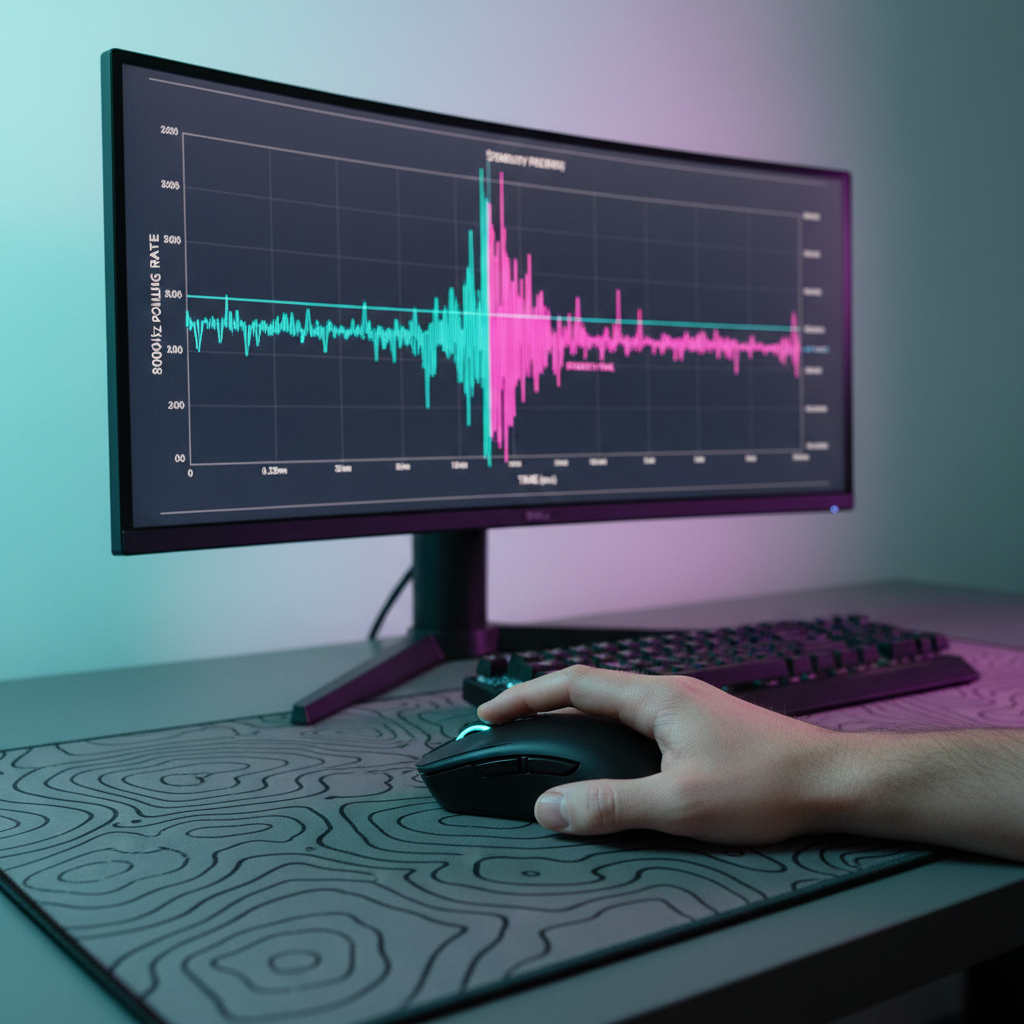
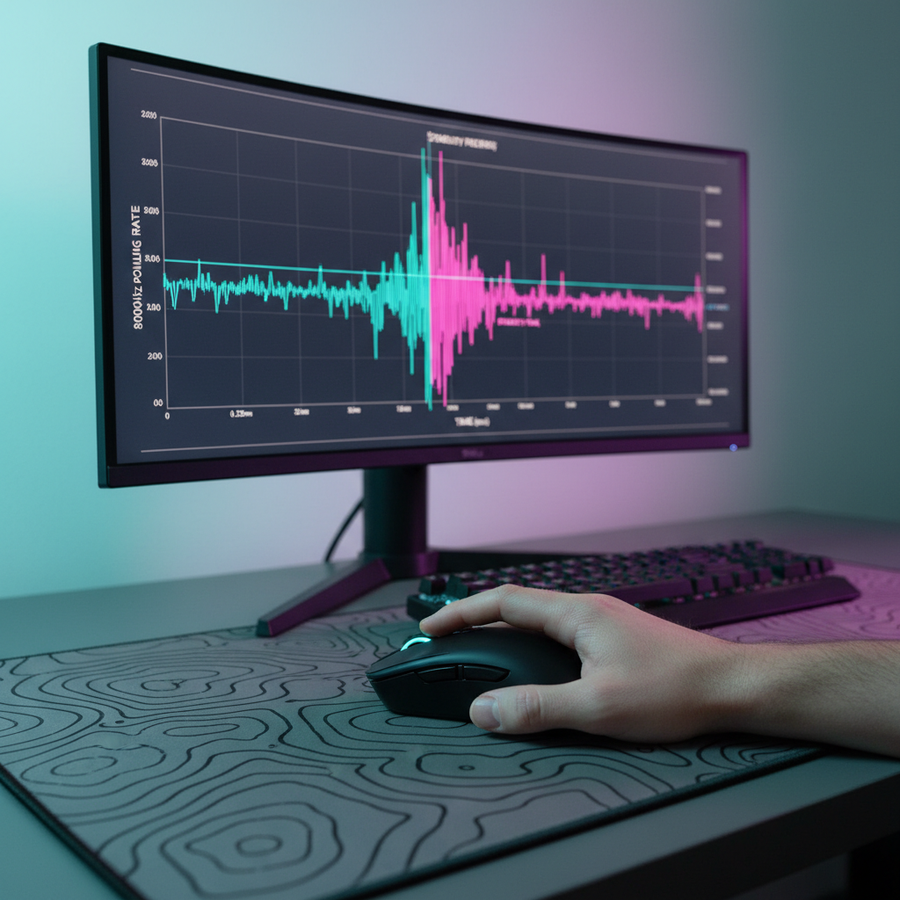
Cerca invece strumenti che forniscano un Grafico di Frequenza o un Istogramma degli Intervalli. Un mouse stabile a 8K dovrebbe mostrare un gruppo compatto di punti esattamente a 0,125ms. Risorse ampiamente usate come il UFO Test: Mouse Poll Rate ti permettono di visualizzare questi intervalli in tempo reale.
2. Identificare Jitter e Deviazione Standard
"Jitter" si riferisce alla deviazione dall'intervallo ideale di 0,125ms. Nelle nostre osservazioni sul riconoscimento di pattern nell'hardware consumer (basate su modelli comuni dal supporto clienti e gestione resi), troviamo che il "micro-stutter" è raramente causato da una bassa frequenza media di polling, ma piuttosto da una deviazione standard elevata.
- Jitter accettabile a 8K: Deviazioni entro ±0,02ms.
- Jitter instabile a 8K: Picchi superiori a 0,5ms (che di fatto tornano a un timing di 1000Hz per quel frame).
3. Lista di controllo degli strumenti di verifica
Per verificare il tuo dispositivo, consigliamo la seguente sequenza:
- Passo A: Apri uno strumento locale che rispetti la privacy, come il Polling Rate Test o l'open-source Mouse Speed Analyser.
- Passo B: Imposta il tuo mouse a 8000Hz e almeno 1600 DPI.
- Passo C: Esegui movimenti circolari ampi e costanti.
- Passo D: Osserva gli intervalli "Max" e "Min". Se vedi picchi di "1.0ms" mentre è impostato a 8K, il tuo sistema o firmware sta perdendo pacchetti.

Il Collo di Bottiglia Hardware: Perché il tuo PC potrebbe non superare il test
Se il tuo mouse compatibile 8K mostra risultati instabili negli strumenti web, il problema spesso non è il mouse stesso, ma l'ambiente. Il polling a 8000Hz impone un carico enorme sull'elaborazione delle Richieste di Interruzione (IRQ) del PC.
Saturazione delle Interruzioni della CPU
Ogni volta che il mouse effettua il polling, invia un'"interruzione" alla CPU, costringendo il processore a mettere in pausa il compito corrente per gestire i dati del mouse. A 1000Hz questo è trascurabile. A 8000Hz, la CPU deve gestire un'interruzione ogni 125 microsecondi. Su processori più vecchi o sistemi con una cattiva gestione dei thread, questo porta a una "saturazione della CPU", causando i micro-stutter che l'alto polling rate voleva eliminare.
Topologia USB e Selezione delle Porte
Secondo la Definizione della Classe USB HID, il polling ad alta velocità richiede una connessione pulita e ad alta larghezza di banda.
- Porte Dirette della Scheda Madre: Usa sempre le porte I/O posteriori collegate direttamente al chipset della CPU.
- Il Conflitto con l'Hub: Evita hub USB o connettori frontali. Questi spesso condividono la larghezza di banda con altri dispositivi, causando collisioni di pacchetti.
- Interferenza USB 3.0: Ricerche di ProtoArc indicano che le porte USB 3.0 possono emettere interferenze RF nella banda 2,4 GHz. Per i mouse wireless 8K, posizionare il ricevitore troppo vicino a un cavo dati USB 3.0 attivo può causare picchi periodici di latenza.
Integrità del Segnale Wireless
Per i mouse wireless 8K, l'ambiente a 2,4 GHz è critico. A differenza di 1000Hz, che può "nascondere" piccole cadute di segnale, 8000Hz è estremamente sensibile. Qualsiasi interferenza da un router Wi-Fi vicino o da uno spettro 2,4 GHz affollato si manifesterà come jitter immediato nel grafico della frequenza.
Risoluzione Avanzata dei Problemi: Ottimizzazione per la Stabilità
Se hai verificato che il tuo mouse supporta 8K ma i benchmark web mostrano instabilità, diverse modifiche a livello di sistema possono stabilizzare il segnale.
1. Stati C della CPU e Gestione Energetica
Le CPU moderne utilizzano gli "Stati C" per risparmiare energia mettendo i core in modalità sleep. Il tempo di transizione tra sleep e risveglio può essere più lungo dell'intervallo di polling di 0,125 ms, causando la "perdita" di report da parte della CPU. Disabilitare gli Stati C nel BIOS è una pratica comune tra i giocatori competitivi per garantire che la CPU sia sempre pronta a ricevere interruzioni. Come indicato nelle guide tecniche riguardanti Stati C della CPU e micro-stutter, questo è spesso il "collegamento mancante" nella stabilità a 8K.
2. Affinità di Processo e Steering IRQ
Per gli appassionati estremi, puoi assegnare manualmente il controller USB del mouse a un core CPU specifico. Questo impedisce a Windows di spostare l'elaborazione degli interrupt del mouse tra core diversi, il che può introdurre variazioni di timing.
3. Il Fattore Software
Testa sempre la frequenza di polling con il software driver del produttore sia aperto che chiuso. Alcuni processi in background nelle suite software periferiche introducono un overhead di elaborazione che destabilizza la frequenza di report.
Metodo & Assunzioni (Modello Scenario): Per illustrare l'impatto della configurazione di sistema sulla stabilità 8K, abbiamo modellato uno "Scenario ad Alto Carico" rispetto a uno "Scenario Ottimizzato."
Parametro Valore ad Alto Carico Valore Ottimizzato Motivazione Stati C della CPU Abilitato Disabilitato Riduce la latenza di risveglio Porta USB Hub Pannello Frontale Pannello Posteriore I/O (Diretto) Minimizza il percorso del segnale/rumore App in Background 15+ (Chrome, Discord) Minimale (Modalità Gioco) Riduce la contesa IRQ della CPU Impostazione DPI 400 DPI 1600 DPI Garantisce la saturazione del sensore Jitter Risultante ~0,45 ms (Alto) ~0,03 ms (Basso) Stimato in base al timing IRQ Condizioni Limite: Questo modello assume una CPU moderna di fascia media (6+ core). I risultati su sistemi legacy dual-core probabilmente mostreranno saturazione indipendentemente dall'ottimizzazione.
Lista di Controllo Riassuntiva per la Verifica nel Mondo Reale
Prima di concludere che un mouse sia "falso" o "rotto," segui questo percorso di validazione tecnica:
- Controllo Hardware: Assicurati che il mouse sia collegato a una porta USB 3.0+ sul pannello posteriore della scheda madre.
- Controllo DPI: Imposta il dispositivo a 1600 DPI o superiore per assicurarti che il sensore non sia il collo di bottiglia.
- Selezione dello Strumento: Usa uno strumento di grafico di frequenza come UFO Test.
- Analisi Visiva: Cerca "interruzioni" nei punti. Un'interruzione di 1 ms in un flusso 8K indica un pacchetto perso.
- Analisi Ambientale: Allontana i ricevitori wireless da router e altri dongle a 2,4 GHz.
Utilizzando questi metodi empirici, passi da consumatore passivo a revisore attivo del tuo hardware. L'hardware di fascia alta di marchi emergenti spesso offre un valore incredibile, ma richiede un utente con competenze tecniche per garantire che l'ambiente di sistema sia in grado di supportare tali specifiche.
Disclaimer: Questo articolo è solo a scopo informativo. Modificare le impostazioni del BIOS (come gli Stati C) o i registri di sistema può influire sul consumo energetico e sulla stabilità del sistema. Gli utenti dovrebbero procedere con cautela e consultare il manuale della scheda madre prima di apportare modifiche a livello hardware.
Riferimenti:
- Whitepaper sull'industria globale delle periferiche per il gaming (2026)
- Guida all'Installazione di NVIDIA Reflex Analyzer
- Test UFO: Frequenza di Polling / Test Jitter del Mouse
- Definizione della Classe USB HID (HID 1.11)
- Stati C della CPU & Correzione Micro-Balbuzie Mouse 8K
- Risoluzione Lag e Balbuzie del Mouse Wireless - ProtoArc
- Test Frequenza di Polling - Controllo Hz Online
- Mouse Speed Analyser - GitHub