Per impostare i livelli DPI del mouse senza sorprese, parti dal modello esatto del mouse e dal relativo manuale o software ufficiale. La documentazione indica quanti livelli sono disponibili, come viene mostrato quello attivo e quali puoi modificare o salvare. Poi imposta solo i pochi valori che usi davvero e annotali, così potrai notare eventuali modifiche accidentali.
Se la mira o la velocità del cursore continuano a cambiare inaspettatamente, controlla tre cose una alla volta: il livello DPI attivo, la sensibilità impostata nel gioco e la velocità del puntatore di Windows. Sono impostazioni separate. Modificarne più di una alla volta rende difficile individuarne la causa reale.
Individua e imposta un piccolo gruppo di livelli DPI
La documentazione del mouse è l'unica guida affidabile per i livelli e i relativi controlli. La posizione dei pulsanti, le spie e le opzioni software variano da un modello all'altro, quindi segui questo ordine:
- Verifica il nome esatto del modello. Controlla la confezione, la ricevuta o la pagina del prodotto. Poi scarica il manuale e il software di configurazione di quel modello. Per i nostri mouse, trovi i manuali e i driver ufficiali in un unico posto.
- Leggi l'elenco dei livelli. Prendi nota del numero di livelli DPI supportati dal modello, dell'intervallo dei valori e di come viene indicato il livello attivo. Potrebbe trattarsi di una spia, di una visualizzazione sullo schermo o di un'indicazione nel software. Attieniti esclusivamente a quanto descritto nel manuale.
- Scegli un piccolo gruppo di valori. Elenca le attività per cui ti servono, poi scegli un valore per ciascuna. Per esempio, potresti mantenere un livello per il tuo gioco principale e uno per il lavoro al computer. Se vuoi saperne di più su cosa cambia con i DPI, la nostra guida alle specifiche dei sensori dei mouse da gaming spiega i termini.
- Modifica solo tramite i controlli descritti nella documentazione. Modifica i valori dei livelli nel software o nel menu integrato indicato dal manuale. Rimuovi o disattiva i livelli inutilizzati solo se il manuale conferma che è possibile ridurne il numero. Se non è possibile, annota quali livelli sono superflui, così li riconoscerai quando li selezioni.
- Salva e verifica. Segui la procedura di salvataggio del modello. Poi chiudi e riapri il software oppure ricollega il mouse e controlla che i valori siano ancora presenti.
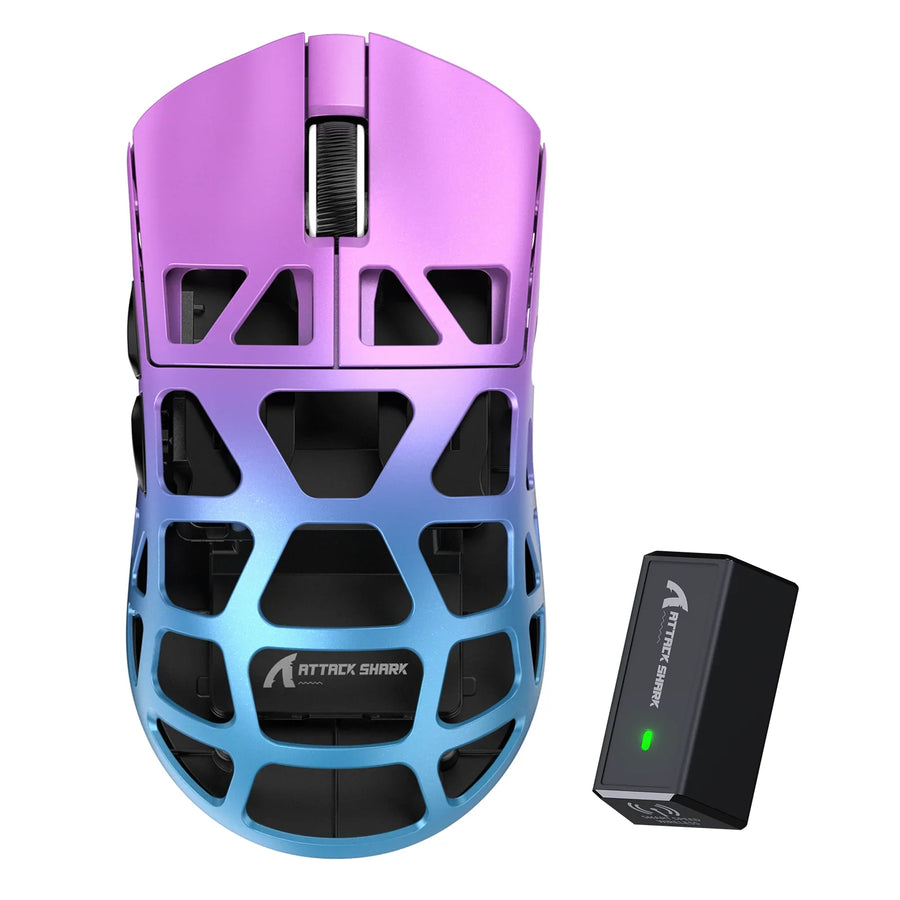
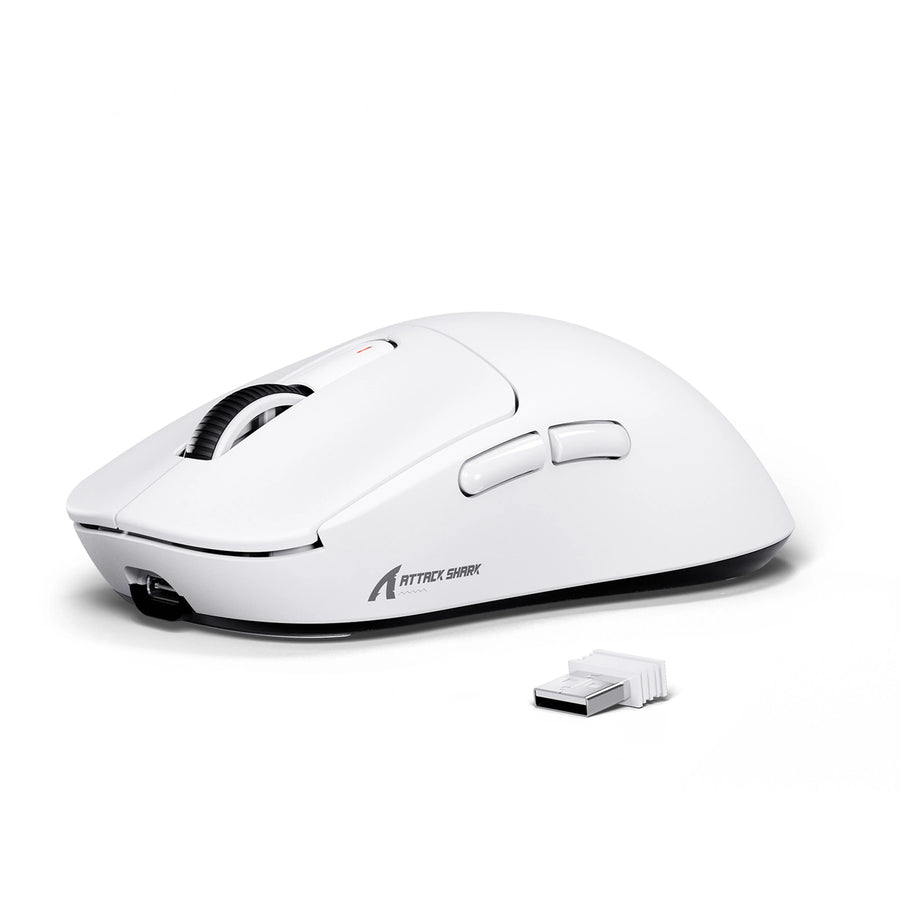
Ecco come funziona su un modello. Il nostro mouse da gaming wireless X3 offre sei livelli DPI regolabili, fino a 26.000 DPI. Puoi configurare i DPI nel nostro software driver oppure in un configuratore online che modifica le impostazioni senza installare il software per PC. Le impostazioni vengono salvate nella memoria integrata del mouse. Nella pagina del prodotto non specifichiamo se l'X3 consente di rimuovere dei livelli, quindi consulta il manuale dell'X3 prima di pianificare di usarne meno di sei.

Riduci i cambi DPI accidentali solo con controlli verificati
Puoi evitare cambi accidentali all’origine solo se la documentazione del tuo modello indica un controllo specifico per il pulsante DPI. In caso contrario, la protezione migliore consiste nell’usare un gruppo ristretto di livelli noti, così da individuare facilmente un’eventuale pressione accidentale.
- Cerca un’impostazione che indichi il pulsante DPI. Nel manuale o nel software, cerca un’opzione per bloccare, disabilitare o riassegnare il pulsante del ciclo DPI. Se la trovi, attivala. Poi premi il pulsante DPI e verifica che il livello attivo rimanga lo stesso.
- Non considerare la programmazione generale dei pulsanti come un blocco DPI. Il software del nostro X3 consente di programmare i pulsanti. La pagina del prodotto non specifica se il pulsante del ciclo DPI sia tra questi: consulta quindi il manuale e il software dell’X3 prima di fare affidamento su un blocco o una riassegnazione.
- Se non è documentata alcuna opzione, considera il pulsante attivo. Non fare affidamento su soluzioni alternative non ufficiali. Mantieni breve il gruppo di livelli, annota ogni valore e segui i passaggi di verifica qui sotto ogni volta che il movimento sembra anomalo.
- Ricontrolla dopo gli aggiornamenti. Se installi software o firmware nuovi, verifica che eventuali blocchi o riassegnazioni documentati siano ancora attivi premendo di nuovo il pulsante DPI.
Verifica il livello attivo e controlla le altre impostazioni di sensibilità
Se il movimento all’improvviso sembra più veloce o più lento, verifica ogni impostazione separatamente e lascia invariate le altre. Procedi in quest’ordine:
- Controlla il livello DPI attivo. Usa l’indicatore o la lettura software documentati per il tuo modello. Non dedurre il livello dal colore di una luce se il manuale non lo spiega. Se non è documentato alcun indicatore, usa il metodo di mappatura dei livelli DPI con il righello di DPI Analyzer come verifica incrociata. Inserisci i DPI impostati, esegui più passaggi lungo un righello, poi misura ogni livello selezionato con il pulsante e salvalo nello slot corrispondente. Il risultato è una mappa scritta del ciclo del pulsante DPI, basata sui valori misurati.
- Mantieni stabile la sensibilità del gioco. Annota il valore attuale della sensibilità del gioco e non modificarlo mentre controlli i livelli del mouse. La guida di Aimlabs considera la sensibilità del gioco e i DPI del mouse come valori distinti: i DPI sono un’impostazione hardware del mouse, mentre la sensibilità dipende dalle impostazioni del gioco. Controlla o modifica il valore del gioco come passaggio a sé.
- Controlla la velocità del puntatore di Windows. In Windows 11, vai su Start > Impostazioni > Bluetooth & dispositivi > Mouse e controlla il dispositivo di scorrimento della velocità del puntatore di Windows 11. Si tratta di un'impostazione di sistema, non di una fase DPI o della sensibilità del gioco. La nostra guida alle altre impostazioni del puntatore di Windows illustra l'accelerazione del puntatore, nel caso in cui il cursore sembri ancora irregolare.
- Modifica una cosa alla volta, poi riprova. Regola una sola impostazione e muovi di nuovo il mouse. Se la sensazione cambia, saprai quale impostazione ne è la causa.
Se i risultati non corrispondono ancora ai tuoi appunti, per ora non modificare altro. Ricontrolla prima la fase attiva, poi il valore di sensibilità del gioco e solo dopo modifica di nuovo una delle due impostazioni.
Domande frequenti
CPI e DPI sono la stessa impostazione?
Per questo scopo, sì. La guida di Aimlabs lo chiama «CPI/DPI» e lo descrive come l'impostazione hardware del mouse. Il software del mouse potrebbe usare uno dei due termini per indicare gli stessi valori di fase.
Quante fasi DPI dovrei mantenere?
Se il manuale del mouse conferma che è possibile ridurre il numero di fasi, mantieni solo quelle che ti servono chiaramente, per esempio una per giocare e una per lavorare al computer. Se il modello non consente di rimuovere le fasi, mantienile tutte, ma annota i valori extra per identificarli rapidamente. Meno fasi attive significano meno valori imprevisti quando premi il pulsante per sbaglio. Non esiste un numero o un valore giusto per tutti. Se vuoi scoprire in che modo la risoluzione influisce sulle piccole correzioni di mira, approfondisci nel nostro articolo sulla precisione dei DPI e delle microregolazioni.

Le mie fasi saranno disponibili anche su un altro computer?
Dipende dal fatto che il modello salvi o meno le impostazioni sul mouse. Il nostro X3 le memorizza nella memoria integrata. Per gli altri modelli, consulta il manuale per verificare il funzionamento della memoria integrata o dei profili, poi collega il mouse al secondo computer e controlla la fase attiva.
Il valore DPI nel mio software corrisponde all'output effettivo?
Non necessariamente. La guida DPI Analyzer presenta la mappa basata sul righello come una rappresentazione dell'output effettivo del sensore, non dei valori nominali. Se una fase dà una sensazione diversa da quella suggerita dal suo valore, misurala prima di modificare l'impostazione.