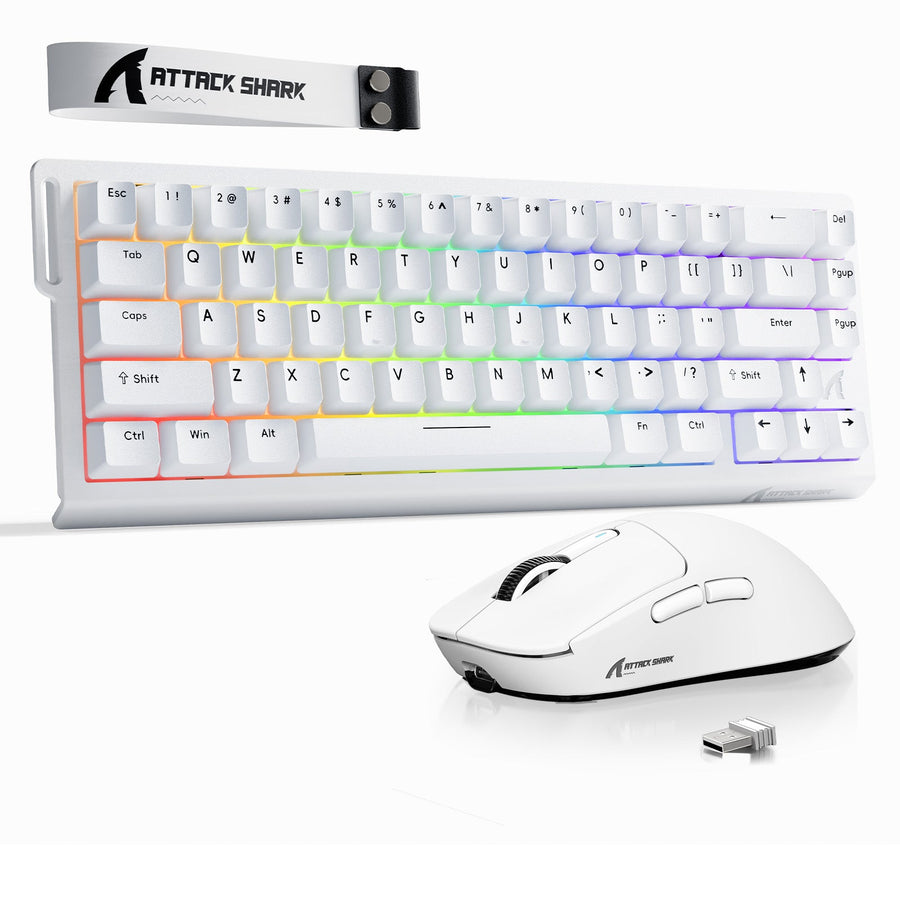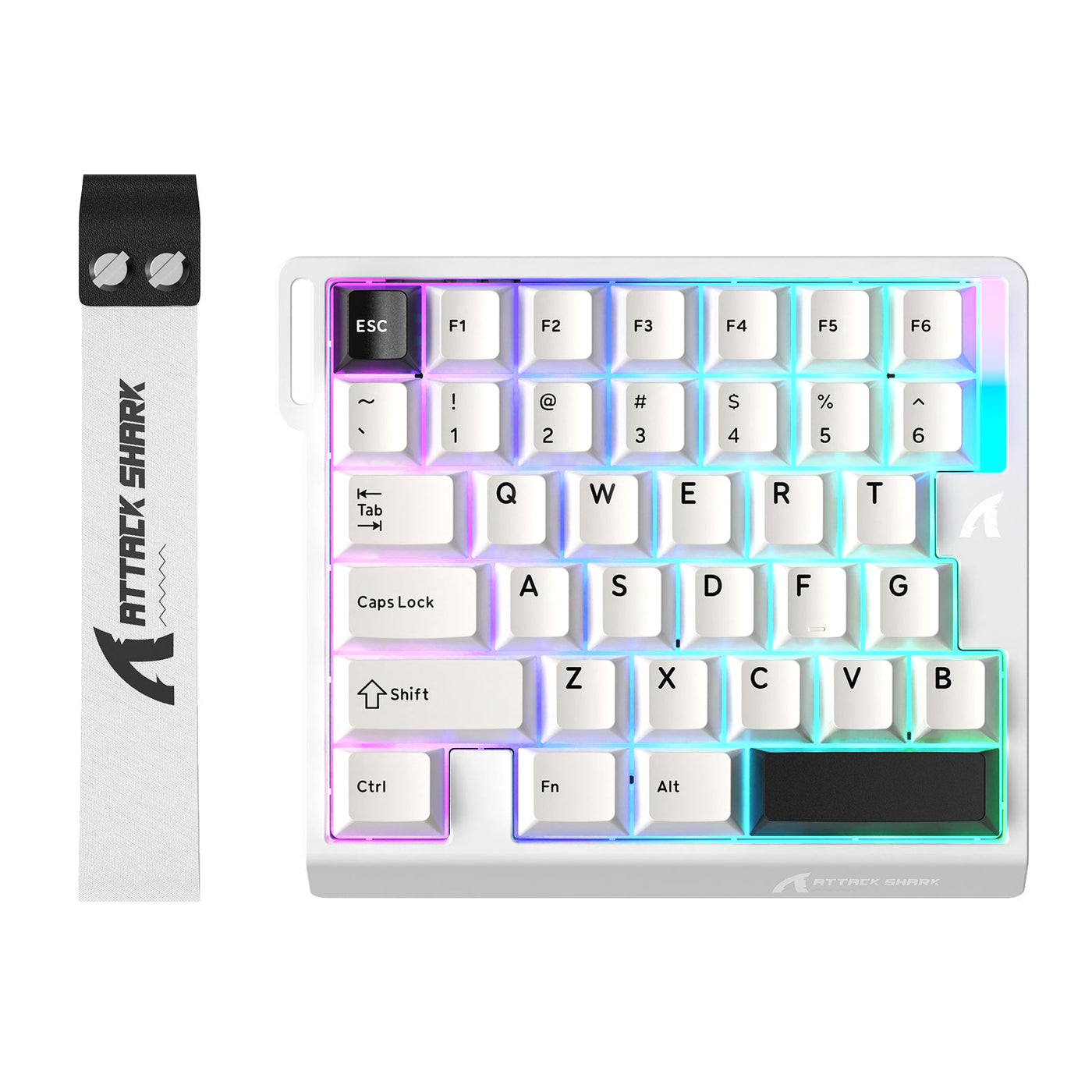
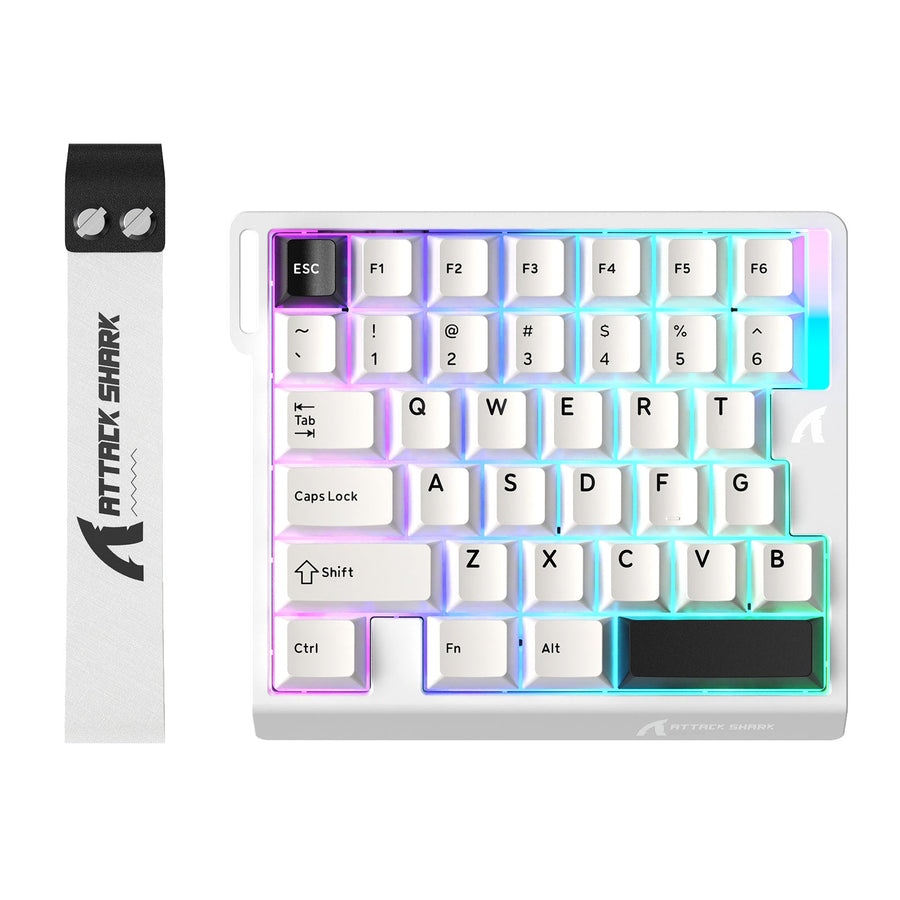
Tieni collegata la tastiera completa mentre configuri una tastiera da gaming a una mano, a meno che la sessione di gioco in corso non disponga di una copertura completa e verificata per ogni comando necessario. Prima decidi se la tastiera compatta deve affiancare quella normale o sostituirla solo per quell'attività specifica. Poi assegna i movimenti e le azioni principali, aggiungi modificatori e comandi di utilità, colloca i controlli multimediali e le scorciatoie del desktop su un livello supportato separato e testa sia un gioco sia un'attività quotidiana sul PC prima di affidarti al layout.

Scegli una configurazione supplementare o sostitutiva per questa sessione
Il punto di partenza più affidabile è la modalità supplementare: usa la tastiera a una mano per i comandi di gioco mantenendo disponibile la tastiera completa per digitare, navigare, utilizzare i tasti mancanti e le scorciatoie quotidiane. Un dispositivo di input a una mano può funzionare insieme a una tastiera tradizionale, come mostra questo esempio di configurazione per la digitazione a una mano.
Scrivi il gioco o la sessione di destinazione in cima alle note di configurazione, quindi elenca i comandi essenziali. Includi movimenti, azioni principali, modificatori, comandi di utilità e qualsiasi operazione che devi eseguire senza uscire dal gioco. Tieni collegata la tastiera completa se l'attività richiede ancora l'inserimento di testo, la navigazione nei menu, un tasto non disponibile o una scorciatoia che non hai testato.

L'uso come sostituzione è più limitato. Considera la tastiera a una mano una sostituta solo per una sessione definita, dopo aver assegnato ogni funzione necessaria, verificato che il software pertinente fornisca l'output richiesto e superato i test di layout sia nel gioco sia nelle attività quotidiane sul PC. Questo non dimostra che la tastiera possa sostituire una tastiera completa per ogni utilizzo del PC.
Se stai configurando un modello come ATTACK SHARK M36 HE, la relativa scheda prodotto indica un driver web. Inizia dal software e dalla documentazione di quel modello, quindi verifica il livello, il profilo e le opzioni di output esatti prima di assegnare scorciatoie del desktop. La presenza di un driver indicato non dimostra di per sé il supporto per ogni mappatura che potresti voler utilizzare.
Mappatura dei movimenti e delle azioni di gioco in una configurazione con tastiera da gaming a una mano
Inizia con una mappa dei controlli scritta e assegna gli input di gioco a frequenza più alta prima dei comandi di comodità. Copia le associazioni attuali del gioco di destinazione nel foglio di lavoro, quindi registra il tasto fisico, l'output, il layer o profilo attivo, l'associazione originale e il responsabile del fallback per ogni controllo modificato. In questo modo avrai un percorso di ripristino chiaro se una rimappatura entra in conflitto con un altro input.
Usa la tabella seguente come unico foglio di lavoro per la configurazione. Sostituisci gli esempi nella colonna Azione di destinazione con i controlli del tuo gioco. Quando non esiste un responsabile affidabile, uno stato intenzionalmente non assegnato è preferibile a un output duplicato o non supportato.
| Priorità | Gruppo di controlli | Azione di destinazione | Tasto o layer assegnato | Associazione originale | Responsabile del fallback |
|---|---|---|---|---|---|
| 1 | Movimento | Muoversi, fare uno scarto laterale, accovacciarsi o altri movimenti continui | Tasto fisico sul layer di base | Tasto di movimento corrente | Intera tastiera o menu del gioco |
| 2 | Azioni principali | Sparare, interagire, saltare o le azioni essenziali della sessione | Tasto fisico sul layer di base | Tasto dell'azione corrente | Intera tastiera o mouse |
| 3 | Modificatori | Scatto, mira, azione alternativa o input da modificare tenendo premuto | Tasto fisico o modificatore confermato | Associazione del modificatore corrente | Intera tastiera o mouse |
| 4 | Azioni di utilità | Ricarica, inventario, mappa, comunicazione o altri comandi frequenti | Tasto del layer di base o layer secondario testato | Associazione di utilità corrente | Intera tastiera, mouse o menu del gioco |
| 5 | Multimedia | Volume, riproduzione/pausa o disattivazione dell'audio | Layer secondario confermato, se supportato | Scorciatoia desktop esistente | Intera tastiera o sistema operativo |
| 6 | Scorciatoie PC di uso quotidiano | Inserimento di testo, navigazione, copia, incolla o comandi delle finestre | Layer secondario confermato o dispositivo separato | Scorciatoia PC esistente | Intera tastiera o sistema operativo |
Mantieni il movimento in una posizione neutra e ripetibile della mano prima di regolare i comandi usati meno frequentemente. Poi assegna le azioni principali, quindi i modificatori e i controlli di utilità richiesti dal gioco. Non usare lo spazio limitato del layer di base per scorciatoie multimediali o del desktop finché la mappatura del gioco non funziona.
Per le mappature dei modificatori, prova la combinazione anziché solo il singolo tasto. Un tasto che produce l'output previsto da solo potrebbe comunque non funzionare quando viene tenuto premuto insieme al movimento o a un'azione principale. Indica se il controllo è una pressione, una pressione prolungata, un interruttore o un attivatore di layer, e usa quel comportamento solo quando la tastiera o il relativo software lo supportano chiaramente.
Se un controllo richiesto non ha un'assegnazione supportata, designa l'intera tastiera, il mouse, il menu del gioco o il sistema operativo come fallback. Non forzare due azioni non correlate sullo stesso output solo per far sembrare completo il foglio di lavoro.
Aggiungi layer e rimappature solo quando la tastiera li supporta
Mantieni il livello di base incentrato sul movimento, sulle azioni principali, sui modificatori e sui controlli di utilità. Aggiungi scorciatoie per i contenuti multimediali o il desktop solo tramite un livello secondario o un rimappatore di cui hai verificato il metodo di attivazione, l'ambito e l'output sulla tastiera e sul sistema operativo specifici.
Usa questa sequenza per qualsiasi funzione secondaria:
- Verifica che il software della tastiera o il rimappatore del sistema operativo supporti il livello o la rimappatura richiesti.
- Definisci il livello di base e preserva i controlli di gioco che devono funzionare senza una modalità aggiuntiva.
- Aggiungi un livello secondario o una rimappatura per una funzione meno frequente, come il silenziamento o il controllo dei contenuti multimediali.
- Controlla se l'attivazione avviene tramite pressione prolungata, commutazione, cambio di profilo o un'azione eseguita solo dal software.
- Verifica se l'output è globale o limitato al gioco o all'applicazione selezionata.
- Mantieni la tastiera completa come soluzione alternativa finché l'output non supera il test in entrambi i contesti.
Su Windows, PowerToys Keyboard Manager può applicare rimappature di tasti o scorciatoie a livello globale o a un'applicazione selezionata, ma PowerToys deve essere in esecuzione affinché tali rimappature vengano applicate. Microsoft identifica inoltre alcune scorciatoie riservate, tra cui Win+L e Ctrl+Alt+Del, che non possono essere rimappate. Non considerare PowerToys una soluzione universale per altri sistemi operativi e non usare una scorciatoia riservata come soluzione alternativa.
Un livello secondario è utile solo se previene i conflitti invece di spostarli altrove. Se un tasto multimediale attiva un'azione di gioco, durante il gioco compare una scorciatoia del desktop oppure il livello non può essere attivato in modo coerente, rimuovi quell'assegnazione o riportala alla tastiera completa. Se il software non è in grado di fornire un livello o una rimappatura chiara e verificata, lascia l'inserimento del testo, la navigazione, i contenuti multimediali e le scorciatoie del desktop alla tastiera completa.
Testa la mappa di gioco e ripristina il controllo quotidiano del PC
Prima di affidarti al layout durante una partita reale o una normale sessione sul PC, esegui due test separati: uno nel gioco di destinazione e uno con un'attività quotidiana sul PC. Un profilo salvato non dimostra che i controlli funzionino in ogni contesto. Se uno dei due test fallisce, considera la tastiera a una mano un supporto e lascia alla tastiera completa la gestione dell'attività interessata.
Nel gioco di destinazione, verifica prima il movimento, seguito dai modificatori simultanei, dalle azioni principali, dai comandi di utilità, dall'attivazione del livello o del profilo e da tutti i controlli assegnati al mouse o alla tastiera completa come soluzione alternativa. Controlla la presenza di output duplicati, pressioni mantenute non rilevate e azioni che funzionano solo dopo il riavvio del software.
Poi disattiva il profilo del gioco, se la tastiera supporta i profili, ed esegui un'attività quotidiana, come navigare in un browser, inserire testo o usare una scorciatoia multimediale. Verifica che le associazioni del gioco non attivino comandi accidentali del desktop e che il rimappatore mantenga l'ambito previsto. Un test della tastiera nel browser può mostrare se l'input viene rilevato, ma non può dimostrare che un gioco o il sistema operativo interpreteranno correttamente ogni associazione.
Risolvi i problemi in questo ordine:
- Ripristina i movimenti essenziali e le azioni di gioco.
- Rimuovi le scorciatoie accidentali del desktop e gli output duplicati.
- Correggi i problemi relativi al profilo, al livello, all'attivazione o all'ambito del rimappatore.
- Aggiungi i comandi di praticità solo dopo che la mappatura principale è rimasta stabile.
- Ripeti il test nel gioco e l'attività quotidiana sul PC dopo ogni modifica significativa.
Se il test in due contesti continua a non riuscire, lascia la tastiera completa come responsabile dell'attività interessata e usa la tastiera per l'uso con una sola mano solo per i controlli che hanno superato il test. Completa il foglio di lavoro, testa un gioco e un'attività quotidiana sul PC e tieni la tastiera completa a portata di mano finché entrambi i contesti non funzionano in modo affidabile.
Domande frequenti
Queste risposte distinguono la configurazione di una tastiera da gaming per l'uso con una sola mano dalla sostituzione completa di una tastiera normale e si concentrano sulle prime decisioni pratiche.
Come si usa una tastiera per l'uso con una sola mano per giocare su PC?
Collegala insieme alla tastiera completa, individua i comandi necessari per il gioco in questione e mappa prima i movimenti, poi le azioni, i modificatori e i comandi di utilità. Aggiungi le funzioni multimediali o del desktop solo dopo che la mappatura del gioco funziona, quindi testa la configurazione nel gioco e in un'attività quotidiana sul PC.
Una tastiera per l'uso con una sola mano può sostituire una tastiera normale?
Può sostituire la tastiera completa durante una sessione di gioco definita quando ogni comando necessario è disponibile, mappato e testato. Tieni collegata la tastiera normale per digitare, navigare, usare i tasti non coperti e qualsiasi scorciatoia che non abbia superato il test in due contesti.
Quali tasti dovrei mappare per primi su una tastiera da gaming per l'uso con una sola mano?
Mappa prima i movimenti, poi le azioni principali, i modificatori e i comandi di utilità. Aggiungi i controlli multimediali e le scorciatoie per l'uso quotidiano solo alla copertura rimanente o a un livello secondario verificato, e assegna a ogni funzione un responsabile di fallback documentato.
Come posso impedire che il rimappaggio di una tastiera per l'uso con una sola mano provochi scorciatoie del desktop?
Riduci o rimuovi il rimappaggio, controlla il profilo o il livello attivo e verifica l'ambito di applicazione. Se continua a influire sull'uso del desktop o produce output duplicati, riassocia quella funzione all'intera tastiera finché non supera sia i test nel gioco sia quelli nell'uso quotidiano del PC.