Inizia da 1.000 Hz. Passa alla successiva frequenza intermedia disponibile quando vuoi testare un polling più elevato senza affrontare l’intero compromesso per il sistema o per la connettività wireless. Mantieni 8.000 Hz solo quando una configurazione competitiva ad alta frequenza di aggiornamento mostra un vantaggio stabile e ripetibile nel gioco a cui giochi davvero. La frequenza di polling del mouse da gaming giusta è una decisione relativa alla configurazione, non una gara a usare il numero più grande.

Inizia da 1.000 Hz, poi scegli l’impostazione della frequenza di polling del tuo mouse da gaming
La scelta pratica è semplice: usa 1.000 Hz per un utilizzo generale prevedibile, una frequenza intermedia come compromesso ponderato e 8.000 Hz come test opzionale per una configurazione competitiva ad alta frequenza di aggiornamento con margine sufficiente. Questa regola sulla frequenza di polling del mouse da gaming mantiene la scelta finale legata alle prestazioni della tua configurazione.
| Configurazione o priorità | Inizia da | Continua a testare solo se |
|---|---|---|
| Gaming generale, uso d’ufficio o comportamento prevedibile del sistema | 1.000 Hz | Un vantaggio ripetibile nel gioco offre un motivo per passare a una frequenza più elevata |
| Praticità della batteria wireless o utilizzo quotidiano semplice | 1.000 Hz | La successiva frequenza intermedia disponibile rimane fluida e si adatta alla tua routine di ricarica |
| Gioco competitivo ad alta frequenza di aggiornamento con margine limitato per CPU o tempi di frame | Base di 1.000 Hz, poi una frequenza intermedia se supportata | Lo stesso gioco rimane stabile dopo ogni aumento |
| Gioco competitivo ad alta frequenza di aggiornamento con margine sufficiente | Base di 1.000 Hz, poi una frequenza intermedia o 8.000 Hz | Il movimento del mouse rimane fluido e l’impostazione più elevata offre un vantaggio ripetibile senza comportare compromessi indesiderati nell’utilizzo |
A 1.000 Hz, il mouse invia nominalmente un aggiornamento ogni 1 millisecondo. A 8.000 Hz, lo invia ogni 0,125 millisecondi: una differenza massima dell’intervallo di 0,875 millisecondi. Questo confronto descrive l’intervallo di aggiornamento, non una riduzione equivalente della latenza totale dall’input alla visualizzazione. Questo confronto temporale tra 1.000 Hz e 8.000 Hz offre un contesto utile, ma non garantisce una mira migliore né FPS più elevati.

Se 8.000 Hz causano tempi di frame incostanti, stuttering, input persi o una routine di ricarica che non desideri, mantieni l’ultima impostazione stabile più bassa. Il risultato giusto potrebbe essere 1.000 Hz o una frequenza intermedia.
Usa il tuo monitor e il gioco per decidere se vale la pena testare 8.000 Hz
Un display ad alta frequenza di aggiornamento e un gioco competitivo dal ritmo veloce sono i motivi più validi per provare valori superiori a 1.000 Hz, ma nessuno dei due garantisce che 8.000 Hz risulti migliore su ogni PC. Per il gaming generale, il lavoro d’ufficio, i titoli dal ritmo più lento o un sistema già vicino ai propri limiti, 1.000 Hz è il punto di partenza più sensato.
Uno studio controllato su schermi a 240 Hz e 360 Hz ha rilevato un jitter modellato inferiore oltre i 2.000 Hz, mentre 1.000 Hz si collocava vicino al limite percettivo dello studio. I risultati dello studio sulle frequenze di aggiornamento elevate supportano la prova di una frequenza più alta, non l’adozione universale di una soglia del monitor o di una regola per gli acquisti.
Adatta l’impostazione al gioco a cui giochi davvero
Esegui i test nel gioco competitivo e nella modalità in cui i movimenti rapidi del mouse sono importanti. Un cursore sul desktop o un gioco dal ritmo lento potrebbero non mostrare le stesse differenze di una partita incentrata sulla mira. Mantieni invariati la mappa, la routine di allenamento, le impostazioni grafiche, i DPI, la sensibilità nel gioco, la superficie del mouse e la modalità di connessione mentre confronti le frequenze.
La frequenza di polling, i DPI e la sensibilità rispondono a domande diverse di configurazione. Mantieni fissi DPI e sensibilità durante il confronto, così una modifica non maschererà l’effetto di un’altra.
Controlla il margine della CPU osservando il comportamento del frame time
Un polling rate più alto può generare un’elaborazione più frequente degli input del mouse e, in alcune situazioni limitate dalla CPU, può peggiorare la costanza del frame time. Valuta la frequenza di polling di 8.000 Hz e l’utilizzo della CPU in base al comportamento del frame time, agli scatti e alla giocabilità durante movimenti aggressivi del mouse, non in base a una percentuale fissa della CPU o a una soglia di FPS.
Registra prima il valore di riferimento a 1.000 Hz. Poi confronta lo stesso carico di lavoro alla frequenza disponibile successiva. In questo caso, la variazione del frame time durante movimenti aggressivi del mouse è più utile di una media in inattività o del numero di polling mostrato dal software. Se la frequenza più alta rende il gioco meno costante, non è un miglioramento per quel sistema.
Usa una frequenza intermedia quando la batteria wireless o la costanza delle prestazioni contano più del valore massimo
Una frequenza intermedia è l’opzione supportata successiva tra 1.000 Hz e 8.000 Hz, ad esempio 2.000 Hz o 4.000 Hz quando un mouse le offre. Sono punti di test, non impostazioni ottimali universali. Provare la frequenza di polling disponibile successiva prima di passare a 8.000 Hz può preservare la fluidità quando il valore massimo crea picchi o non offre vantaggi ripetibili.
Scegli 1.000 Hz quando una durata della batteria prevedibile, meno interruzioni per la ricarica o un uso quotidiano semplice sono più importanti che verificare una possibile differenza di reattività. Scegli una frequenza intermedia quando vuoi provare un polling rate più alto senza arrivare al massimo livello di attività del sistema o di consumo energetico wireless.
Una frequenza di polling wireless più alta può aumentare le esigenze di ricarica, ma l’effetto varia in base al prodotto. Prima di confrontare la frequenza di polling wireless a 8.000 Hz e la durata della batteria, annota la modalità di connessione, il livello della batteria, il normale tempo di gioco e la frequenza di ricarica. Confronta la stessa modalità di connessione e lo stesso utilizzo oppure consulta la documentazione del modello esatto. Non applicare una stima universale dell’autonomia a tutti i mouse. Se la praticità del wireless è la tua priorità, puoi sfogliare i mouse wireless dopo aver individuato l’impostazione che puoi realisticamente mantenere.
Una frequenza intermedia può essere l’impostazione finale. Non è necessario arrivare a 8.000 Hz se la frequenza più bassa rimane fluida, utile e più facile da gestire.
Prova ogni frequenza più alta nello stesso gioco prima di mantenerla
Il test affidabile più breve inizia da 1.000 Hz e modifica una sola variabile alla volta. Segui questa sequenza:
- Imposta 1.000 Hz e registra una baseline. Annota la coerenza dei tempi dei fotogrammi, la fluidità visibile, la sensazione dell’input e, per un mouse wireless, il livello della batteria e il normale comportamento di ricarica.
- Scegli uno scenario di gioco ripetibile. Usa la stessa mappa, routine di allenamento o situazione di gioco. Mantieni invariati le impostazioni grafiche, i DPI, la sensibilità, la modalità di connessione, la superficie del mouse e il carico delle app non correlate.
- Aumenta di un solo livello di polling disponibile. Passa alla frequenza supportata successiva invece di passare direttamente a 8.000 Hz. Se il mouse offre 2.000 Hz o 4.000 Hz, considerali punti di confronto anziché obiettivi.
- Confronta il comportamento effettivo. Osserva la coerenza dei tempi dei fotogrammi e gli scatti durante i movimenti rapidi, quindi valuta la sensazione dell’input e la fluidità visibile. Per l’uso wireless, registra il comportamento della ricarica in condizioni di gioco comparabili.
- Mantieni o ripristina in base alla ripetibilità. Mantieni la frequenza più alta che rimane fluida, stabile e comoda e offre un vantaggio che puoi riprodurre. Se compaiono scatti persistenti, input persi o incoerenti, arresti anomali o un’altra instabilità significativa, interrompi il test e ripristina l’ultima impostazione stabile.
Questa procedura verifica se le impostazioni del mouse da gaming con alta frequenza di polling sono utili per la tua configurazione effettiva. Non presume che un numero più alto debba necessariamente offrire una sensazione migliore e considera validamente come risultato finale anche 1.000 Hz o una frequenza intermedia.
Acquista il mouse che supporta l’impostazione che manterrai davvero
Scegli prima la forma e il tipo di connessione, quindi conferma le modalità di polling supportate dal modello esatto. Un mouse compatibile con 8.000 Hz non richiede l'utilizzo di 8.000 Hz, quindi non accettare compromessi in termini di batteria o stabilità solo per la specifica riportata in evidenza.
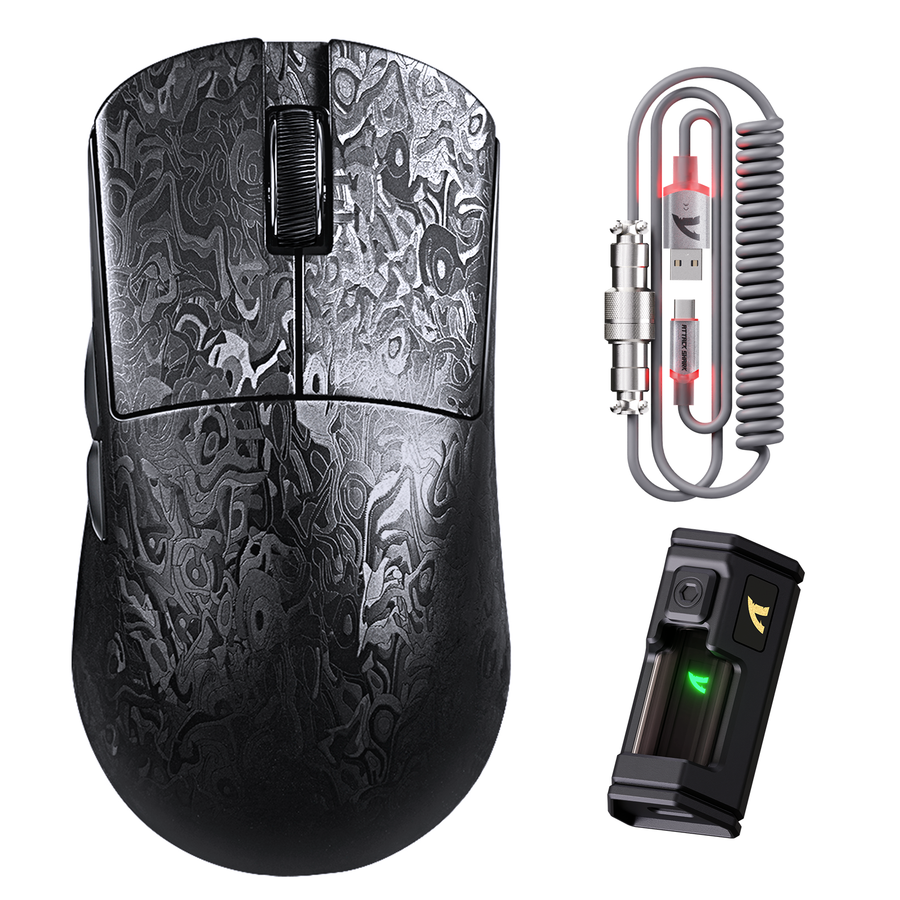
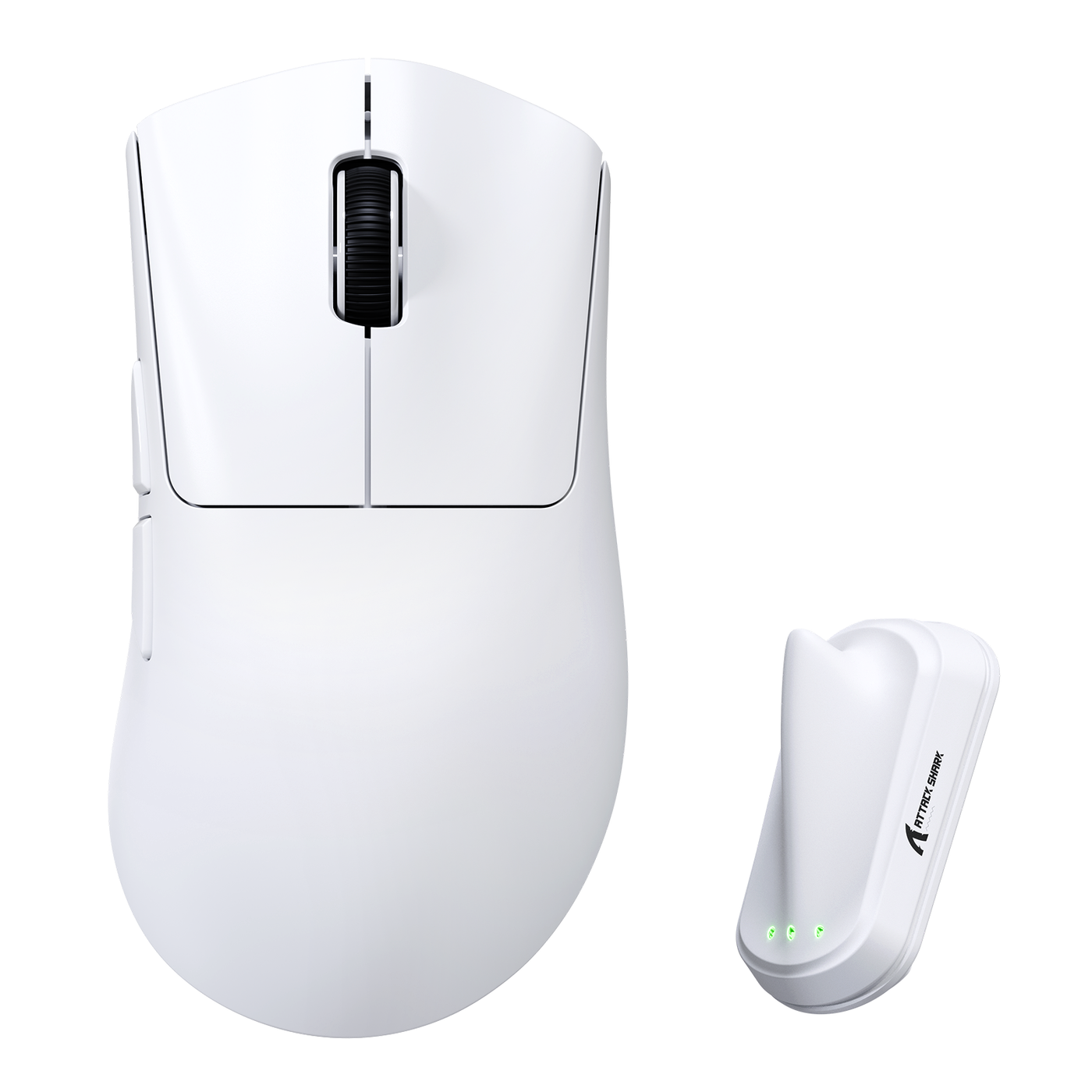
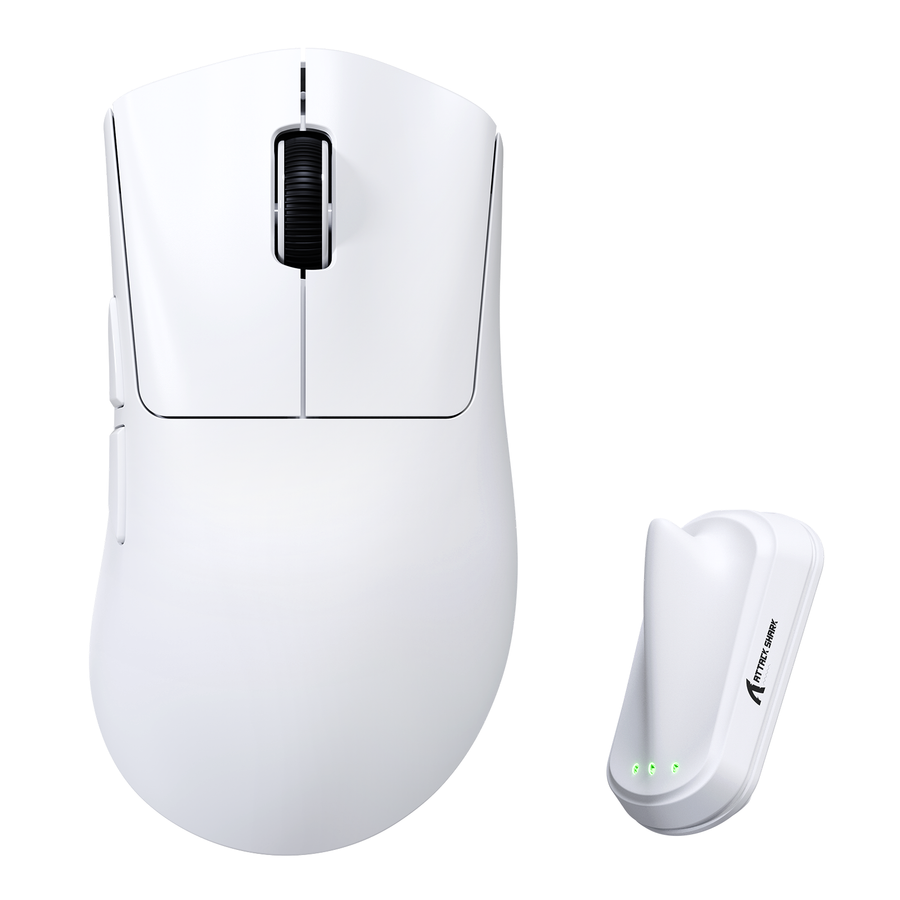
Per un'opzione ergonomica per destrimani, il mouse da gioco wireless V8 è indicato con un peso di 59 g ±3 g, utilizza una connettività a tre modalità e supporta 8.000 Hz nelle modalità cablata e wireless. Tra gli utilizzi indicati figurano FPS, eSport e giochi per PC dal ritmo rapido, ma questi dati non dimostrano che ogni giocatore debba usare la frequenza massima.
Il mouse da gioco X8 a tre modalità richiede una verifica a livello di modello. X8Ultra e X8Ultimate indicano opzioni a 8.000 Hz; X8PRO indica 1K cablato più 8K wireless; X8PLUS e X8SE indicano 1.000 Hz. La serie non deve essere considerata come dotata di un'unica configurazione di polling uniforme.
Per un'opzione leggera a tre modalità, il mouse da gioco R3 8K è indicato con un peso di 46 g ±2 g, una struttura in lega di magnesio, una frequenza di polling fino a 8.000 Hz e un polling wireless a 8.000 Hz. I dati forniti non dimostrano l'esistenza di una modalità cablata universale a 8.000 Hz, quindi verifica le specifiche esatte della connessione.
Inizia da 1.000 Hz, aumenta gradualmente nel gioco che ti interessa e acquista solo un mouse con forma, connessione e modalità di polling supportate compatibili con l'impostazione che puoi mantenere.
Domande frequenti
Queste risposte applicano la stessa regola del test prima dell'acquisto alle domande comuni su acquisto e configurazione.
Ho bisogno del polling a 8.000 Hz per giocare?
No. La maggior parte degli utenti dovrebbe iniziare da 1.000 Hz e aumentare solo quando un carico di lavoro competitivo ad alta frequenza di aggiornamento offre un motivo per fare una prova. Se il valore massimo è scomodo, prova una frequenza intermedia prima di 8.000 Hz, quindi mantieni l'impostazione che rimane stabile e utile nel gioco effettivo.
Il polling a 8.000 Hz aumenta l'utilizzo della CPU?
Può aumentare la frequenza di elaborazione degli input del mouse, ma l'effetto pratico dipende dal PC e dal carico di lavoro. Confronta la costanza dei tempi dei fotogrammi e gli scatti rispetto alla tua frequenza di riferimento di 1.000 Hz, invece di affidarti a valori fissi per CPU o FPS. Se il movimento diventa meno uniforme, riduci la frequenza.
Il polling a 8.000 Hz riduce la durata della batteria di un mouse wireless?
Può aumentare il consumo energetico per la ricarica, ma l'entità dipende dal mouse e dalla modalità di connessione. Confronta la frequenza di ricarica a parità di utilizzo oppure consulta la documentazione del modello esatto prima di impostare 8.000 Hz come frequenza wireless quotidiana.