






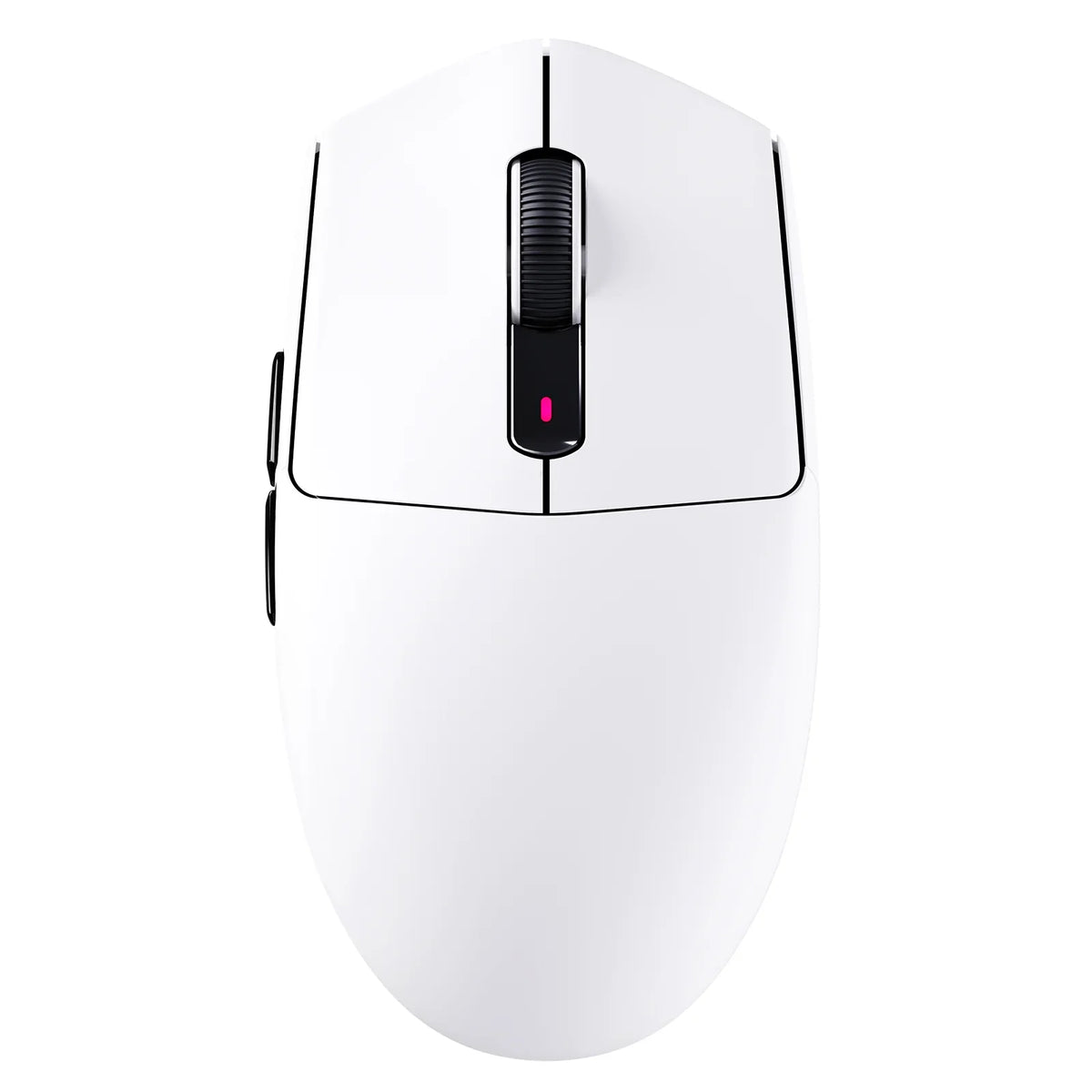

Un driver Web è l'interfaccia temporanea che usi per modificare le impostazioni. La memoria integrata è il livello hardware che stabilisce se tali impostazioni rimangono dopo la chiusura dello strumento. Quando un mouse wireless da gaming economico documenta sia un configuratore Web sia la memoria integrata, puoi regolare DPI, tempo di debounce o associazioni dei tasti direttamente nel browser, salvare il risultato sul dispositivo, quindi chiudere la scheda e fare completamente a meno del software desktop.

Inizia identificando il modello esatto e controllando l'elenco dei controlli pubblicato. Non tutti i mouse wireless da gaming economici espongono il tempo di debounce o supportano profili integrati, quindi considera la pagina del prodotto o il manuale del produttore come la fonte di riferimento prima di collegare qualsiasi dispositivo. Il percorso sicuro più breve è: conferma il supporto, apri lo strumento Web ufficiale, concedi l'autorizzazione per quel dispositivo, imposta i valori, salvali se l'interfaccia offre la memoria hardware, chiudi lo strumento e poi verifica.
La risposta breve: usa lo strumento Web per configurare, la memoria integrata per conservare le impostazioni
Un configuratore basato sul Web gestisce la modifica; la memoria integrata stabilisce se la modifica rimane dopo aver finito. Un'utilità desktop diventa necessaria solo quando il percorso Web del modello o la memoria hardware non coprono il controllo desiderato.
Segui questo ordine per ogni nuova configurazione: verifica che il modello esatto supporti l'impostazione desiderata, apri lo strumento Web ufficiale del produttore, concedi l'autorizzazione al dispositivo, regola il valore, salvalo nella memoria integrata se questa opzione esiste, chiudi lo strumento e verifica il risultato prima di considerare concluso il lavoro. Saltare il passaggio di verifica è il modo più comune con cui i lettori finiscono per reinstallare software che pensavano di non aver più bisogno.
Driver Web vs software desktop vs memoria integrata
La configurazione Web, il software desktop e la memoria integrata risolvono tre problemi diversi. Confonderli è il motivo principale per cui un'impostazione sembra scomparire dopo la chiusura di una scheda.
| Livello | Ruolo | Dopo averla chiusa | Scelta migliore |
|---|---|---|---|
| Configurazione basata sul Web | Pagina del browser che comunica con il dispositivo dopo aver concesso l'autorizzazione | L'impostazione rimane solo se è stata salvata nella memoria integrata; altrimenti potrebbe non essere trasferita | Regolazioni una tantum su un modello documentato |
| Software desktop | Utilità installata che viene eseguita in background | Alcuni controlli richiedono che l'utilità sia attiva; altri possono anche scrivere nell'hardware | Gestione continua dei profili o funzioni disponibili solo nel software |
| Memoria integrata | Memoria interna al dispositivo | Le impostazioni documentate possono rimanere senza alcuno strumento aperto | Qualsiasi impostazione che vuoi conservare senza eseguire software |
Un configuratore nel browser funziona solo quando il browser supporta il tipo di connessione e sei tu ad avviarla. Chrome e browser simili richiedono l'autorizzazione esplicita del dispositivo tramite un selettore prima che una pagina possa comunicare con il mouse. Questo requisito spiega perché uno strumento web non può riconfigurare silenziosamente una periferica in background come talvolta può fare un processo installato: devi avviare tu la connessione, ogni volta.
Controlla la compatibilità prima di collegare una periferica
Prima di collegare una periferica a un driver basato sul browser, verifica il modello esatto, un browser supportato, il dominio ufficiale del produttore e quali impostazioni sono effettivamente documentate per quel modello. Saltare questo controllo è il modo in cui si finisce per concedere l'accesso allo strumento sbagliato.
- Il modello esatto e la modalità di connessione (dongle a 2,4 GHz, Bluetooth o cablata) corrispondono a quelli previsti dal configuratore
- Il tuo browser supporta il tipo di connessione richiesto dallo strumento, poiché non tutti i browser espongono le stesse API per i dispositivi
- La pagina che richiede l'accesso appartiene al dominio di configurazione ufficiale del produttore, non a un mirror o a un sito di download di terze parti
- Il selettore di dispositivi che compare indica il tuo modello specifico, non una voce generica o non correlata
- L'impostazione che cerchi, che si tratti di DPI, tempo di debounce o di un'associazione di tasti, è inclusa nell'elenco dei controlli pubblicato per quel modello
Non concedere l'accesso al dispositivo né eseguire un file scaricato se il sito non è il dominio di configurazione ufficiale del produttore o se il selettore non indica il tuo modello esatto. Questo semplice controllo previene la maggior parte degli errori evitabili in questa procedura.
Come esempio documentato, il nostro mouse wireless della serie X8 indica sia un configuratore web sia un software per PC per la variante X8 Ultra. Questo, da solo, non conferma la persistenza a bordo o il supporto al debounce per ogni variante X8, quindi controlla la pagina del modello specifico prima di presumere che un'impostazione venga mantenuta sul tuo dispositivo.
Se il tuo modello richiede il download di firmware o software invece di uno strumento nel browser, scaricalo dalla nostra pagina ufficiale per il download dei driver, non da un risultato di ricerca. Una volta terminata una sessione nel browser, puoi anche rimuovere l'accesso del sito al dispositivo in Chrome, così l'autorizzazione non rimane attiva dopo aver completato la configurazione.
Concedere l'accesso HID è una funzionalità controllata, non una garanzia di sicurezza assoluta. Una pagina affidabile può leggere le informazioni del dispositivo e riprogrammarlo dopo che hai approvato la connessione, ed è proprio per questo che i controlli del dominio e del modello indicati sopra vengono prima.
Configura DPI, tempo di debounce e keybind senza installare un'app desktop
Procedi con un'impostazione alla volta, utilizzando solo i controlli confermati dalla documentazione del tuo modello, invece di presumere che tutti i mouse da gaming offrano le stesse opzioni.
- Identifica il modello esatto e apri l'elenco dei controlli documentati nella pagina del prodotto del produttore o nel manuale, così saprai quali impostazioni esistono effettivamente prima di iniziare.
- Connettiti tramite il configuratore web ufficiale, utilizzando il selettore del dispositivo specifico per il modello per concedere l'autorizzazione solo a quel mouse.
- Imposta prima i DPI scegliendo un livello o uno stage documentato nell'interfaccia, quindi verifica che il profilo attivo mostrato sullo schermo si aggiorni in base alla tua scelta.
- Regola il tempo di debounce solo se l'interfaccia lo elenca. Il tempo di debounce, il breve ritardo che filtra i doppi clic accidentali, non è disponibile su tutti i mouse: se non vedi il controllo, salta questo passaggio invece di cercare una patch non ufficiale.
- Rimappa i keybind solo per i controlli che la documentazione conferma essere memorizzati nell'hardware. Alcune rimappature sono semplici sostituzioni onboard, mentre altre sono macro disponibili solo via software e richiedono un'utilità attiva per funzionare.
- Salva in un profilo onboard con un nome, se lo strumento offre esplicitamente questa destinazione. In caso contrario, considera la modifica temporanea finché non esegui il test di persistenza riportato di seguito.
- Chiudi il configuratore quando hai terminato e rimuovi l'autorizzazione del dispositivo del browser per quel sito se non prevedi di riconfigurarlo a breve.
Verifica se le impostazioni persistono dopo aver chiuso lo strumento
Chiudere una scheda del browser non dimostra che un'impostazione sia stata salvata nell'hardware. Il vero test consiste nel ricollegare il mouse dopo aver chiuso lo strumento e poi controllare ogni impostazione singolarmente.
- Annota il valore esatto impostato per i DPI, il tempo di debounce o un keybind prima di chiudere qualsiasi cosa.
- Chiudi completamente il configuratore web e rimuovi l'autorizzazione del dispositivo concessa al sito se per ora hai terminato i test.
- Ricollega il mouse utilizzando la normale modalità di connessione documentata, tramite dongle wireless o Bluetooth.
- Controlla ogni impostazione singolarmente. Un valore DPI corretto non garantisce che anche la modifica del keybind o del debounce sia stata mantenuta.
- Considera una corrispondenza come un superamento del test e un valore reimpostato come un fallimento. Un fallimento significa che quel controllo dipende dall'utilità desktop o che non è stato effettivamente scritto in un profilo salvato.
Quando il software desktop è ancora necessario
Scegli la soluzione web quando i controlli documentati del tuo modello coprono ciò che ti serve e il test di persistenza sopra dà esito positivo. Non c'è motivo di mantenere un'utilità in esecuzione per un'impostazione già salvata sul dispositivo.
Mantieni il software desktop quando un controllo non è disponibile nello strumento web, non è documentato come salvato nell'hardware o richiede il cambio continuo di profilo, ad esempio per modificare automaticamente i livelli DPI in base al gioco. In questi casi il software non è un inutile sovraccarico: è l'unico modo per far funzionare la funzione. L'obiettivo realistico non è eliminare ogni installazione, ma evitare il software di cui il dispositivo non ha effettivamente bisogno una volta configurate le impostazioni. Se stai ancora valutando se un mouse da gaming wireless economico possa soddisfare le tue esigenze, la nostra guida per aiutarti a confrontare i mouse economici e premium può aiutarti prima di scegliere una configurazione.
Domande frequenti
È sicuro usare un driver per mouse da gaming basato sul web?
È sicuro quanto il sito a cui ti connetti. Usa solo il dominio di configurazione ufficiale del produttore, verifica che il selettore dei dispositivi indichi il tuo modello esatto prima di approvare la connessione e rimuovi l'accesso a quel sito una volta terminato. L'autorizzazione del browser è un accesso controllato, non una garanzia di sicurezza incondizionata, quindi il controllo del dominio è più importante del fatto che lo strumento venga eseguito in un browser.
Le impostazioni del mio mouse continueranno a funzionare dopo aver chiuso il driver web?
Solo se l'impostazione è stata salvata nella memoria integrata documentata. Anche chiudere la scheda, da solo, non dimostra nulla. Riconnetti il mouse successivamente e controlla ogni impostazione singolarmente. Se un valore si reimposta, è probabile che quel controllo dipenda dal software attivo anziché dall'archiviazione hardware e dovrai salvarlo in un altro modo o mantenere l'utilità in esecuzione.
Posso modificare il tempo di debounce senza installare software?
Solo se l'elenco ufficiale dei controlli del tuo modello specifico include un'impostazione del debounce tramite il configuratore web. Il tempo di debounce non è una funzione universale e alcuni mouse non la offrono affatto. Se manca dai controlli documentati, considerala non supportata invece di cercare uno strumento non ufficiale che sostenga di poterla sbloccare.
Cosa devo fare se le mie impostazioni non persistono?
Riconnettiti usando la modalità di connessione documentata per il modello e verifica se il valore è stato effettivamente salvato in un profilo integrato selezionato nel configuratore. Riprova ogni impostazione singolarmente invece di presumere che un unico esito positivo valga per tutto. Se un controllo specifico continua a reimpostarsi, installa il software desktop del produttore solo per quella funzione, invece che per l'intera configurazione.


