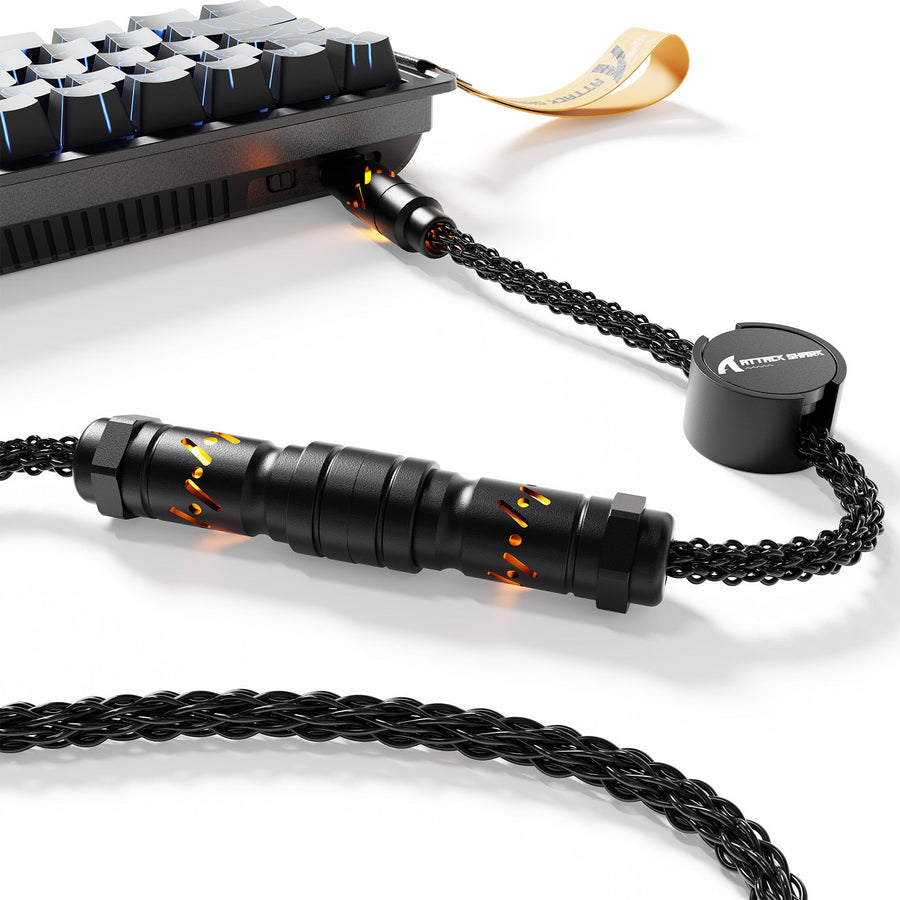

Un cavo USB difettoso può influire sulle prestazioni della tastiera, ma è solo una delle possibili cause di disconnessioni, input mancati, RGB instabile o ritardo nell'input della tastiera. Una spina allentata, un cavo danneggiato, un hub, una porta USB, un problema di firmware, un guasto della tastiera o un problema del PC possono creare sintomi simili. Prima di acquistare un cavo a spirale, ricollegare entrambe le estremità, collegare la tastiera direttamente al computer, provare un'altra porta e confrontare con un cavo compatibile noto come funzionante. Se il problema cambia quando si muove o si sostituisce il cavo, diventa un sospetto più forte—ma il test non dimostra ancora che sia l'unica causa.

Segni che il cavo USB potrebbe essere il problema
Un cavo o un percorso di connessione meritano maggiore attenzione quando il sintomo cambia con il movimento, il ricollegamento o un percorso USB diverso. Problemi costanti con un tasto suggeriscono più un problema di interruttore, firmware, software o elettronica della tastiera che un guasto del cavo.
| Indizio del sintomo | Perché il cavo è plausibile | Cos'altro controllare |
|---|---|---|
| La tastiera si disconnette o si riconnette in modo imprevisto | Una spina allentata, un conduttore danneggiato o una cattiva connessione possono interrompere il percorso del dispositivo | Provare un'altra porta USB diretta e controllare hub, adattatore e presa della tastiera |
| Gli input o l'illuminazione cambiano quando il cavo si muove | Il movimento può cambiare la pressione su un connettore o un punto di piegatura danneggiato | Smettere di usare cavi visibilmente danneggiati; testare un cavo compatibile noto come funzionante |
| Input mancati si verificano su tutta la tastiera | Un'interruzione a livello di connessione può influenzare più di un tasto | Controllare la porta, l'hub, il firmware, la tastiera e il PC prima di incolpare il cavo |
| L'illuminazione RGB lampeggia mentre la digitazione funziona ancora | L'illuminazione può essere più sensibile a una connessione instabile o all'implementazione del dispositivo | Ricollegare entrambe le estremità, bypassare l'hub e indagare sul firmware o sull'elettronica della tastiera se solo l'illuminazione RGB rimane influenzata |
| Un tasto fallisce costantemente | Un cavo è una spiegazione meno probabile per un guasto specifico e ripetibile di un singolo tasto | Ispezionare l'interruttore, la mappatura dei tasti, il firmware e l'hardware della tastiera |
| Lo stesso problema persiste su diverse porte e cavi noti come funzionanti | Il guasto non sembra seguire il cavo originale | Spostare l'attenzione sulla tastiera, firmware, software, computer o comportamento USB condiviso |
La guida alla risoluzione dei problemi della tastiera di Microsoft include lo scollegamento e il ricollegamento del dispositivo e la prova di un'altra porta USB. Questo rende un cambio di cavo e porta un controllo iniziale ragionevole per i problemi di tastiera con cavo USB difettoso, non una prova che ogni interruzione derivi dal cavo.

Come il design del cavo può influenzare una tastiera cablata
La costruzione del cavo può influenzare le considerazioni sulla connessione, ma nessuna singola caratteristica—spessore, lunghezza, schermatura, certificazione o avvolgimento—dimostra una latenza inferiore o un input stabile. L'adattamento, le condizioni, la sicurezza del connettore e l'implementazione USB completa contano più dell'aspetto da solo.
Lunghezza e costruzione del conduttore
La lunghezza e la costruzione del conduttore influenzano l'instradamento, il comportamento alle piegature e il margine di progettazione di una connessione USB. Un cavo più lungo non è automaticamente lento, e un cavo più spesso non è automaticamente più veloce; i limiti rilevanti dipendono dalla generazione USB, dal design del cavo, dai connettori e dall'implementazione del dispositivo. Evita di considerare un calibro o una lunghezza come regola universale per le tastiere. La guida USB-IF su cavi e connettori è un contesto utile per la qualità, ma non è un test di latenza per tastiere.
Schermatura, connettori e alleviamento della tensione
Per un'ispezione pratica, concentrati sulle parti che subiscono usura:
- Adattamento del connettore: Entrambe le estremità devono inserirsi completamente senza allentamenti insoliti. Una spina USB-C che si adatta fisicamente potrebbe comunque non soddisfare tutti i requisiti di dati o layout di una tastiera.
- Punti di piegatura: Osserva attentamente dove il cavo esce dalla spina, dal connettore staccabile o dalla giunzione in stile aviator. Piegature ripetute e brusche o carichi laterali possono aumentare la probabilità di problemi di connessione.
- Alleviamento della tensione: Una buona transizione al connettore può ridurre lo stress durante il normale instradamento, ma non ripara un cavo danneggiato internamente.
- Schermatura e integrità del segnale: Le specifiche USB-C considerano schermatura e integrità del segnale come aspetti di progettazione. Non dimostrano che un cavo particolare ridurrà la latenza del cavo della tastiera o riparerà una tastiera difettosa.
- Implementazione lato dispositivo: La presa della tastiera, il layout staccabile, il firmware e la porta host rimangono parte del percorso di connessione. Un cavo non può correggere ogni debolezza altrove.
Cosa cambia l'avvolgimento—e cosa no
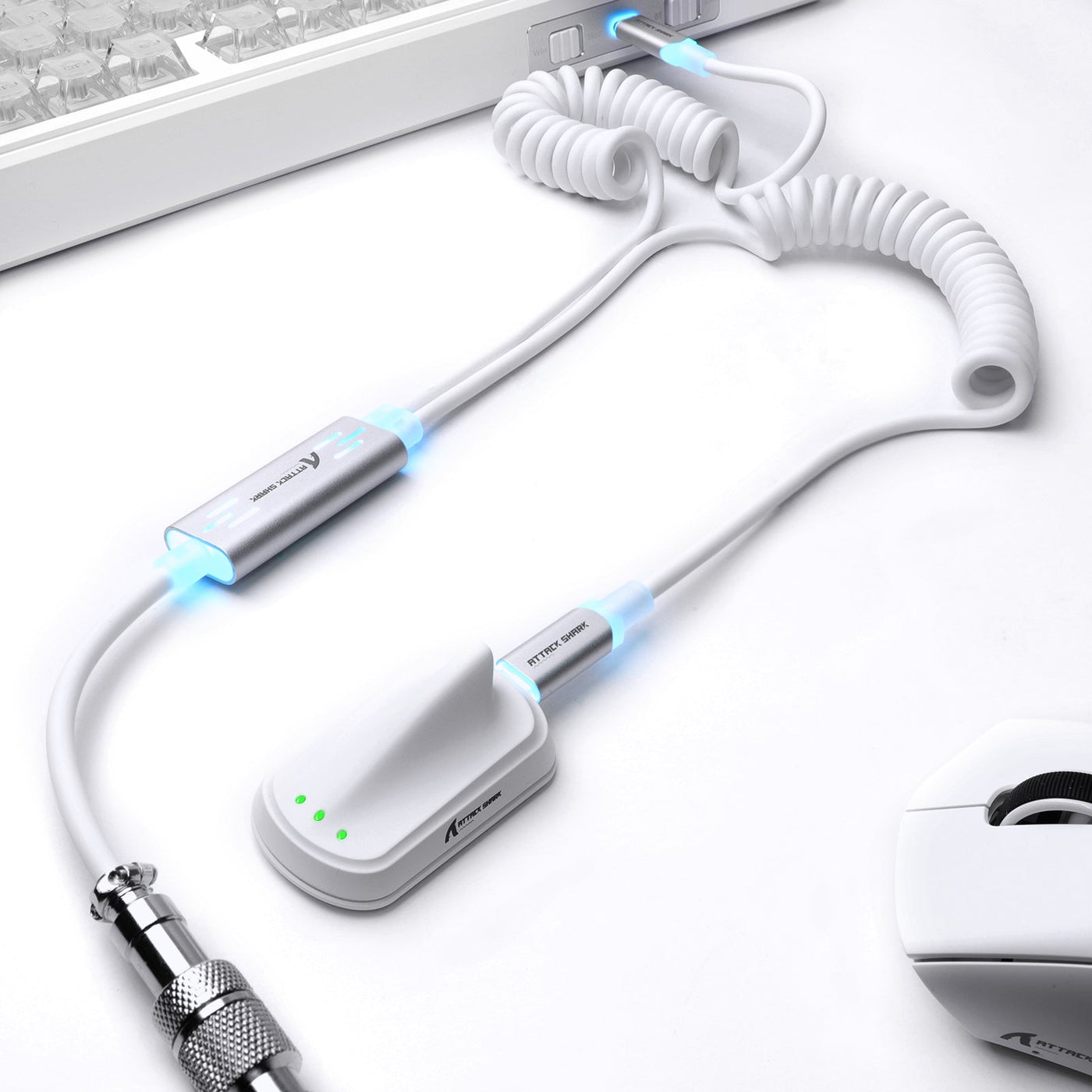
Un cavo avvolto cambia il modo in cui il cavo occupa la scrivania e quanta tensione si crea quando viene tirato. Non fornisce, di per sé, prove di una migliore risposta o di una qualità del segnale del cavo avvolto. Qui non sono disponibili confronti indipendenti e controllati che dimostrino che solo l'avvolgimento riduce la latenza della tastiera o garantisce l'affidabilità.
| Considerazione | Cavo dritto | Cavo avvolto a spirale |
|---|---|---|
| Instradamento | Di solito più semplice per un percorso diretto a bassa tensione | Può mantenere l’eccesso di cavo organizzato vicino alla tastiera o all’host |
| Tensione | Più facile da stendere e dimensionare in base alla portata disponibile | Può tirare lateralmente se la spirale è troppo estesa |
| Portabilità | Spesso si adatta con meno vincoli di forma | Può essere comodo per una scrivania personalizzata ma occupa più spazio |
| Aspetto | Minimale e sobrio | Aggiunge un elemento di personalizzazione visibile |
| Controllo di compatibilità | Conferma entrambe le estremità, l’uso dei dati e il layout staccabile | Conferma gli stessi elementi più la portata e la tensione utilizzabili della spirale |
Considera l’avvolgimento come una scelta di instradamento e aspetto. Se stai esaminando un cavo per tastiera avvolto a spirale, non considerare la sua forma come una specifica di latenza.
Un test rapido per isolare il guasto
Testa una variabile alla volta per vedere se il sintomo segue il cavo, la porta, l’hub, la tastiera o il computer. Questi passaggi restringono il sospetto successivo; non dimostrano da soli una causa unica.
- Registra il sintomo. Nota se tutta l’input della tastiera si interrompe, se lampeggia solo l’RGB, se il dispositivo si ricollega o se il problema appare solo quando il cavo si muove. Interrompi se il cablaggio è visibilmente danneggiato, caldo o espone conduttori, o se un connettore sembra non sicuro da usare.
- Ricollega entrambe le estremità. Spegni il test attivo se necessario, scollega la tastiera, ispeziona le spine e la presa, quindi ricollega saldamente. Testa di nuovo la stessa configurazione prima di cambiare altro.
- Evita il percorso condiviso. Rimuovi hub, dock o adattatore e collega la tastiera direttamente al computer. Le linee guida Microsoft per la risoluzione dei problemi USB-C raccomandano la connessione diretta e di provare il cavo fornito quando si indaga un percorso USB-C.
- Cambia la porta diretta. Usa un'altra porta adatta sul computer mantenendo invariati il cavo originale e la tastiera. Se il sintomo scompare, la porta originale o il percorso condiviso diventano il prossimo sospetto, non automaticamente il cavo.
- Confronta con un cavo compatibile noto e funzionante. Mantieni fissi la tastiera e il computer, quindi sostituisci il cavo con uno che sia confermato conforme ai requisiti della tastiera. Se il problema segue il cavo originale, la sostituzione diventa più ragionevole. Se segue la tastiera, continua con controlli su firmware, software, hardware della tastiera o del PC.
- Usa un altro computer quando disponibile. La guida generale di Apple per la risoluzione dei problemi di connessione USB utilizza anche un altro cavo, porta o computer per aiutare a isolare il percorso di connessione. Ripristina la configurazione originale solo dopo aver registrato cosa è cambiato.
| Cosa cambia quando testato | Prossimo sospetto | Prossima azione pratica |
|---|---|---|
| Il sintomo segue il cavo | Cavo originale o suoi connettori | Sostituiscilo con un cavo compatibile e ritesta |
| Il sintomo segue una porta o un hub | Porta, hub, dock o adattatore | Usa una porta alternativa diretta e ispeziona il percorso condiviso |
| Il sintomo segue la tastiera attraverso cavi e porte | Hardware della tastiera, firmware o layout | Controlla firmware, software, presa e supporto del produttore |
| Il sintomo appare solo su un computer | Configurazione PC, driver o comportamento USB | Testa aggiornamenti, impostazioni e un altro computer prima di acquistare un cavo |
| Solo l’RGB rimane instabile | Percorso di illuminazione, firmware o elettronica della tastiera | Separare l’illuminazione dall’input dei tasti durante ulteriori controlli |
Per idee correlate di isolamento dei guasti, consulta questi controlli di risoluzione hardware, tenendo presente che i sintomi wireless non sono identici ai guasti USB cablati.
Quando ha senso un aggiornamento a cavo a bobina
Una sostituzione è sensata quando un danno visibile o uno scambio controllato del cavo implicano fortemente il cavo originale. Scegli un cavo a bobina per adattamento verificato, portata utilizzabile, tensione e instradamento sulla scrivania—non come garanzia di miglioramento di latenza o affidabilità.
| Scenario | Caso di sostituzione | Priorità del cavo | Non acquistare ancora se… |
|---|---|---|---|
| Danno visibile al conduttore, alla spina o al rinforzo di trazione | Sostituire invece di continuare a usare il cavo danneggiato | Condizione sicura, connettori corretti, copertura di ritorno | Il danno è solo estetico e i punti di test indicano altrove—oppure il connettore non è sicuro e necessita prima di supporto |
| Il problema segue il cavo originale in uno scambio controllato | Una sostituzione compatibile è un passo successivo ragionevole | Idoneità dei dati, fissaggio sicuro, portata e disposizione lato dispositivo | Il sostituto non è stato confermato compatibile, quindi il risultato del test è inconcludente |
| La tastiera supera i test ma la scrivania necessita di un instradamento più pulito | Un cavo a bobina può adattarsi alla disposizione | Portata della bobina, tensione, posizione del connettore e aspetto | La bobina deve essere allungata lateralmente o esercita forza sulla porta della tastiera |
| La tastiera continua a non funzionare con diversi cavi e porte noti come funzionanti | Un cavo difficilmente è la prima soluzione | Firmware, hardware della tastiera, PC, hub e controlli software | Stai acquistando basandoti solo su un’etichetta "veloce", "8KHz" o dall’aspetto premium |
Una volta identificata la necessità di un cavo, puoi confrontare un cavo aviator a doppio connettore, un cavo a molla per tastiera o opzioni più ampie di accessori per tastiera. Questi link sono punti di partenza per verificare le specifiche attuali; le informazioni disponibili sul prodotto non stabiliscono latenza misurata, compatibilità universale o una soluzione garantita.
Controlli finali prima di ordinare un ricambio
Prima di aggiungere un ricambio al carrello, verifica l’effettiva configurazione del connettore del cavo, l’uso dei dati, la portata fisica, la tensione della molla e le politiche attuali del venditore. La sola forma USB-C non è un controllo completo di compatibilità: la guida Apple ai cavi USB-C mostra che i cavi della stessa famiglia di connettori possono differire nelle capacità previste.
Usa questa lista di controllo in sette punti:
- Tipo di connettore: Conferma le estremità lato tastiera e lato computer, inclusi eventuali layout staccabili o proprietari.
- Requisiti dati: Controlla il manuale della tastiera o le specifiche attuali del prodotto per la connessione dati USB richiesta. Non dedurre la capacità solo dalla forma della spina o dall’etichetta della frequenza di polling.
- Layout staccabile: Verifica se la tastiera utilizza una presa USB-C incassata, un connettore a due parti o un’altra configurazione che influisce sullo spazio per la spina.
- Portata: Misura o stima il percorso dalla tastiera al PC. Lascia abbastanza lunghezza per una collocazione normale senza tirare la spina lateralmente.
- Tensione della molla: Se scegli un cavo a molla, verifica che possa riposare naturalmente senza rimanere teso sulla scrivania.
- Compatibilità attuale: Controlla la pagina prodotto esatta e le specifiche per la tua tastiera e la configurazione host. Potrebbe valere la pena esaminare un cavo aviator personalizzato, ma la pagina—non il titolo—deve rispondere alla domanda sulla compatibilità. Puoi anche consultare solo le tastiere con switch magnetici quando confronti la configurazione più ampia, non come prova della compatibilità del cavo.
- Resi e garanzia: Controlla la finestra di reso attuale, le esclusioni, i termini di garanzia e chi paga la spedizione di ritorno prima di ordinare. Questi termini possono cambiare, quindi non fare affidamento su un'assunzione generale.
Se la sostituzione non cambia il sintomo, torna a controllare porta, hub, firmware, tastiera e computer invece di presumere che il nuovo cavo sia guasto. L'obiettivo è un percorso di connessione verificato, non semplicemente un cavo dall'aspetto più elaborato.
Domande frequenti sulla risoluzione dei problemi del cavo della tastiera
Posso usare qualsiasi cavo USB-C con una tastiera meccanica?
No. L'adattamento fisico USB-C non dimostra che il cavo abbia la capacità dati, lo spazio libero, la disposizione dei connettori o la compatibilità con il dispositivo che la tua tastiera richiede. Controlla prima il manuale della tastiera e le specifiche attuali del cavo, poi testa il cavo direttamente senza un hub. Se la tastiera usa una presa staccabile incassata o insolita, lo spazio libero è importante quanto il nome del connettore.
Un cavo avvolto riduce la latenza della tastiera?
Non solo in base all'avvolgimento. Non esiste un confronto indipendente che stabilisca un vantaggio di latenza per i cavi avvolti rispetto a quelli dritti. Confronta invece la vestibilità, la costruzione, le prove di prodotto misurate quando disponibili, e il percorso del cavo. Se stai indagando su problemi di connessione con cavi avvolti per tastiera, verifica se allungare la spirale cambia il sintomo prima di giudicarne le prestazioni.
Perché l'illuminazione RGB della mia tastiera lampeggia mentre i tasti funzionano ancora?
Inizia reinserendo entrambe le estremità, bypassando qualsiasi hub, cambiando la porta diretta e testando un cavo compatibile noto come funzionante. Se l'input dei tasti rimane stabile mentre solo l'illuminazione lampeggia durante questi test, i sospetti successivi sono il firmware, il software di controllo dell'illuminazione o l'elettronica della tastiera. Questa distinzione dei sintomi è più utile che presumere che il cavo sia difettoso.
Un hub USB può causare gli stessi problemi alla tastiera di un cavo difettoso?
Sì, un hub o un adattatore possono far parte dello stesso percorso di connessione condiviso. Collega la tastiera direttamente al computer e cambia solo quella variabile per prima. Se il problema scompare, testa di nuovo la configurazione originale con l'hub dopo aver controllato il cavo; non etichettare il cavo come difettoso finché l'hub e il percorso diretto non sono stati separati.
Quando dovrei sostituire un cavo USB della tastiera invece di ripararlo?
Sostituiscilo quando i conduttori o i connettori sono visibilmente danneggiati, quando la sostituzione con un cavo compatibile fa sì che il problema segua il cavo originale, o quando l'uso continuato solleva preoccupazioni di affidabilità o sicurezza. Non esiste un programma universale di sostituzione basato sul tempo. Se il guasto persiste con più cavi, porte e computer noti come funzionanti, indaga invece sulla tastiera o sul PC.