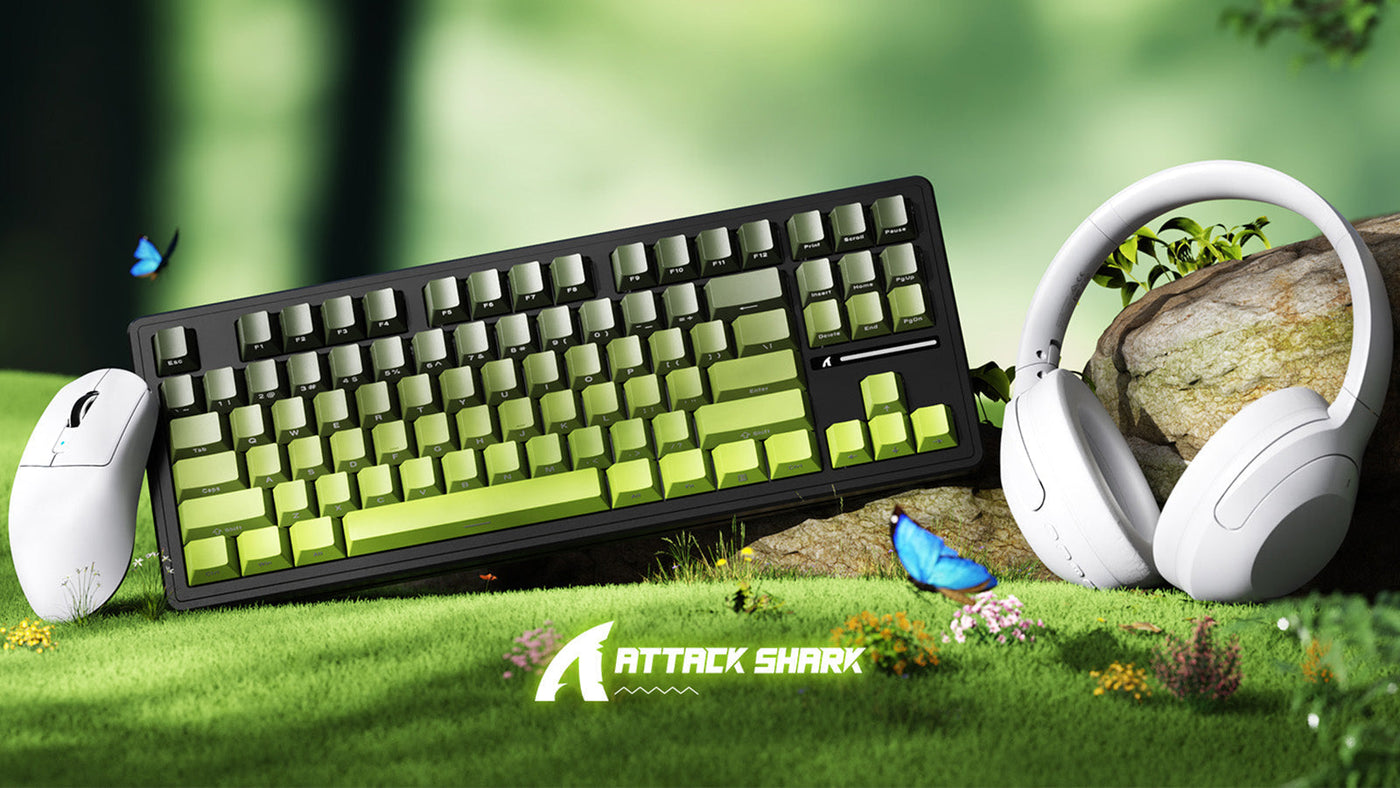

Na pierwszy rzut oka klawiatura to klawiatura, prawda? Rzędy liter, cyfr i kilka klawiszy funkcyjnych. Jednak gdy przyjrzysz się bliżej klawiaturom zaprojektowanym dla systemu macOS firmy Apple w porównaniu z tymi dla Microsoft Windows, zauważysz istotne różnice. Te różnice nie są tylko kosmetyczne; wpływają na sposób interakcji z systemem operacyjnym i mogą nawet wpłynąć na Twój sposób pracy. Przyjrzyjmy się, co odróżnia klawiatury Mac od tych Windowsowych.

Klawisze modyfikujące: Command kontra Control i inne
To prawdopodobnie najbardziej zauważalna i funkcjonalnie istotna różnica. Dolny rząd klawiszy modyfikujących – tych, które naciskasz w kombinacji z innymi, aby wykonać skróty – jest ułożony inaczej i pełni różne podstawowe funkcje.
Na klawiaturze Windows zwykle znajdziesz (od lewej do prawej, blisko spacji):
- Ctrl (Control)
- Klawisz Windows (z logo Windows)
- Alt (Alternate)
Klawisz Ctrl jest głównym narzędziem do większości popularnych skrótów, takich jak kopiuj (Ctrl+C), wklej (Ctrl+V), zapisz (Ctrl+S) itd. Klawisz Windows otwiera menu Start i jest używany do różnych skrótów na poziomie systemu operacyjnego. Alt służy do dostępu do poleceń menu i innych specyficznych funkcji.
Na klawiaturze Mac układ jest następujący (od lewej do prawej, blisko spacji):
- Control (często skracany do "ctrl")
- Option (często z symbolem ⌥, na niektórych oznaczany też jako "alt")
- Command (z symbolem ⌘)
Klawisz Command (⌘) jest odpowiednikiem klawisza Ctrl w Windows dla większości skrótów na poziomie aplikacji. Tak więc kopiowanie to ⌘+C, wklejanie ⌘+V, zapisywanie ⌘+S. Klawisz Option (⌥) służy do wpisywania znaków specjalnych i jako modyfikator dla innych skrótów. Klawisz Control na Macu jest rzadziej używany do popularnych skrótów, ale jest niezbędny do emulacji prawego kliknięcia (Ctrl+klik) oraz niektórych funkcji systemowych.
Ta różnica w podstawowym klawiszu skrótu i jego umiejscowieniu jest często największą przeszkodą dla osób zmieniających system operacyjny. Twoja pamięć mięśniowa dla popularnych poleceń zostaje całkowicie zaburzona!

Klawisze funkcyjne (klawisze F): domyślne multimedia kontra standardowe funkcje
Górny rząd klawiszy, od F1 do F12 (lub więcej na niektórych klawiaturach), również działa inaczej domyślnie.
Na większości klawiatur Windows klawisze F pełnią głównie funkcję standardowych klawiszy funkcyjnych (F1 – pomoc, F5 – odśwież, itd.). Aby użyć specjalnych funkcji multimedialnych lub systemowych nadrukowanych na nich (np. regulacja głośności, jasności, odtwarzanie/pauza), zwykle trzeba przytrzymać klawisz Fn (Function) w połączeniu z klawiszem F. Niektóre laptopy lub klawiatury Windows pozwalają na przełączanie tego zachowania w ustawieniach systemowych lub za pomocą oprogramowania.
Na klawiaturach Mac klawisze F domyślnie wykonują specjalne funkcje wskazane ikonami nadrukowanymi na nich – takie jak jasność ekranu, Mission Control, Launchpad, kontrola odtwarzania mediów i głośność. Aby używać ich jako tradycyjnych klawiszy F1, F2 itd., zwykle trzeba przytrzymać klawisz Fn (znajdujący się w lewym dolnym rogu). To domyślne zachowanie można również zmienić w Ustawieniach systemowych macOS, jeśli wolisz najpierw standardową funkcję klawiszy F.

Klawisze znaków specjalnych i inne nietypowości układu
Poza głównymi klawiszami modyfikującymi i funkcyjnymi istnieje kilka innych subtelnych, ale ważnych różnic, które mogą Cię zaskoczyć:
Położenie symboli "@" i """ (cudzysłów) może być czasem zamienione, zwłaszcza porównując układy brytyjskie Mac i Windows. Dla standardowych układów amerykańskich są one zazwyczaj spójne (@ to Shift+2, " to Shift+apostrof). Jednak zawsze warto sprawdzić, jeśli używasz układu międzynarodowego, ponieważ te popularne symbole mogą się przemieszczać. Te różnice często wynikają z różnych standardów układów klawiatur stosowanych w różnych regionach, co może znacząco wpłynąć na Twoje doświadczenie pisania w zależności od tego, do czego jesteś przyzwyczajony.
Klawisz Delete na Macu działa jak Backspace na klawiaturze Windows, usuwając znak po lewej stronie kursora. Aby wykonać "forward delete" (usunięcie znaku po prawej stronie) na większości klawiatur Mac (zwłaszcza laptopów), trzeba nacisnąć Fn+Delete. Klawiatury Windows zwykle mają osobne klawisze Backspace i Delete dla tych dwóch funkcji.
Chociaż oba systemy używają Enter lub Return do podobnych celów (potwierdzanie akcji lub rozpoczęcie nowej linii), klawiatury Mac oznaczają główny klawisz jako Return, a Windows jako Enter. Funkcjonalnie, podczas pisania, są one w dużej mierze wymienne.
Aby pisać znaki akcentowane lub symbole specjalne, które nie znajdują się bezpośrednio na klawiaturze, użytkownicy Mac często korzystają z klawisza Option, często w połączeniu z Shift. Na przykład Option+e, a następnie e daje é. Użytkownicy Windows, zwłaszcza z układami międzynarodowymi, mogą używać klawisza Alt Gr lub polegać na Mapie znaków albo kodach Alt (przytrzymując Alt i wpisując sekwencję cyfr na klawiaturze numerycznej).
Projekt fizyczny i estetyka
To bardziej subiektywne, ale istnieją ogólne trendy projektowe, które odróżniają klawiatury Mac od Windows.
Klawiatury Apple, zarówno wbudowane w MacBooki, jak i samodzielne, takie jak Magic Keyboard, są znane z minimalistycznej estetyki. Często mają smukłe profile, klawisze o niskim skoku zapewniające ciche i precyzyjne pisanie, a ich obudowy wykonane są zwykle z aluminium, co nadaje im premium wygląd i wrażenie.
Klawiatury Windows z kolei występują w ogromnej różnorodności, ponieważ produkuje je niezliczona liczba różnych producentów. Można znaleźć wszystko, od podstawowych, prostych klawiatur membranowych za kilka dolarów, po wysokiej klasy klawiatury mechaniczne z konfigurowalnymi przełącznikami, rozbudowanym podświetleniem RGB i dedykowanymi klawiszami makro. Wielu użytkowników zastanawia się czy podświetlenie RGB jest naprawdę potrzebne w ich zestawie klawiatury mechanicznej, czy to tylko luksus estetyczny. Ergonomiczne projekty, klawiatury dzielone oraz klawiatury gamingowe z dodatkowymi programowalnymi klawiszami są również znacznie bardziej powszechne w świecie PC Windows. Nie istnieje jeden uniwersalny język projektowy „klawiatury Windows”.
Czy można ich używać zamiennie? (i wskazówki dotyczące mapowania klawiszy)
Dobrą wiadomością jest, że tak, zazwyczaj możesz używać klawiatury Windows na Macu i klawiatury Mac na komputerze z Windows. Większość nowoczesnych systemów operacyjnych jest na tyle inteligentna, że je wykryje i sprawi, że będą działać.
Po podłączeniu klawiatury Windows do Maca, macOS zwykle ją rozpozna. Klawisz Windows będzie działał zazwyczaj jako klawisz Command Maca, a klawisz Alt jako Option. Dzięki temu większość popularnych skrótów będzie działać. Jeśli jednak fizyczne rozmieszczenie klawiszy wydaje się nieintuicyjne (np. jesteś przyzwyczajony, że Command jest tam, gdzie na klawiaturze Windows jest Alt), możesz przejść do Ustawienia systemowe macOS > Klawiatura > Klawisze modyfikujące i dostosować je według własnych preferencji.
Podobnie, używanie klawiatury Mac na komputerze z Windows jest również możliwe. Klawisz Command Maca często działa jako klawisz Windows. Funkcje multimedialne na górnym rzędzie mogą nie działać w pełni bez odpowiednich sterowników lub oprogramowania, często domyślnie zachowując się jak standardowe klawisze F. Różne oznaczenia Command/Option kontra Windows Key/Alt mogą wymagać przyzwyczajenia się.
Dla użytkowników, którzy często zmieniają system lub chcą całkowicie płynnego doświadczenia, istnieją narzędzia programowe zarówno dla macOS (np. Karabiner-Elements), jak i Windows (np. Keyboard Manager w Microsoft PowerToys lub AutoHotkey), które pozwalają na szerokie mapowanie klawiszy. Możesz sprawić, że Twoja klawiatura będzie zachowywać się niemal identycznie niezależnie od używanego systemu operacyjnego, co jest świetne dla utrzymania pamięci mięśniowej skrótów.
Znajdź idealną klawiaturę dla siebie
Chociaż zarówno klawiatury Mac, jak i Windows służą podstawowemu celowi wprowadzania tekstu, ich różnice w układzie klawiszy modyfikujących, zachowaniu klawiszy funkcyjnych, a nawet w rozmieszczeniu niektórych znaków specjalnych mogą znacząco wpłynąć na doświadczenie użytkownika. Zrozumienie tych różnic może pomóc Ci wybrać odpowiednią klawiaturę dla Twojego głównego systemu, szybciej się przystosować, jeśli zmieniasz platformę, lub skutecznie korzystać z klawiatury z jednego ekosystemu na drugim. Poza rozważaniami Mac kontra Windows, poznanie różnych typów klawiatur dostępnych na rynku może dodatkowo pomóc Ci znaleźć idealne dopasowanie do Twoich konkretnych potrzeb. Chodzi o to, by znaleźć to, co zwiększa Twoją produktywność i komfort.