






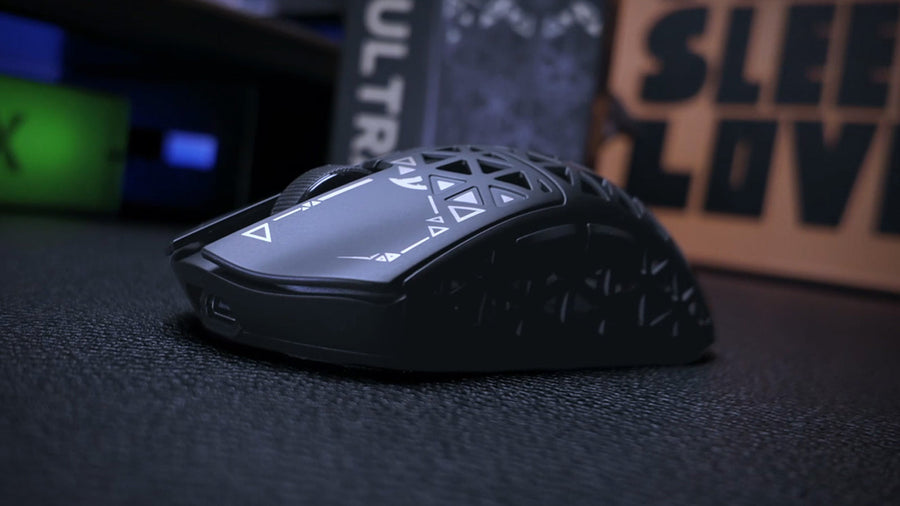

Oprogramowanie do myszy gamingowej pozwala ustawić DPI, dostosować obsługiwane częstotliwości próbkowania, zmienić przypisanie przycisków i zapisywać profile. W zależności od modelu możesz korzystać z aplikacji komputerowej, przeglądarkowego Web Drivera lub obu tych rozwiązań. Zacznij od właściwego narzędzia, a następnie dostosuj czułość, częstotliwość próbkowania i przyciski, zanim zmienisz ustawienia zaawansowane.

Znajdź odpowiednie oprogramowanie do myszy: przykład ATTACK SHARK X3
Aby pobrać oprogramowanie do myszy ATTACK SHARK X3, zacznij od naszego oficjalnego centrum pobierania i wybierz dokładny model myszy. Najpierw sprawdź nazwę na spodzie myszy lub na jej opakowaniu: X3, X3 PRO i X3 MAX to osobne modele, więc przed pobraniem wybierz pełną nazwę.
Wykonaj poniższe kroki, aby znaleźć i otworzyć oprogramowanie do myszy X3:
- Otwórz nasze oficjalne centrum pobierania i wybierz MYSZ.
- Wpisz X3 w polu wyszukiwania produktów, a następnie wybierz ATTACK SHARK X3, jeśli masz standardowy model. W przypadku X3 PRO lub X3 MAX wybierz dokładną nazwę modelu.
- Wybierz oprogramowanie konfiguracyjne przypisane do Twojego modelu i przed pobraniem sprawdź jego wymagania systemowe.
- Zainstaluj i otwórz oprogramowanie, a następnie podłącz mysz w trybie połączenia określonym w instrukcji. Zanim zmienisz DPI, częstotliwość próbkowania lub przypisanie przycisków, upewnij się, że narzędzie rozpoznaje mysz.
Sterownik X3 możesz również pobrać w sekcji Pliki do pobrania na stronie produktu ATTACK SHARK X3, obok instrukcji obsługi.
W przypadku modeli obsługujących Web Driver znajdź dokładny model w naszym oficjalnym centrum pobierania, kliknij link Web Driver i postępuj zgodnie z instrukcjami na stronie. Strony Web Driver mogą się różnić w zależności od modelu. Jeśli po przełączeniu na inny model mysz nie zostanie rozpoznana, wróć do centrum pobierania i otwórz link Web Driver dla tego modelu.
Najpierw ustaw DPI, a potem dostosuj czułość w grze
DPI określa liczbę ruchów na cal przesunięcia myszy. Przy niezmienionych pozostałych ustawieniach wyższe DPI sprawia, że wskaźnik lub celownik przesuwa się dalej. DPI i czułość w grze działają razem, dlatego ustaw je jako parę.
Jeśli dopiero zaczynasz, wypróbuj 800 lub 1600 DPI. Nie zmieniaj tej wartości podczas testowania czułości w grze na poligonie treningowym. Śledź poruszający się cel, wprowadzaj niewielkie poprawki i obracaj się w stronę celu znajdującego się za tobą.
Nieznacznie obniż czułość w grze, jeśli często mijasz niewielkie cele. Nieznacznie ją zwiększ, jeśli podczas zwykłych obrotów mysz regularnie wyjeżdża poza użyteczny obszar podkładki. Po każdej zmianie powtórz te same ruchy, nie zmieniając DPI, aby sprawdzić, co przyniosło poprawę.
Jeśli przypadkowe naciśnięcia przycisku zmieniają czułość, wyłącz nieużywane poziomy DPI lub przypisz przycisk DPI do innej funkcji, jeśli oprogramowanie na to pozwala. Pozostaw obecne ustawienie DPI, jeśli jest już dla Ciebie wygodne.
Szybkość wskaźnika w Windows jest niezależna od DPI sensora. W Windows 11 ustawienia wskaźnika myszy znajdują się w obszarze Ustawienia > Bluetooth i urządzenia > Mysz. Aby przetestować działanie bez akceleracji wskaźnika Windows, wyłącz opcję Zwiększ precyzję wskaźnika. W starszych układach można ją znaleźć w obszarze Dodatkowe ustawienia myszy > Opcje wskaźnika.
Gry korzystające z surowego wejścia myszy pomijają akcelerację wskaźnika Windows dla tego wejścia. Włącz tę opcję, jeśli jest dostępna, a następnie dostosuj czułość w grze. Ustawienia Windows nadal mogą wpływać na pulpit i niektóre menu.
Wybierz obsługiwaną częstotliwość odpytywania
Częstotliwość odpytywania określa, jak często mysz przesyła informacje o wejściu do komputera. Wyższa częstotliwość skraca nominalny odstęp między raportami.
| Częstotliwość odpytywania | Nominalny odstęp między raportami |
|---|---|
| 500 Hz | 2 ms |
| 1000 Hz | 1 ms |
| 2000 Hz | 0,5 ms |
| 4000 Hz | 0,25 ms |
| 8000 Hz | 0,125 ms |
Częstotliwość raportowania to tylko jeden z elementów opóźnienia wejścia. Ustawienie 1000 Hz nie oznacza, że pełna reakcja od ruchu do wyświetlenia obrazu trwa 1 ms; wpływają na nią również przetwarzanie gry, renderowanie i wyświetlacz.
Jeśli to możliwe, zacznij od 1000 Hz. W przypadku myszy obsługującej wyższe częstotliwości porównaj działanie przy 2000, 4000 lub 8000 Hz w tej samej grze. Nie zmieniaj czułości i powtarzaj szybkie obroty oraz ruchy śledzące cel. Wyższa częstotliwość zwiększa obciążenie przetwarzania wejścia i może skrócić czas pracy myszy bezprzewodowej na baterii. Jeśli ruch pozostaje płynny, a krótszy czas pracy na baterii Ci odpowiada, pozostaw wyższe ustawienie. Jeśli poruszanie myszą powoduje zacinanie, wróć do poprzedniej częstotliwości i przetestuj ponownie.
Znaczenie ma również połączenie. Nasza R5 ULTRA obsługuje częstotliwość do 8000 Hz przez łącze 2,4 GHz z odpowiednim odbiornikiem, a w trybie przewodowym obsługuje 1000 Hz. Zanim zaczniesz szukać przyczyny braku określonej częstotliwości, sprawdź, jakie częstotliwości obsługuje Twój model w używanym trybie.
Przypisz przydatne przyciski i przetestuj je w grze
Zacznij od jednej często używanej akcji, takiej jak naciśnięcie i przytrzymanie przycisku do komunikacji głosowej lub atak wręcz. Jeśli gra rozpoznaje bezpośrednio boczny przycisk myszy, przypisz mu akcję w menu sterowania gry. Dzięki temu unikniesz niepotrzebnego przypisywania klawisza.
Aby przypisać klawisz, wybierz przycisk w oprogramowaniu myszy, przypisz mu wymagany klawisz i zastosuj zmianę. Następnie przypisz ten klawisz do odpowiedniej akcji w grze. Na przykład, jeśli boczny przycisk wysyła sygnał V, w ustawieniach sterowania gry również trzeba przypisać V do wybranej akcji.
Przetestuj przycisk podczas poruszania się i celowania oraz sprawdź, czy polecenia się nie pokrywają. Przypisanie funkcji „naciśnij, aby mówić” powinno działać, gdy przycisk jest wciśnięty, i wyłączać się po jego zwolnieniu. Nie zmieniaj przypisania głównego przycisku myszy, aby móc nadal obsługiwać oprogramowanie.
Ponowne przypisanie pojedynczego klawisza różni się od zautomatyzowanego makra. Makra mogą wykonywać sekwencje lub wielokrotnie powtarzać polecenia, a gry lub turnieje mogą ich zabraniać. Przed użyciem automatyzacji sprawdź odpowiednie zasady; dostępność funkcji w oprogramowaniu nie oznacza, że można z niej korzystać podczas meczu.

Zapisz profil przed dostosowaniem zaawansowanych opcji
Zastosuj zmiany i użyj opcji zapisu w pamięci myszy, jeśli jest dostępna w Twoim modelu. Zamknij narzędzie konfiguracji, podłącz mysz ponownie i jeszcze raz sprawdź czułość oraz przypisania przycisków. Dzięki temu sprawdzisz, które ustawienia pozostają dostępne bez otwartej aplikacji lub przeglądarki.
Profil komputerowy i profil wbudowany w pamięć myszy mogą zachowywać różne funkcje. Jeśli obsługiwane jest automatyczne przełączanie profili gier, uruchom grę i sprawdź, czy aktywuje się właściwy profil.
Pozostaw zaawansowane ustawienia domyślne, dopóki nie będziesz mieć konkretnego powodu, by je zmieniać. Jeśli celownik przesuwa się podczas podnoszenia i ponownego ustawiania myszy, spróbuj zmniejszyć obsługiwaną odległość odcięcia sensora, a następnie sprawdź, czy zwykłe ruchy nadal są niezawodnie śledzone. Wyłącz korekcję kąta, jeśli chcesz wykonywać ruchy celownikiem bez prostowania linii. Kalibrację powierzchni uruchamiaj tylko wtedy, gdy oferuje ją Twój model, używając zwykłej podkładki pod mysz.
Dostosuj osobno oświetlenie i zachowanie w trybie uśpienia. Zapisz pierwotne wartości, aby móc cofnąć zmiany, które się nie sprawdziły.

Rozwiązywanie problemów z wykrywaniem i ustawieniami oprogramowania
Wybierz następny krok na podstawie objawów:
| Problem | Co najpierw sprawdzić |
|---|---|
| Aplikacja nie może znaleźć myszy | Potwierdź pełną nazwę modelu i obsługiwany tryb połączenia. W przypadku modelu obsługującego połączenie przewodowe spróbuj użyć dołączonego przewodu do transmisji danych w trybie przewodowym i podłączyć go bezpośrednio do innego portu USB. |
| Sterownik internetowy nie może się połączyć | Sprawdź obsługę przeglądarki i uprawnienia urządzenia. Zamknij inne aplikacje lub karty konfiguracji, które mogą uzyskiwać dostęp do myszy, podłącz ją ponownie i spróbuj jeszcze raz. |
| Ustawienia znikają po ponownym połączeniu | Sprawdź aktywny profil oraz to, czy zmiany zostały zastosowane lub zapisane w odpowiednim miejscu. |
| Przypisany przycisk nie działa tylko w jednej grze | Sprawdź przypisanie klawiszy w tej grze i konflikty poleceń. Przetestuj podstawowe przypisanie pojedynczego klawisza. |
| Ruch się zacina po zmianie częstotliwości raportowania | Przywróć poprzednią częstotliwość i powtórz te same ruchy w tej samej grze. |
Jeśli wykrywanie nadal się nie powiedzie, przed skontaktowaniem się z pomocą techniczną zanotuj model, system operacyjny, tryb połączenia i komunikat o błędzie. Instaluj oprogramowanie układowe wyłącznie dla dokładnie tego urządzenia i postępuj zgodnie z instrukcjami aktualizacji. Nie odłączaj urządzenia podczas aktualizacji ani nie instaluj oprogramowania układowego przeznaczonego dla innego modelu jako sposobu na rozwiązanie problemu z wykrywaniem.
Często zadawane pytania dotyczące oprogramowania myszy gamingowej
P1. Czy jedna aplikacja konfiguracyjna może obsługiwać myszy różnych marek?
Zazwyczaj aplikacja producenta obsługuje tylko wymienione w niej urządzenia. Uniwersalne narzędzia do zmiany przypisań mogą zmieniać działanie przycisków, ale nie sterują DPI sensora, częstotliwością raportowania ani pamięcią wbudowaną. Przy zmianie ustawień sprzętowych używaj narzędzia konfiguracyjnego wskazanego dla dokładnego modelu myszy.
P2. Czym różni się oprogramowanie myszy od oprogramowania układowego?
Oprogramowanie konfiguracyjne to aplikacja lub interfejs internetowy służący do zmiany ustawień. Oprogramowanie układowe działa wewnątrz myszy lub odbiornika. Aktualizacja aplikacji konfiguracyjnej i aktualizacja oprogramowania układowego urządzenia to osobne czynności, z których każda ma własne wymagania dotyczące zgodności i instrukcje instalacji.
P3. Czy oprogramowanie myszy gamingowej zwiększa liczbę klatek na sekundę?
Nie, zmiana DPI lub przypisania przycisków nie zwiększa bezpośrednio liczby klatek na sekundę. Oprogramowanie myszy służy przede wszystkim do sterowania działaniem urządzenia wejściowego. Zmiana częstotliwości raportowania może wpływać na obciążenie systemu, dlatego oceniaj płynność ruchu myszy i gry, zamiast oczekiwać, że oprogramowanie poprawi wydajność grafiki.
P4. Czy mogę używać tej samej wartości czułości w różnych grach?
Niezawodnie nie, ponieważ gry mogą używać różnych skal czułości. Zacznij od preferowanej wartości DPI myszy, a następnie osobno dostosuj czułość w każdej grze. Porównuj znane ruchy podczas obracania się i śledzenia celów, zamiast zakładać, że ta sama wartość suwaka zapewni identyczną szybkość celowania.
P5. Czy oprogramowanie myszy może naprawić problem z niechcianym podwójnym kliknięciem?
Czasami. Najpierw przywróć podstawowe przypisanie pojedynczego kliknięcia, aby wykluczyć przypadkowe mapowanie lub makro. Jeśli model obsługuje regulację czasu eliminacji drgań styków, postępuj zgodnie z instrukcjami. Utrzymujące się dodatkowe kliknięcia mogą też wskazywać na problem sprzętowy wymagający pomocy serwisu; oprogramowanie nie naprawi uszkodzonego przełącznika.
Sprawdź konfigurację przed następnym meczem
Zapisz zrzut ekranu z działającymi ustawieniami. Podłącz ponownie mysz i wykonaj krótką sesję treningową, aby sprawdzić, czy czułość, przypisania przycisków i ruch działają bez zmian. Zmieniaj kolejne opcje tylko wtedy, gdy masz konkretny problem do rozwiązania.


