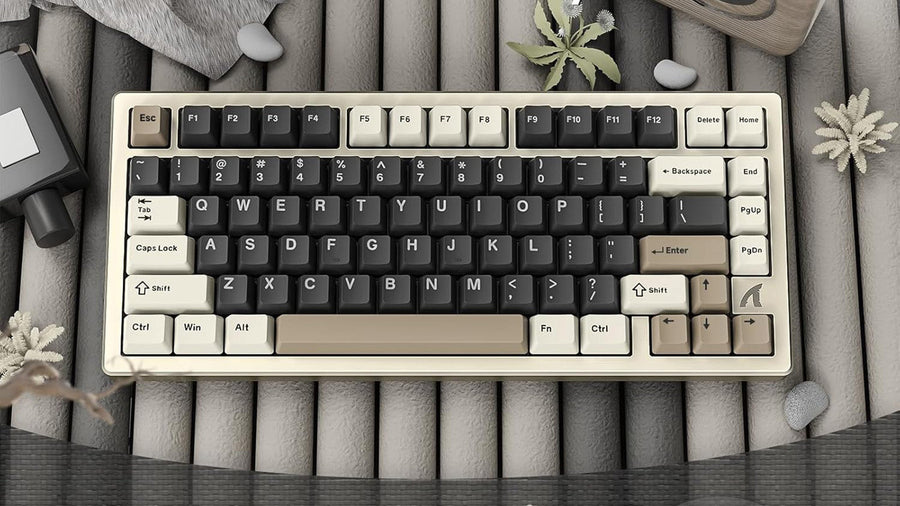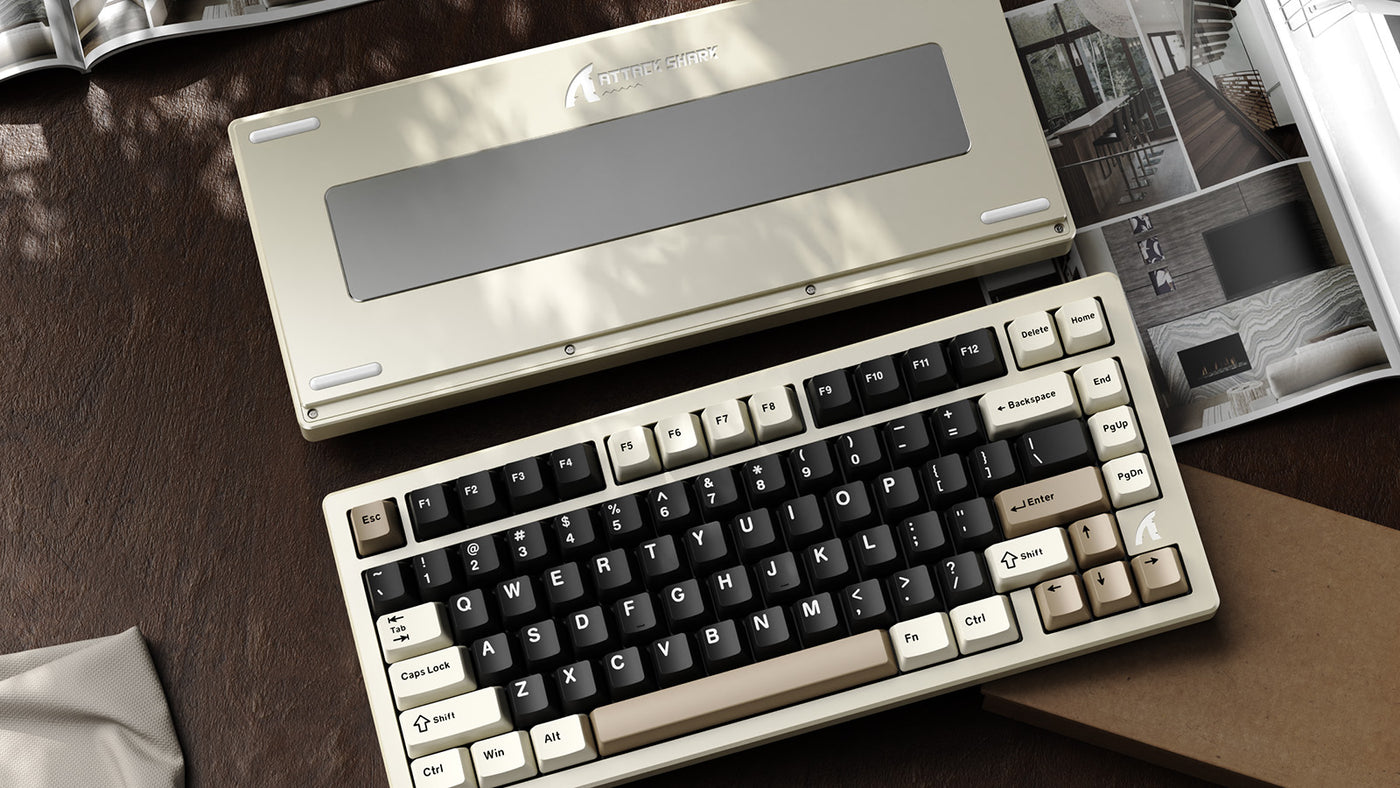
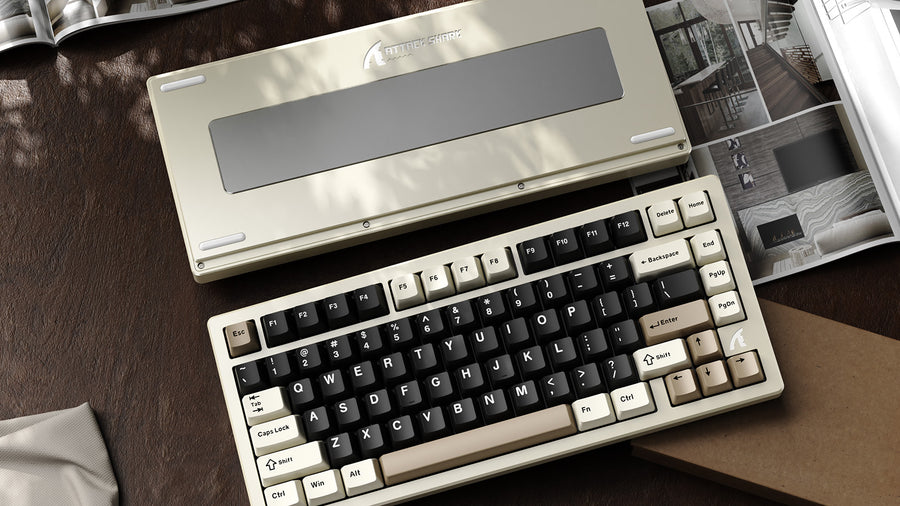
Czy wiesz, że możesz magicznie wymazać błąd za pomocą jednego przycisku? W świecie cyfrowym to możliwe! Funkcja „cofnij” na twojej klawiaturze to jak gumka na wyciągnięcie ręki. Niezależnie od tego, czy piszesz e-mail, edytujesz zdjęcie, czy pracujesz nad dokumentem, szybkie naciśnięcie Ctrl+Z (lub Command+Z dla użytkowników Maca) może być jednym z najprzydatniejszych trików dla każdego użytkownika komputera. W tym artykule opowiemy, jak ten prosty skrót może ułatwić ci życie i pomóc naprawić drobne wpadki bez wysiłku. Czytaj dalej, cofnij błędy i usprawnij swoją pracę z łatwością!
Polecenie cofania: proste naciśnięcie, by cofnąć
Zdarzyło ci się zrobić literówkę lub zmienić zdanie zaraz po edycji? Właśnie wtedy przydaje się polecenie „cofnij” – to twój cyfrowy gumka. Naciskając kilka klawiszy, możesz sprawić, że ostatnia akcja zniknie, jakby nigdy nie miała miejsca. To nie tylko naprawianie literówek; to dawanie sobie swobody eksperymentowania i pewności, że zawsze możesz wrócić, jeśli zajdzie taka potrzeba.
Uniwersalny skrót do cofania
Na większości klawiatur, niezależnie od tego, czy pracujesz na komputerze z Windows czy Linux, skrót do cofnięcia ostatniej akcji to Ctrl+Z. Dla użytkowników Maca ta sama akcja wykonuje się przez naciśnięcie Command+Z. To polecenie jest jak wehikuł czasu dla twojej pracy – naciśnij te klawisze, a ostatnia akcja zostanie natychmiast cofnięta.
Kiedy używać cofania
Cofanie jest najczęściej używane podczas edycji tekstu. Wpisałeś złe słowo? Ctrl+Z. Usunąłeś coś przez pomyłkę? Ctrl+Z. Ale to nie tylko do pisania. Programy do projektowania graficznego mogą cofnąć niechcianą zmianę koloru lub kształtu. Użytkownicy arkuszy kalkulacyjnych mogą szybko cofnąć błędne wprowadzenie do komórki. Nawet w zarządzaniu plikami, jeśli przypadkowo zmienisz nazwę lub przeniesiesz plik, „cofnij” często pozwala przywrócić wszystko do pierwotnego stanu.
Ograniczenia cofania
„Cofanie” ma swoje ograniczenia. Większość aplikacji pozwala cofnąć kilka kroków wstecz, ale zwykle istnieje limit. Jeśli zamkniesz dokument lub program, historia cofania często znika. Ponadto nie wszystkie działania można cofnąć – niektóre zadania systemowe są natychmiastowe i trwałe.

Cofanie w różnych aplikacjach
Chociaż Ctrl+Z/Command+Z jest dość standardowe, niektóre aplikacje mają własne podejście do cofania. Na przykład Photoshop ma funkcję „Cofnij krok wstecz”, która pozwala cofać wiele działań jedno po drugim, podczas gdy Microsoft Word pokazuje listę ostatnich zmian, z których możesz wybrać, co cofnąć. Warto poświęcić chwilę, aby poznać funkcję cofania w najczęściej używanych programach i zobaczyć, jakie możliwości oferuje.
Rozszerzone Funkcje Cofania
Wiele programów wyposażonych jest w zaawansowane funkcje, które wynoszą 'cofanie' na wyższy poziom, dając ci jeszcze większą kontrolę nad twoją pracą.
Wielokrotne Cofanie
W większości nowoczesnych aplikacji nie jesteś ograniczony do cofnięcia tylko ostatniej akcji. Poprzez wielokrotne naciskanie Ctrl+Z lub Command+Z możesz cofać się przez serię ostatnich zmian, krok po kroku. Ten wielopoziomowy system cofania działa jak przyspieszony zapis twoich edycji, pozwalając wrócić i odwrócić wcześniejsze działania, aby dotrzeć do dokładnie wybranego punktu.
Ponów: Druga Strona Cofania
Czasem, w ferworze cofania, możesz cofnąć się o krok za daleko. Wtedy pojawia się 'ponów'. Odpowiednik cofania – zwykle wywoływany przez Ctrl+Y na Windows/Linux lub Command+Shift+Z na Mac – pozwala przejść do przodu w historii działań. Ta wymiana między cofaniem a ponawianiem daje ci elastyczność precyzyjnego poruszania się po historii edycji.
Skróty Cofania dla Konkretnego Oprogramowania
Niektóre specjalistyczne programy mają własne wersje skrótów cofania dostosowane do złożonych zadań. Na przykład:
- W Adobe Photoshop 'Cofnij krok' i 'Przejdź do przodu' pozwalają nawigować przez rozbudowaną historię edycji.
- W Microsoft Excel możesz jednocześnie cofnąć grupę działań, klikając strzałkę obok przycisku cofania i wybierając z listy.
Zarządzaj Historią Cofania
Dla użytkowników potrzebujących jeszcze większej kontroli, niektóre programy oferują 'historię cofania' lub 'panel historii'. Ta funkcja zapewnia wizualne przedstawienie historii twoich działań, gdzie możesz kliknąć, aby wrócić do dowolnego punktu w procesie edycji. Jest to szczególnie przydatne w projektowaniu graficznym i montażu wideo, gdzie każda zmiana może znacząco wpłynąć na ostateczny efekt.

Dostosuj Skróty dla Lepszego Przepływu Pracy
Gdy jesteś głęboko w pracy, czas jest na wagę złota, a każda zaoszczędzona sekunda jest cenna. Dostosowanie skrótów do twojego konkretnego sposobu pracy może zaoszczędzić niezliczone kliknięcia i kroki nawigacyjne w ciągu dnia.
Tworzenie Własnych Skrótów
Większość oprogramowania pozwala tworzyć własne skróty, co oznacza, że możesz przypisać określoną kombinację klawiszy do niemal każdej akcji, jaką chcesz wykonać. Oto jak zacząć:
1. Zanurz się w Ustawieniach: Znajdź menu preferencji lub ustawień w swojej aplikacji.
2. Znajdź Skróty Klawiaturowe: Poszukaj sekcji 'Skróty Klawiaturowe'. Często znajduje się ona w zakładce 'Narzędzia' lub 'Dostosuj'.
3. Wybierz akcję: Wybierz czynność, dla której chcesz utworzyć skrót. Jeśli ma już domyślny skrót, możesz mieć opcję dodania alternatywnego.
4. Przypisz skrót: Wpisz żądaną kombinację klawiszy. Oprogramowanie zazwyczaj poinformuje Cię, jeśli ta kombinacja jest już zajęta i może zasugerować alternatywy.
5. Przetestuj swój skrót: Zastosuj zmiany i wypróbuj nowy skrót, aby upewnić się, że działa zgodnie z oczekiwaniami.
Dlaczego warto dostosować?
Niestandardowe skróty to przede wszystkim efektywność. Na przykład, jeśli często korzystasz z konkretnego narzędzia w Photoshopie, które nie ma domyślnego skrótu, stworzenie własnego może oszczędzić Ci przeszukiwania menu za każdym razem, gdy go potrzebujesz. W środowiskach programistycznych przypisanie skrótów do powtarzalnych fragmentów kodu może znacznie przyspieszyć pisanie.
Uwagi dotyczące skutecznych niestandardowych skrótów
- Łatwość zapamiętania: Wybieraj kombinacje, które łatwo zapamiętać i które logicznie wiążą się z wykonywaną czynnością.
- Komfort: Upewnij się, że skróty są wygodne do naciskania. Zbyt skomplikowane kombinacje mogą Cię spowalniać zamiast przyspieszać.
- Spójność: Jeśli pracujesz w wielu programach, staraj się ujednolicić skróty tak bardzo, jak to możliwe, aby uniknąć zamieszania.
Ergonomia i efektywne korzystanie z klawiatury
Dobra ergonomia to nie tylko komfort – to także efektywność. Jeśli chodzi o korzystanie ze skrótów klawiaturowych, takich jak „cofnij”, sposób, w jaki ustawisz dłonie i rodzaj klawiatury, której używasz, może mieć znaczący wpływ. Aby poznać świat klawiatur i znaleźć tę, która najlepiej odpowiada Twoim ergonomicznym potrzebom i sposobowi korzystania ze skrótów, sprawdź nasz Przewodnik po typach klawiatur: która jest dla Ciebie odpowiednia.
Znaczenie ergonomicznego ustawienia
Ergonomiczna klawiatura jest zaprojektowana tak, aby utrzymać Twoje dłonie i nadgarstki w naturalnej, zrelaksowanej pozycji, co pomaga zapobiegać napięciom i urazom. Ma to jednak także mniej oczywistą zaletę: gdy czujesz się komfortowo, możesz pracować szybciej i efektywniej. Twoje palce łatwiej przesuwają się po klawiszach, co pozwala na szybsze i dokładniejsze wykonywanie skrótów.

Wybór odpowiedniej klawiatury
Klawiatury występują w różnych kształtach i rozmiarach, a wybór odpowiedniej może wpłynąć na skuteczność korzystania ze skrótów. Weź pod uwagę następujące kwestie:
- Rozmiar i układ: Kompaktowa klawiatura może być świetna do przenoszenia, ale może też ograniczać komfort, jeśli jesteś przyzwyczajony do pełnowymiarowego układu z blokiem numerycznym. Aby poznać różne rozmiary klawiatur i znaleźć idealną dla siebie, sprawdź Jaki jest idealny rozmiar klawiatury dla Ciebie. Upewnij się, że klawisze niezbędne do skrótów są łatwo dostępne.
- Opór klawiszy i skok: Siła nacisku i głębokość wciśnięcia klawisza (skok) wpływają na szybkość i precyzję pisania. Wybierz klawiaturę, która jest responsywna i wygodna do długotrwałego użytkowania.
- Dodatkowe klawisze lub programowalne przyciski: Niektóre klawiatury oferują programowalne klawisze, które możesz dostosować do konkretnych działań lub makr, co jest idealne dla użytkowników intensywnie korzystających ze skrótów.
Ergonomiczne zasady korzystania ze skrótów
Podczas regularnego korzystania ze skrótów klawiaturowych pamiętaj o tych zasadach:
- Ułożenie rąk: Trzymaj nadgarstki prosto, a dłonie na wysokości lub nieco poniżej łokci. Używaj obu rąk do skrótów, gdy to możliwe, aby rozłożyć obciążenie i zminimalizować niewygodne rozciągnięcia.
- Harmonia skrótów: Ustaw klawiaturę tak, aby najczęściej używane skróty były łatwe do wykonania bez patrzenia. Często oznacza to wyśrodkowanie klawiatury względem rzędu domowego, a nie całej klawiatury.
- Przerwy i ćwiczenia: Rób regularne przerwy, aby rozciągnąć dłonie i palce. Proste ćwiczenia pomagają zmniejszyć zmęczenie i utrzymać palce zwinne do szybkiego korzystania ze skrótów.
Siła skrótu cofania
Opanowanie polecenia cofania to kluczowa umiejętność zwiększająca efektywność cyfrową. Wystarczy nacisnąć Ctrl+Z lub Command+Z, aby szybko cofnąć niechciane działania, co pozwala na płynniejszą i pewniejszą pracę w różnych aplikacjach. Choć funkcja ta ma swoje ograniczenia i może się nieznacznie różnić w zależności od oprogramowania, jej podstawowa idea pozostaje niezmiennie ważna w świecie skrótów klawiaturowych. W połączeniu z ergonomicznym ustawieniem i niestandardowymi konfiguracjami skrótów, polecenie cofania staje się nie tylko narzędziem do korekty, ale także bramą do bardziej efektywnej i produktywnej interakcji z technologią.
Czytaj więcej
- Czy bezprzewodowa klawiatura mechaniczna to tylko moda, czy przydatne rozwiązanie?
- Jak wybrać idealny skręcany kabel do klawiatury?
- Odkryj idealne doświadczenie pisania dzięki naszemu przewodnikowi po klawiaturach mechanicznych
- Jak korzystać z klawiatury i myszy w Xbox Cloud Gaming?
- ATTACK SHARK GRAND OPENING EVENT