






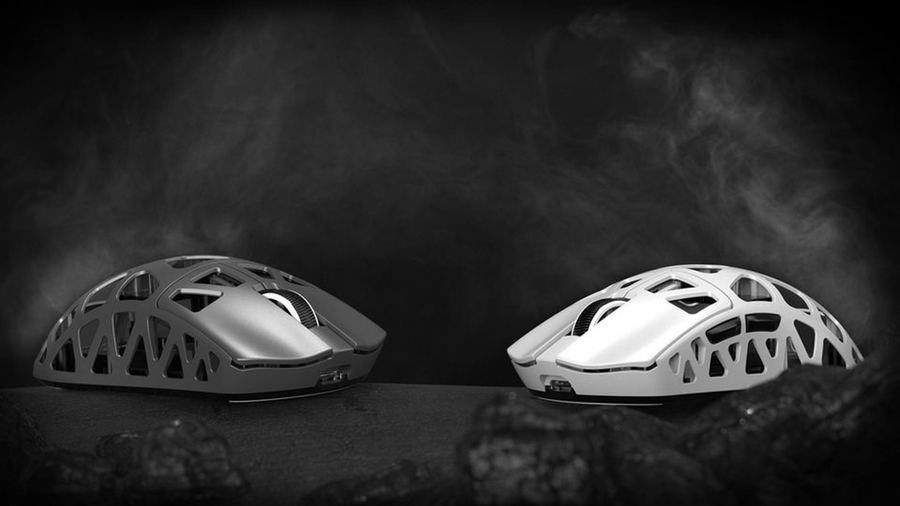
De dagen van vastzitten aan een rommelige kabels op uw bureau zijn voorbij. Een draadloze muis geeft u de vrijheid om te bewegen en te werken waar u maar wilt, zonder de rompslomp van kabels. Perfect voor iedereen die zijn werkruimte wil stroomlijnen of gewoon wil genieten van het gemak van draadloos werken, is een draadloze muis eenvoudig in te stellen en nog eenvoudiger in gebruik. In deze gids laten we u zien hoe u uw draadloze muis snel en eenvoudig kunt verbinden, zodat u meteen kunt genieten van het comfort en de flexibiliteit die het biedt voor uw computerervaring.

Uw Draadloze Muis
Voordat u verbindt, maakt u uzelf vertrouwd met uw draadloze muis en zijn componenten. Er zijn verschillende types beschikbaar, van Bluetooth tot RF (Radiofrequentie), elk met zijn eigen methode om verbinding te maken met uw computer.
Soorten Draadloze Muizen
Bluetooth Muizen
Deze muizen verbinden rechtstreeks met de Bluetooth-ontvanger die in uw computer is ingebouwd, waardoor de noodzaak voor externe apparaten die in USB-poorten zijn aangesloten, vervalt. Ze zijn perfect voor apparaten met beperkte USB-poorten of voor degenen die de voorkeur geven aan een nettere opstelling.
RF Draadloze Muizen
RF-muizen worden geleverd met een kleine ontvanger, vaak een dongle genoemd, die u in de USB-poort van uw computer steekt. De muis en dongle zijn vooraf gekoppeld om te communiceren op een specifieke radiofrequentie.
Componenten van een Draadloze Muis Setup
De meeste draadloze muizen bevatten de muis zelf en mogelijk een USB-ontvanger als het een RF-model is. Daarnaast hebben ze een stroombron nodig, meestal in de vorm van AA- of AAA-batterijen, hoewel sommige ingebouwde oplaadbare batterijen hebben.
Voorbereiden op Installatie
- Controleer de Voeding: Zorg ervoor dat uw draadloze muis nieuwe batterijen heeft of volledig is opgeladen als deze met een oplaadbare batterij wordt geleverd.
- Systeemcompatibiliteit: Bevestig dat uw besturingssysteem de draadloze muis ondersteunt. De meeste moderne muizen werken naadloos met Windows, macOS, Linux en soms zelfs met tabletbesturingssystemen.
Verbind een RF Draadloze Muis
Als je een RF draadloze muis hebt, wordt deze geleverd met een kleine USB-ontvanger die signalen naar je muis verzendt.
De Ontvanger Invoegen
- Vind een Vrije USB-poort: Zoek een vrije USB-poort op je computer. Deze kan zich aan de voorkant van je desktop-toren bevinden, aan de zijkanten van je laptop, of zelfs achter de monitor als je een all-in-one pc gebruikt.
- Steek de Dongle In: Neem de kleine USB-dongle die bij je draadloze muis is geleverd en steek deze stevig in de USB-poort. Doe dit voorzichtig, maar zorg ervoor dat hij goed vastzit zodat je computer deze kan detecteren.
De Muis Aanzetten
- Zoek de Aan/Uit-schakelaar: Draai de muis om en zoek de aan/uit-schakelaar. Het is meestal een kleine schuif- of drukknop aan de onderkant.
- Zet het Aan: Schuif of druk de schakelaar naar de 'Aan'-positie. Sommige muizen hebben een LED-indicator die oplicht om aan te geven dat deze is ingeschakeld.
Stuurprogramma's Installeren (Indien Nodig)
- Wacht op de Installatie van Stuurprogramma's: Zodra je verbonden bent, zou je computer het nieuwe apparaat moeten herkennen en de benodigde stuurprogramma's automatisch moeten installeren. Dit wordt vaak aangegeven door een melding op je scherm.
- Handmatige Installatie: Als je computer de stuurprogramma's niet automatisch installeert, moet je ze mogelijk downloaden van de website van de muisfabrikant en handmatig installeren.
- Herstart indien Nodig: Af en toe moet je je computer herstarten om het installatieproces van de stuurprogramma's te voltooien.

Koppel een Bluetooth Draadloze Muis
Voor degenen met een Bluetooth draadloze muis is het verbindingsproces iets anders.
Koppelmodus Activeren
- Zet je Muis Aan: Zoek, net als bij de RF-muis, de aan/uit-schakelaar op je Bluetooth-muis en zet deze aan.
- Activeer Koppelmodus: De meeste Bluetooth-muizen hebben een speciale knop die de koppelmodus activeert, of je moet misschien een van de bestaande knoppen een paar seconden ingedrukt houden. Raadpleeg de handleiding van je muis als je het niet zeker weet. De muis knippert vaak met een licht om aan te geven dat hij in koppelmodus staat.
Bluetooth-instellingen op Je Computer
- Open Bluetooth-instellingen: Ga naar de Bluetooth-instellingen op je computer. Op Windows vind je dit door op de Startknop te klikken, en vervolgens naar Instellingen > Apparaten > Bluetooth & andere apparaten te gaan. Op een Mac open je Systeemvoorkeuren > Bluetooth.
- Bluetooth Inschakelen: Als Bluetooth nog niet aanstaat, zet dan de schakelaar om het in te schakelen.
- Apparaat Toevoegen: Zoek naar een optie om een nieuw apparaat toe te voegen of "een nieuw apparaat te koppelen." Klik erop om je computer te laten zoeken naar nabijgelegen Bluetooth-apparaten.
De Koppelingsprocedure Voltooien
- Selecteer Je Muis: Je computer zou een lijst van Bluetooth-apparaten binnen bereik moeten weergeven. Zoek de naam van je muis op de lijst en selecteer deze. Als je wordt gevraagd, moet je mogelijk een koppelcode invoeren, maar meestal is dit niet nodig.
- Wacht op Verbinding Bevestiging: Zodra geselecteerd, wacht je tot de computer verbinding maakt met je muis. Je zou een bericht moeten zien dat bevestigt dat de muis is verbonden.
- Test de Verbinding: Beweeg je muis rond om te zorgen dat de cursor reageert en bevestig dat de verbinding actief is.

Probleemoplossing Veelvoorkomende Problemen
Zelfs met de meest gebruiksvriendelijke draadloze muizen kun je af en toe tegen verbindingsproblemen aanlopen.
Ontvanger Niet Herkend
Als je merkt dat je computer de USB-ontvanger voor je draadloze muis niet herkent, begin dan met het proberen van een andere USB-poort. Het is niet ongebruikelijk dat poorten falen of niet goed functioneren. Als deze stap het probleem niet oplost, kan een eenvoudige herstart van je computer vaak de snelle oplossing zijn die je nodig hebt, waardoor veel onderliggende hardwareproblemen worden opgelost en je systeem nieuwe apparaten herkent. Als het probleem aanhoudt na een herstart, is het de moeite waard om de ontvanger op een andere computer te testen - dit kan je helpen bepalen of het probleem bij de dongle zelf of je computer ligt. Daarnaast is het belangrijk om zowel de USB-ontvanger als de poort te inspecteren op zichtbare tekenen van fysieke schade die de verbindingsproblemen zou kunnen veroorzaken.
Bluetooth Verbindingsproblemen
- Zorg ervoor dat Bluetooth is Ingeschakeld: Het klinkt misschien voor de hand liggend, maar controleer dubbel of Bluetooth is ingeschakeld op je computer.
- Kom Dichterbij je Computer: Bluetooth heeft een beperkt bereik, meestal rond de 10 meter. Muren en andere obstakels kunnen dit bereik verkorten, dus kom dichterbij om een sterke verbinding te garanderen.
- Verwijder Storing: Andere draadloze apparaten kunnen de Bluetooth-signalen verstoren. Probeer andere apparaten uit te schakelen om te zien of dit de verbinding verbetert.
- Vergeet Apparaat en Koppel Opnieuw: In je Bluetooth-instellingen kun je ervoor kiezen om de draadloze muis te "vergeten" en vervolgens het koppelingsproces opnieuw door te lopen.
- Controleer op Updates: Zorg ervoor dat de Bluetooth-stuurprogramma's van je computer up-to-date zijn. Een verouderd stuurprogramma kan leiden tot verbindingsproblemen.
Stuurprogramma's en Software Bijwerken
Het onderhouden van de prestaties van je draadloze muis is eenvoudig: voor stuurprogramma-updates op Windows, controleer via Apparaatbeheer; Mac-gebruikers moeten de functie Software-update onder Systeemvoorkeuren gebruiken. Vergeet niet ook de website van de muisfabrikant te bezoeken voor specifieke softwareverbeteringen. Onregelmatig muisgedrag kan vaak worden toegeschreven aan een lage batterijstatus, dus houd je batterijen vers of opgeladen om een stabiele verbinding te garanderen.

Klaar voor Draadloze Vrijheid
Gefeliciteerd met het instellen van je draadloze muis! Of je nu hebt gekozen voor een RF- of een Bluetooth-model, je bent nu uitgerust om te genieten van de flexibiliteit en netheid van een draadloze werkplek. Met je muis verbonden, heb je de kracht om comfortabel en efficiënt vanaf elke plek binnen bereik te werken. Als je ooit tegen problemen aanloopt, onthoud dan dat de meeste problemen eenvoudige oplossingen hebben, zoals het aanpassen van je instellingen, het controleren van de batterijstatus of ervoor zorgen dat de stuurprogramma's up-to-date zijn. Op een soepelere, schonere bureau en een productievere computerervaring.



