






Introductie
In de draadloze wereld van vandaag is de vrijheid om te bewegen en te werken zonder de rommel van kabels niet alleen een luxe, maar voor velen een noodzaak. Een draadloos toetsenbord biedt een strak, kabelvrij werkgebied en de flexibiliteit om overal binnen het bereik te typen—of het nu vanuit het comfort van je bank is of aan de rand van je bureau. In deze gids laten we je de verrassend eenvoudige stappen zien om je draadloze toetsenbord te verbinden met je computer, tablet of smartphone, zodat je soepel overstapt naar een meer georganiseerde en efficiënte omgeving.

Draadloos toetsenbord
Maak eerst kennis met wat je in handen hebt.
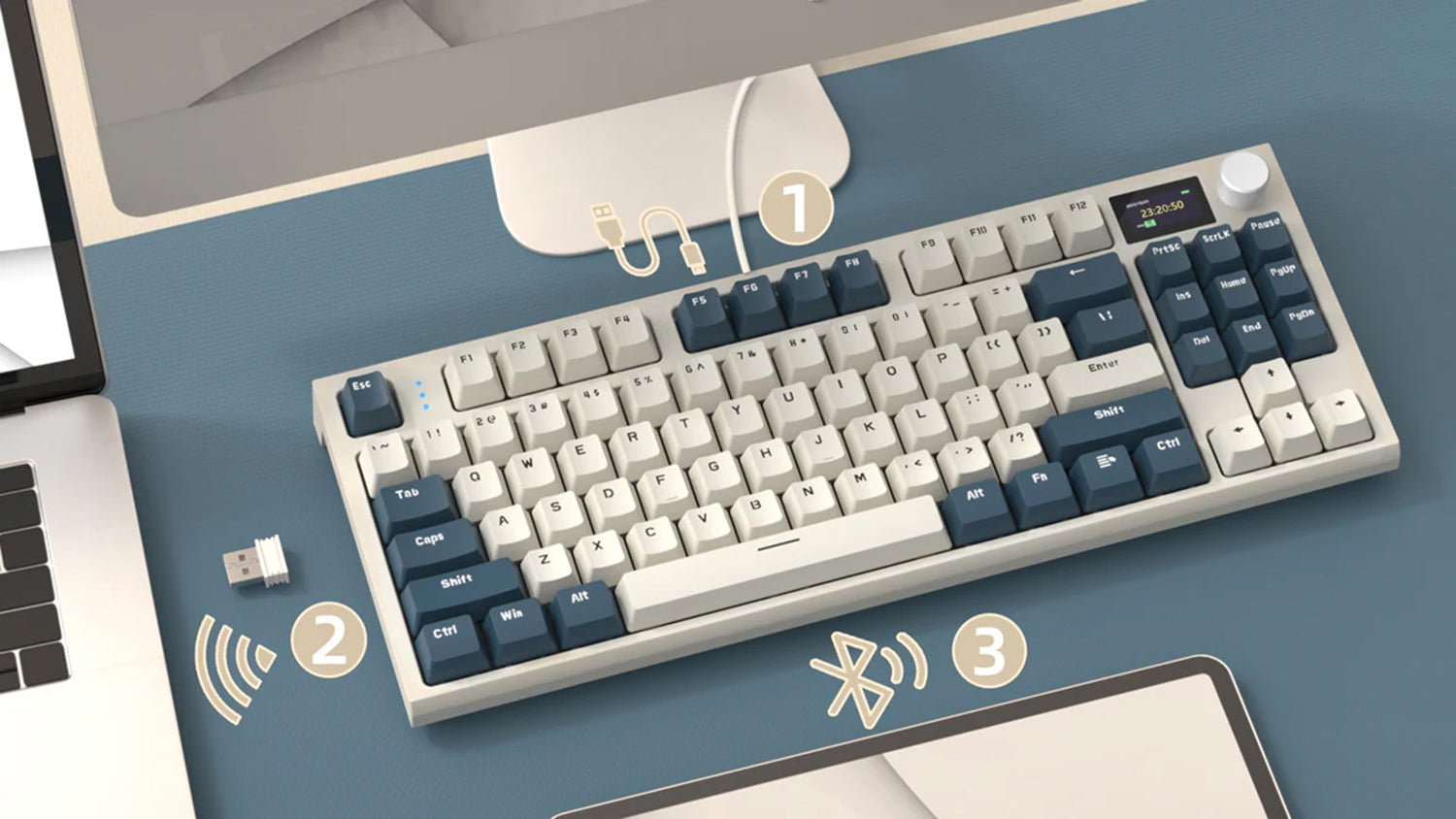
- Bluetooth of RF: De meeste draadloze toetsenborden vallen in twee categorieën: Bluetooth- en Radio Frequency (RF)-modellen. Bluetooth-toetsenborden verbinden rechtstreeks met de merkgebonden ontvanger van je apparaat die je in een USB-poort steekt.
- Werkt het met mijn apparaat?: Eén ding om meteen te controleren is compatibiliteit. Of je nu een Windows-pc, een Mac, een Android-tablet of een iOS-apparaat gebruikt, zorg ervoor dat je draadloze toetsenbord dezelfde taal spreekt als je gadget.
- Aanzetten: Sommige draadloze toetsenborden hebben AA- of AAA-batterijen nodig, terwijl andere een ingebouwde oplaadbare batterij hebben. Hoe dan ook, je wilt ervoor zorgen dat het toetsenbord is opgeladen voordat je begint.
- Hoe ver kun je gaan?: Draadloze toetsenborden hebben een bereik, meestal tot 30 voet, maar muren en andere elektronica kunnen dat verminderen. Het is goed om te weten hoe dicht je bij moet zijn om verbonden te blijven zonder haperingen.
Bereid de verbinding met het draadloze toetsenbord voor
De batterijduur controleren
Allereerst zorgen we dat je toetsenbord genoeg stroom heeft om te communiceren. Als het werkt op wegwerpbatterijen, doe ze erin. Heb je een oplaadbaar type? Laad het dan volledig op. Een simpele stap, maar erg belangrijk – niemand houdt van een toetsenbord dat halverwege in slaap valt.
Je apparaat klaar maken
Om een Bluetooth-toetsenbord te verbinden, moet je computer of tablet ook in 'ontdekkingsmodus' staan. Het is alsof je je apparaat zegt: "Hé, hou een oogje open voor een nieuwe vriend!" Dit betekent dat je Bluetooth aanzet in de instellingen zodat het je toetsenbord kan vinden en herkennen.
Voor wie een RF draadloos toetsenbord heeft, zoek de kleine USB-dongle die erbij zat. Die zit meestal verstopt in het batterijvak. Steek deze ontvanger in een USB-poort van je apparaat. Het is de brug die je toetsenbord laat communiceren met je computer.

Maak de draadloze toetsenbordverbinding
Zo start je die digitale verbinding.
Bluetooth koppelen
Voor Bluetooth-toetsenborden ga je naar het instellingenmenu van je apparaat en zoek je 'Bluetooth'. Zet het aan en kijk of de unieke naam van je toetsenbord in de lijst met apparaten verschijnt. Het kan iets zijn als "KB-101" of gewoon "Draadloos Toetsenbord". Tik erop, en je krijgt misschien een prompt om een code op je toetsenbord in te voeren, zodat het zeker weet dat het verbinding maakt met het juiste apparaat. Typ de code in, druk op enter, en voilà – je bent gekoppeld!
De Plug-and-Play eenvoud van RF
RF-toetsenborden hebben geen formele introductie nodig. Steek gewoon die USB-dongle waar we het over hadden in je computer en wacht even. Je computer zou het nieuwe apparaat zonder problemen moeten herkennen. Als dat niet gebeurt, start je computer dan even opnieuw op met de dongle aangesloten, en hij zou je draadloze toetsenbord met open armen moeten verwelkomen als hij weer aan is.
Als dingen niet gaan zoals gepland
Werkt het niet? Blijf koel – technische haperingen overkomen ons allemaal wel eens. Als je Bluetooth-verbinding niet meewerkt, zorg dan dat je toetsenbord is opgeladen, de Bluetooth van je apparaat aan staat, en dat het toetsenbord niet al gekoppeld is aan een ander apparaat in de buurt. Bij RF-problemen, controleer of de USB-poort werkt door iets anders aan te sluiten, en zorg dat de dongle stevig is aangesloten.
Pas Je Draadloze Toetsenbordervaring Aan
Je kunt een paar instellingen aanpassen zodat het precies bij jou past.
Drivers Installeren (Indien Nodig)
Sommige draadloze toetsenborden zijn direct klaar voor gebruik, maar anderen hebben misschien wat meer nodig om aan de slag te gaan. Als jouw toetsenbord met een cd kwam (een beetje ouderwets, maar goed!) of een website link, volg dan die stappen om de benodigde drivers te installeren. Dit zorgt ervoor dat je toetsenbord en apparaat soepel communiceren en ontgrendelt eventuele speciale functies.
Maak Het Van Jou: Aangepaste Instellingen
Nu het leuke gedeelte – personalisatie. Duik in de toetsenbordinstellingen van je apparaat om zaken als toetsvertraging en herhaalsnelheid aan te passen. Schrijf je graag in het donker? Wijs een knop toe om de achtergrondverlichting aan te zetten als je toetsenbord die heeft. Houd je van sneltoetsen? Veel draadloze toetsenborden laten je hotkeys programmeren voor snelle toegang tot je meest gebruikte apps.
Alles Up-to-Date Houden
Houd ten slotte de firmware-updates voor je draadloze toetsenbord in de gaten. Deze updates kunnen bugs oplossen, de prestaties verbeteren of zelfs nieuwe functies toevoegen. Controleer de website van de fabrikant of de software die bij je toetsenbord werd geleverd voor update-opties.

Houd Je Draadloze Toetsenbord Gelukkig en Gezond
Een beetje zorg gaat een lange weg om ervoor te zorgen dat je draadloze toetsenbord responsief en betrouwbaar blijft.
De Juiste Plaats
Waar je je draadloze toetsenbord neerzet, kan niet alleen de levensduur van het toetsenbord beïnvloeden, maar ook je comfort. Zorg dat het op een vlakke ondergrond staat waar je met neutrale polsen kunt typen. Voel je je chique, dan kunnen verstelbare standaards of polssteunen een groot verschil maken in hoe je handen aan het eind van een dag typen aanvoelen.
Netheid
Toetsenborden, zelfs de draadloze wonderen, kunnen vies worden. Stof, kruimels, noem maar op – ze vinden hun weg tussen de toetsen. Een zachte borstel of perslucht kan helpen om vuil los te maken. Voor een grondigere reiniging, haal voorzichtig de toetsen eraf (als jouw model dat toestaat) en veeg het oppervlak af met een licht vochtige doek. Zorg er wel voor dat het apparaat uitgeschakeld en volledig droog is voordat je weer gaat typen!
Beveiliging is belangrijk
Draadloze toetsenborden zijn behoorlijk slim, maar ze zijn niet immuun voor de streken van de online wereld. Als je toetsenbord Bluetooth gebruikt, zou het koppelen veilig moeten zijn, vooral als er een code bij betrokken is. Voor extra gemoedsrust hebben sommige duurdere modellen ingebouwde encryptie. Dit betekent dat zelfs als iemand de signalen tussen je toetsenbord en apparaat onderschept, ze niets anders dan onzin te zien krijgen.

Beheers je draadloze toetsenbordverbinding
En zo bereiken we het einde van onze reis met een draadloos toetsenbord dat nu een verlengstuk is van je digitale levensstijl. Je hebt geleerd het te koppelen, te personaliseren en in perfecte staat te houden. Deze gids heeft je alle kennis gegeven om ervoor te zorgen dat je draadloze toetsenbord niet een eenmalige aangelegenheid is, maar het begin van een opgeruimde, verbonden en comfortabele computerervaring. Of het nu voor werk of plezier is, je bent nu uitgerust om het beste uit je kabelvrije typegenoot te halen. Dus proost op de nieuwgevonden vrijheid en efficiëntie die komt met het beheersen van je draadloze toetsenbordverbinding - moge elke toetsaanslag soepel zijn en elke taak iets makkelijker.
FAQ
V1: Heb ik speciale software nodig om een draadloos toetsenbord te gebruiken?
Niet per se. Veel draadloze toetsenborden werken direct uit de doos zonder extra software. Het installeren van de software van de fabrikant kan echter extra functies ontgrendelen en aanpassing mogelijk maken.
V2: Waarom heeft mijn draadloze toetsenbord een vertraging bij het typen?
Een vertraging kan worden veroorzaakt door een lege batterij, storing van andere apparaten of afstand tot de ontvanger. Controleer de batterij, minimaliseer storingen en ga dichter bij de ontvanger staan om dit probleem op te lossen.
V3: Hoe kan ik het batterijniveau van mijn draadloze toetsenbord controleren?
Sommige toetsenborden hebben een indicatielampje voor het batterijniveau. Anders kun je een batterijstatusindicator vinden in de software van de fabrikant, of in de Bluetooth- of accessoires-instellingen van je apparaat.

Laat een reactie achter
Deze site wordt beschermd door hCaptcha en het privacybeleid en de servicevoorwaarden van hCaptcha zijn van toepassing.