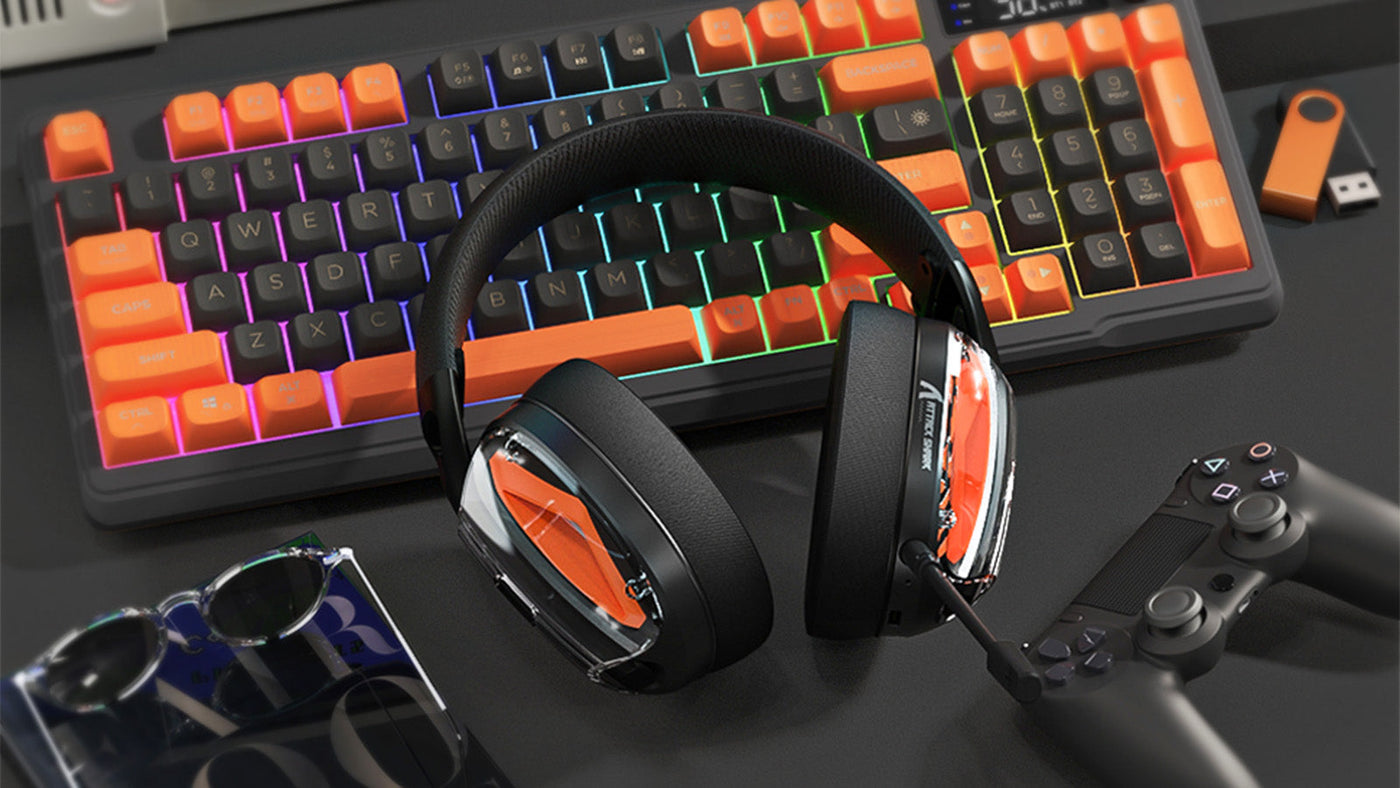
Er zijn weinig dingen frustrerender dan een draadloze headset die plotseling stopt met werken. Je bent helemaal klaar voor een spel, een werkgesprek of gewoon wat muziek, en... niets. Je blijft achter met stilte. De vrijheid van draadloos gaan verandert snel in een frustrerende puinhoop, en je vraagt je af wat er kapot is: de headset, je computer, of iets heel anders?

Het goede nieuws is dat de meeste van deze verbindingsproblemen worden veroorzaakt door een paar veelvoorkomende problemen die meestal vrij eenvoudig op te lossen zijn. Deze gids leidt je door een aantal eenvoudige stappen om erachter te komen wat er mis is en om je geluid weer aan de praat te krijgen.
1. Begin met de Voor de Hand Liggende Dingen
Voordat je begint met het rommelen met ingewikkelde instellingen, controleer altijd eerst de basis. Ik weet dat het dom klinkt, maar je zou verrast zijn hoe vaak de oplossing een van deze eenvoudige dingen is.
Controleer de Batterij en Stroom
Dit is de nummer één reden waarom een headset niet verbindt. Zorg er eerst voor dat je headset daadwerkelijk is ingeschakeld. Controleer vervolgens de batterij. Een lege of volledig dode batterij is de meest voorkomende oorzaak van verbindingsproblemen of uitval. Als je het niet zeker weet, sluit je headset dan aan om op te laden voor minstens 30 minuten voordat je iets anders probeert. Ondanks deze af en toe voorkomende problemen, wegen de voordelen van het gebruik van een kwaliteitsheadset ruimschoots op tegen de tijd die je kwijt bent aan probleemoplossing wanneer er problemen optreden.
Heb je per ongeluk de Volume- of Dempen-knop Aangeraakt?
Dus, het zegt dat het verbonden is, maar je kunt niets horen. Voordat je in paniek raakt, controleer de fysieke knoppen op de headset zelf. Het is zo gemakkelijk om per ongeluk het volume-wiel naar beneden te draaien tot nul of de dempen-knop in te drukken zonder het te beseffen. Zorg ervoor dat het volume op de headset is verhoogd en dat het niet gedempt is. Vergeet niet om ook het volume op je computer of telefoon te controleren!

2. Omgaan met Bluetooth Hoofdpijn
Als de eenvoudige controles niet hebben gewerkt, ligt het probleem waarschijnlijk bij de Bluetooth-koppeling. Een slechte of verstoorde verbinding kan ervoor zorgen dat je headset niet werkt, zelfs als je computer zegt dat deze is verbonden.
De "Vergeet en Herkoppel" Truc
Dit is de magische oplossing voor de meeste Bluetooth-problemen. Je hoeft alleen de oude verbinding te verwijderen en opnieuw te beginnen.
- Ga naar de Bluetooth-instellingen op je computer of telefoon.
- Zoek je headset in de lijst met apparaten.
- Klik erop en kies de optie "Vergeet dit apparaat" of "Verwijder apparaat."
Dit verwijdert de oude, mogelijk foutieve verbinding. Nu kun je je headset opnieuw koppelen alsof het de eerste keer is, wat meestal eventuele verborgen softwareproblemen oplost.
Ben je Eigenlijk in "Koppelmodus"?
Dit is een super veelvoorkomende fout. Je kunt je headset niet gewoon inschakelen en verwachten dat deze verbinding maakt. Je moet het in een speciale "koppelmodus" zetten zodat het weet dat het naar een nieuw apparaat moet zoeken. Dit doe je meestal door de aan/uit-knop een paar extra seconden ingedrukt te houden totdat een klein lampje begint te knipperen (vaak blauw en rood). Controleer de handleiding van je headset om er zeker van te zijn, maar zorg ervoor dat het in deze modus staat voordat je probeert te verbinden.
Controleer op Andere Dingen die in de Weg Staan
Bluetooth gebruikt een drukke radiofrequentie, en andere dingen kunnen het signaal verstoren. Als je audio stottert of wegvalt, kijk dan rond naar dingen die mogelijk interferentie veroorzaken.
- Andere Apparaten: Als je een aantal andere Bluetooth-gadgets hebt draaien (muizen, toetsenborden, luidsprekers), kan dat problemen veroorzaken. Probeer alles uit te schakelen dat je niet gebruikt. Wi-Fi-routers en zelfs magnetrons kunnen ook interfereren.
- Muren en een Slecht Signaal: Bluetooth-signalen zijn vrij zwak en gaan niet goed door muren of andere vaste objecten. Als het kan, probeer dan een vrije lijn van zicht tussen je headset en je computer te hebben.

3. Voor Headsets met een USB Dongle
Veel gaming- en kantoorkoptelefoons gebruiken een kleine USB-dongle in plaats van een directe Bluetooth-verbinding. Als je headset er een heeft, is de probleemoplossing iets anders.
Controleer eerst of de dongle helemaal is aangesloten. Als dat zo is, probeer deze dan naar een andere USB-poort te verplaatsen. Soms kan een specifieke poort onbetrouwbaar zijn. Het is ook een goed idee om de dongle rechtstreeks in je computer aan te sluiten in plaats van in een USB-hub, omdat hubs soms problemen kunnen veroorzaken.
Controleer ten slotte of je software moet installeren. De meeste zijn gewoon plug-and-play, maar sommige fancier modellen vereisen dat je een programma van de website van de fabrikant installeert om goed te functioneren.
4. Duik in de Software-instellingen van je PC
Als alles verbonden lijkt maar je nog steeds geen geluid krijgt, ligt het probleem waarschijnlijk verborgen in de instellingen van je computer.
Maak het het Standaardapparaat
Dit gebeurt de hele tijd op Windows en Mac. Je computer is verbonden met de headset, maar probeert nog steeds geluid af te spelen via je luidsprekers.
- Op Windows: Klik met de rechtermuisknop op het kleine luidsprekericoon op je taakbalk, ga naar "Geluidinstellingen," en zorg ervoor dat je in de dropdowns "Uitgang" en "Ingang" je draadloze headset selecteert.
- Op macOS: Ga naar Systeeminstellingen > Geluid, en klik onder de tabbladen Uitgang en Ingang op je draadloze headset.
Update je Stuurprogramma's
Stuurprogramma's zijn gewoon kleine stukjes software die je computer helpen communiceren met je hardware. Als ze oud of beschadigd zijn, kunnen ze allerlei problemen veroorzaken.
Op Windows: Ga naar je "Apparaatbeheer," zoek je headset (het kan onder "Geluid" of "Bluetooth" staan), klik er met de rechtermuisknop op en kies "Stuurprogramma bijwerken." Als dat niet werkt, kun je proberen "Apparaat verwijderen." Maak je geen zorgen, dit is veilig. Start gewoon je computer opnieuw op, en Windows zal automatisch de stuurprogramma's voor je opnieuw installeren.
Wanneer het Niet de Schuld van je Headset is
Soms kun je alles proberen, en het werkt nog steeds niet. In dat geval is het probleem misschien niet eens je headset.
Een eenvoudige herstart van je computer of telefoon kan een verrassend aantal vreemde softwareproblemen oplossen die de verbinding kunnen blokkeren. Het is de oudste truc in het boek om een reden.
Je moet ook controleren of het besturingssysteem van je computer up-to-date is, aangezien updates vaak oplossingen bevatten voor Bluetooth-bugs. En als je alleen een probleem hebt in één specifieke app, zoals Discord of Zoom, controleer dan de audio-instellingen binnen die app om ervoor te zorgen dat deze is ingesteld om je headset te gebruiken.
Conclusie
Het is super frustrerend wanneer je draadloze headset niet verbindt, maar de oplossing is meestal vrij eenvoudig. Door te beginnen met de basis, je Bluetooth-verbinding te controleren en naar de instellingen van je computer te kijken, kun je de meeste van deze problemen zelf oplossen. Dus haal diep adem, volg deze stappen, en je bent in een mum van tijd weer terug bij je draadloze audio.