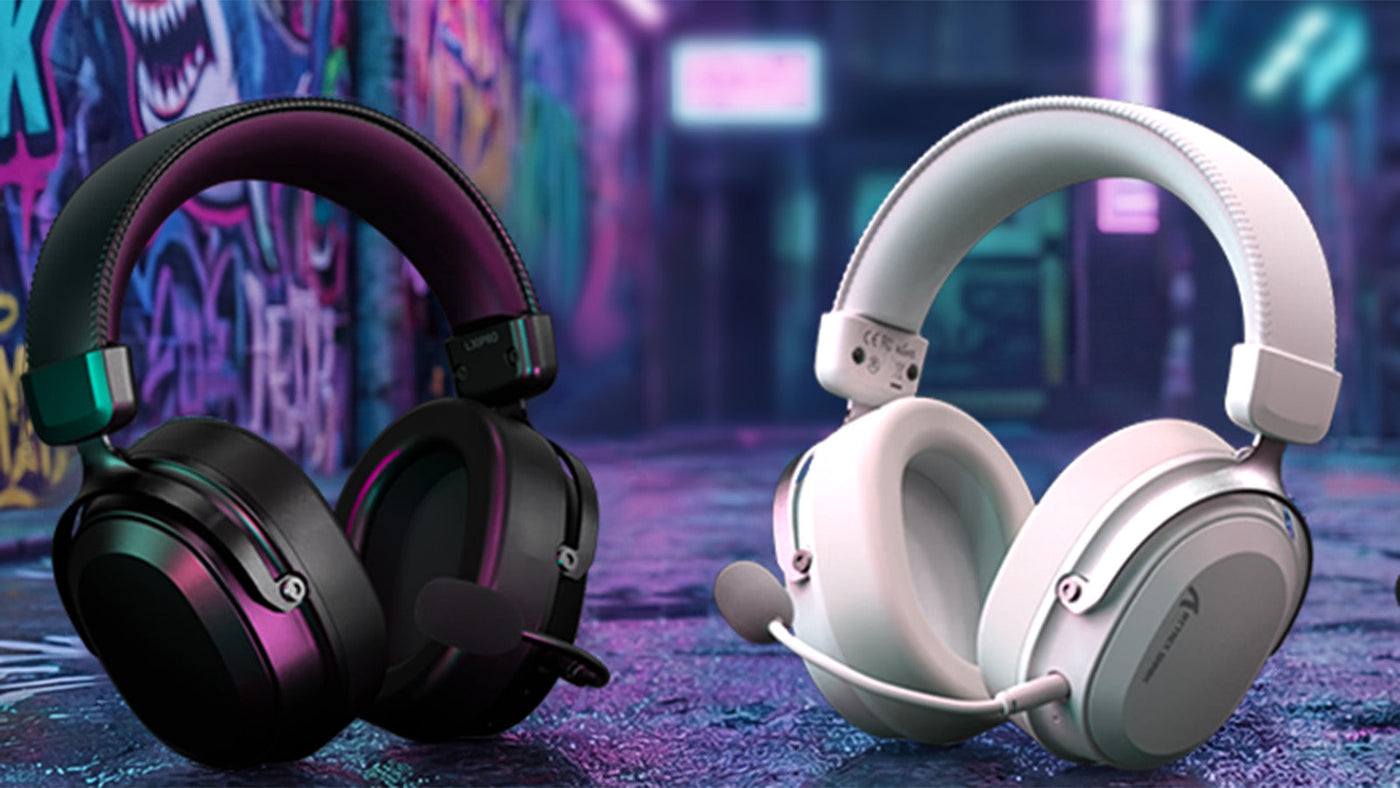
Een audiovertraging ervaren waarbij je een schot pas seconden na het afvuren hoort, verpest de onderdompeling en competitief gamen. Deze vertraging ontstaat wanneer het digitale audiosignaal moeite heeft om efficiënt je apparaat te bereiken. Of je nu te maken hebt met PC-audiosynchronisatieproblemen of consoleconnectiviteitsproblemen, deze gids legt de oorzaken uit.
Lees verder om te leren hoe je gaming audiovertraging correct kunt verhelpen en precies hoe je draadloze headset audiovertraging kunt oplossen om je competitieve voordeel te herstellen.

Draadloze audiolatentie: Bluetooth versus 2,4 GHz latentie
Om te begrijpen waarom je audio vertraagd is, moet je kijken naar hoe de data wordt verzonden. Draadloze audio is volledig afhankelijk van het verbindingsprotocol dat je hardware gebruikt. Een analyse van Bluetooth versus 2,4 GHz latentie laat precies zien waarom sommige apparaten vlekkeloos presteren terwijl andere falen tijdens snelle gameplay.
De beperkingen van Bluetooth-technologie
Bluetooth is oorspronkelijk ontworpen voor het verzenden van kleine hoeveelheden data over korte afstanden, voornamelijk voor telefoongesprekken en casual muziek luisteren. Standaard Bluetooth-verbindingen verwerken audio met codecs zoals SBC of AAC. Dit coderings- en decoderingproces kost tijd.
Standaard Bluetooth-verbindingen hebben doorgaans een latentie van 150 tot 200 milliseconden. In een snelle shooter betekent een vertraging van 200 milliseconden dat je vijandelijke voetstappen hoort lang nadat de vijand al in je scherm is verschenen. Tenzij je hardware specifiek aptX Low Latency ondersteunt (wat de vertraging terugbrengt tot ongeveer 40 milliseconden), is Bluetooth wiskundig gezien te traag voor competitief gamen.
De superioriteit van 2,4 GHz-verbindingen
High-end gamingapparatuur omzeilt Bluetooth volledig. In plaats daarvan gebruiken deze apparaten een speciale 2,4 GHz radiofrequentie. Deze verbinding vereist dat je een specifieke USB-zender (dongle) op je computer of console aansluit. Omdat de fabrikant zowel de zender als de ontvanger beheert, kunnen ze de audiocompressie optimaliseren voor snelheid. Dit aangepaste protocol vermindert de audiovertraging tot ongeveer 15 tot 20 milliseconden. Dit fractie van een seconde is volledig onmerkbaar voor de menselijke hersenen en zorgt voor een echte realtime audio-ervaring.
Veelvoorkomende oorzaken van audiovertraging bij headsets
Als je al een speciale 2.4GHz-verbinding gebruikt en nog steeds desynchronisatie ervaart, ligt het probleem bij omgevingsfactoren of softwarefouten. Om draadloze headset-audiovertraging effectief te verhelpen, moet je deze veelvoorkomende hardware- en softwareknelpunten identificeren.
Afstand en fysieke obstakels
Draadloze signalen verzwakken snel wanneer ze door fysieke objecten gaan. Als je pc onder een dik houten bureau staat, of als je console verborgen is in een gesloten metalen entertainmentkast, zal het audiosignaal moeite hebben om je headset te bereiken. Dit zwakke signaal veroorzaakt pakketverlies. Wanneer audiogegevenspakketten verloren gaan, moet de ontvanger ze opnieuw opvragen, wat resulteert in hoorbare audiohaperingen of vertraging.
Verouderde firmware en stuurprogramma's
Fabrikanten brengen regelmatig firmware-updates uit om te optimaliseren hoe snel hun USB-dongles audiogegevens verwerken. Als je headset draait op verouderde firmware van drie jaar geleden, communiceert deze mogelijk niet efficiënt met je moderne besturingssysteem. Bovendien kunnen verouderde audiostuurprogramma's van het moederbord verwerkingsvertraging veroorzaken voordat het signaal je computer verlaat.

Draadloze interferentie in je setup
Je gamingomgeving is gevuld met onzichtbare radiogolven. Omdat de meeste consumentenelektronica op dezelfde frequenties werkt, zijn signaalverkeersopstoppingen ontzettend gebruikelijk. Het beheren van dit verkeer is een van de meest effectieve oplossingen voor audiovertraging bij gaming.
USB 3.0 breedbandruis
Een van de minst bekende maar meest ernstige oorzaken van interferentie zijn USB 3.0-poorten. Wanneer een USB 3.0-poort data overdraagt, zendt deze breedbandruis uit die sterk interfereert met het 2.4GHz-spectrum. Als je je audio-dongle direct naast een externe snelle harde schijf aansluit, degradeert het signaal onmiddellijk.
Randapparatuurconflicten
Je andere draadloze gamingrandapparatuur kan ook directe signaalconflicten veroorzaken. Bijvoorbeeld, als je je headsetontvanger aansluit op exact dezelfde USB-hub als de dongle voor je draadloze gamingmuis, zullen de twee apparaten met elkaar concurreren om de luchtruimte. Als je merkt dat je audio vertraagt precies op het moment dat je je draadloze gamingmuis snel over je muismat beweegt, ervaar je interferentie van randapparatuur. Het verplaatsen van de dongles naar tegenovergestelde zijden van je computerkast lost dit conflict direct op.
Router nabijheid
Wi-Fi-routers zenden voornamelijk uit op de 2,4 GHz- en 5 GHz-banden. Als je game-opstelling zich binnen drie voet van je thuis-Wi-Fi-router bevindt, zal het overweldigende signaal van de router de kleine zender van je headset overstemmen.
Stapsgewijze pc-audiosynchronisatieproblemen en oplossingen
Windows maakt gebruik van complexe audioroutingsystemen. Wanneer instellingen verkeerd zijn geconfigureerd, voegt het besturingssysteem onnodige verwerkingstijd toe aan je geluid. Het oplossen van pc-audiosynchronisatieproblemen vereist het aanpassen van specifieke instellingen binnen het Windows-configuratiescherm.
Oplossing 1: Schakel Windows-audioverbeteringen uit
Windows bevat ingebouwde audioverbeteringen die muziek rijker laten klinken, maar deze filters vereisen verwerkingskracht en veroorzaken latentie.
- Klik met de rechtermuisknop op het luidsprekerpictogram in de Windows-taakbalk en selecteer "Geluidinstellingen."
- Scroll naar beneden en klik op "Meer geluidsinstellingen" om het klassieke Configuratiescherm te openen.
- Klik met de rechtermuisknop op je actieve headset en selecteer "Eigenschappen."
- Ga naar het tabblad "Verbeteringen."
- Vink het vakje aan bij "Alle verbeteringen uitschakelen" en klik op "Toepassen."
Oplossing 2: Pas de audio-samplefrequentie aan
Niet-overeenkomende samplefrequenties tussen je game en je hardware dwingen Windows om de audio realtime te resamplen, wat ernstige synchronisatieproblemen veroorzaakt.
- Open het venster "Eigenschappen" van de headset opnieuw.
- Ga naar het tabblad "Geavanceerd."
- Bekijk het dropdownmenu "Standaardformaat."
- Wijzig de instelling naar "16 bit, 48000 Hz (DVD-kwaliteit)." Dit is het native formaat voor bijna alle moderne games.
- Haal het vinkje weg bij "Toepassingen toestaan exclusieve controle over dit apparaat te nemen," en klik vervolgens op "Toepassen."
Oplossing 3: Installeer de speciale apparaatsoftware opnieuw
Als je een premium headset gebruikt van merken zoals Logitech, Razer of SteelSeries, moet je hun eigen software (zoals G Hub of Synapse) gebruiken om het apparaat te beheren. Open de software en controleer op verplichte firmware-updates voor zowel de headset als de USB-dongle.
Stapsgewijze oplossingen voor console-gamers (PS5/Xbox)
Console-gamers hebben geen toegang tot diepgaande besturingssysteeminstellingen zoals pc-gebruikers, maar latentie kan nog steeds worden verminderd door een zorgvuldige hardwareconfiguratie en beeldscherminstellingen.
Oplossing 1: Gebruik de USB-poorten aan de voorkant
Consolefabrikanten ontwerpen de front-USB-poorten specifiek voor randapparatuur met lage latentie. Het aansluiten van je zender aan de achterkant van de console zorgt ervoor dat het signaal door de interne hitteafscherming van de console en het televisiescherm erachter moet reizen. Sluit de audio-dongle altijd aan op de USB-poort aan de voorkant om een directe zichtlijn naar je zitpositie te garanderen.
Oplossing 2: Wijzig audioformaten van de console
Als je console zware surround sound-formaten probeert te verwerken, kan dit de audio-uitvoer vertragen.
Voor PlayStation 5:
- Ga naar Instellingen > Geluid > Audio-uitvoer.
- Scroll naar beneden naar "Audioformaat (Prioriteit)."
- Wijzig deze instelling van "Dolby" of "DTS" naar "Linear PCM." Ongecomprimeerde PCM wordt aanzienlijk sneller verwerkt.
Voor Xbox Series X/S:
- Ga naar Instellingen > Algemeen > Volume & audio-uitvoer.
- Wijzig onder "Headset audio" het formaat naar "Stereo ongecomprimeerd."
Oplossing 3: Schakel Game Mode op de tv in
Soms is de audio niet vertraagd; is je televisiescherm vertraagd. Moderne tv's gebruiken zware beeldverwerking (zoals motion smoothing) die het beeld met tot wel 100 milliseconden vertraagt. Als je audio direct afspeelt maar het tv-beeld achterloopt, lijkt het alsof de audio vertraagd is. Ga naar de beeldinstellingen van je tv en schakel "Game Mode" in om alle beeldverwerking uit te schakelen en het beeld met de audio te synchroniseren.
Conclusie: Los audiovertraging van draadloze headsets bij de bron op
Het oplossen van latentieproblemen vereist het identificeren van de exacte bottleneck in je verbinding. Door het verschil tussen Bluetooth- en 2,4 GHz-latentie te begrijpen, fysieke interferentie te minimaliseren en systeemconfiguraties bij te werken, kun je desynchronisatie volledig elimineren. Het toepassen van deze specifieke oplossingen voor audiovertraging bij gaming zorgt ervoor dat je geluid perfect synchroon loopt met je scherm. Als je na het proberen van deze stappen nog steeds problemen ondervindt, test je apparaat dan op een ander systeem om hardwarestoringen uit te sluiten en de audiovertraging van je draadloze headset definitief op te lossen.
Veelgestelde vragen
Kan een draadloze gamingmuis ervoor zorgen dat de audio van mijn headset vertraagd is?
Ja. Als de USB-ontvanger van je headset en de ontvanger van je draadloze gamingmuis te dicht bij elkaar zijn aangesloten (zoals naast elkaar liggende poorten op een USB-hub), kunnen hun 2,4 GHz-frequenties elkaar storen. Ze aan tegenovergestelde kanten van je computer plaatsen lost dit probleem op.
Waarom loopt mijn audio alleen achter in specifieke games?
Als de vertraging beperkt is tot één spel, is het probleem softwarematig. De game-engine kan moeite hebben met CPU-prioriteit, of de interne audio sample rate van het spel botst met je Windows-instellingen. Het wijzigen van je Windows-audioformaat naar 16 bit, 48000 Hz lost dit meestal op.
Hoe test ik mijn exacte audiolatentie?
Je kunt de latentie testen door te zoeken naar "Audio Video Sync Test" video's op YouTube. Deze video's bevatten een stuiterende bal die precies geluid maakt wanneer hij een lijn raakt. Als je het geluid hoort nadat de bal de lijn raakt, heb je een meetbaar latentieprobleem.