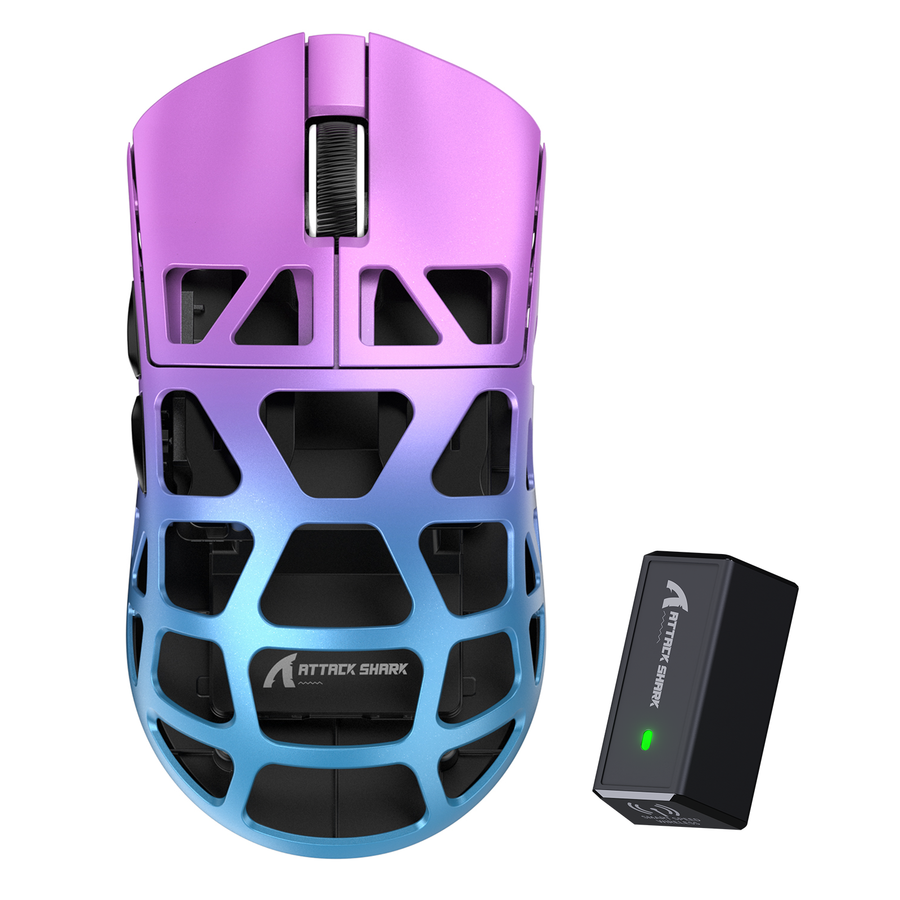
Schrijf voordat je iets koppelt op wat elk apparaat kan. Noteer je toetsenbord en muis afzonderlijk, vermeld elke verbindingsmodus die ze ondersteunen en koppel die modus aan de bijbehorende ontvanger of Bluetooth-host. Met dit verbindingsschema voorkom je dat een bureau met meerdere apparaten later in een raadspel verandert.

Begin met een verbindingsschema voordat je gaat koppelen
Gebruik alleen één ontvanger voor beide apparaten wanneer de relevante productdocumentatie gedeeld koppelen expliciet bevestigt. Maak anders één rij per apparaat met de modus die je gaat gebruiken, de benodigde ontvanger of Bluetooth-host en de bijbehorende terugvalroute.

Pak een notitieblok of open een notitie op je telefoon en maak één rij per apparaat: apparaatnaam, de modus die je gaat gebruiken (Bluetooth, 2,4GHz-ontvanger of USB-kabel), de identiteit van de ontvanger of de Bluetooth-host waarmee het wordt gekoppeld, de poort die je wilt gebruiken en een bekabelde terugvaloptie als het apparaat de bekabelde modus ondersteunt.
Controleer de doos of handleiding van elk apparaat voordat je een koppelingsknop aanraakt. Elk draadloos toetsenbord en elke draadloze muis heeft zijn eigen ondersteunde modi, en de ontvanger in de doos moet worden beschouwd als toegewezen aan het oorspronkelijke apparaat, tenzij de documentatie van de fabrikant anders vermeldt.
Ga er niet van uit dat twee USB-dongles die er hetzelfde uitzien onderling uitwisselbaar zijn. Als je één ontvanger voor zowel je toetsenbord als muis wilt gebruiken, controleer dan eerst in de productdocumentatie of gedeeld koppelen wordt ondersteund. Wijs anders elke ontvanger toe aan het eigen apparaat en gebruik dit overzicht telkens wanneer je van modus wisselt, een poort verplaatst of later opnieuw verbinding test.
Kies Bluetooth, een 2,4GHz-ontvanger of de bekabelde modus voor je bureau
Kies Bluetooth wanneer zowel de host als het randapparaat dit ondersteunen, kies een gedocumenteerde 2,4GHz-ontvangerroute wanneer de bijbehorende ontvanger en een USB-poort op de host geschikt zijn voor je bureau, en kies de bekabelde modus voor opladen, herstel of een host die de draadloze verbinding niet kan voltooien wanneer het apparaat bekabelde connectiviteit ondersteunt.
| Verbindingsroute | Best passende situatie | Compromis bij de installatie | Handige terugvaloptie |
|---|---|---|---|
| Bluetooth | Laptop of desktop met ingebouwde Bluetooth en een beperkt aantal USB-poorten | Geen dongle die je kunt kwijtraken, maar dit werkt alleen als zowel het hostapparaat als het apparaat dit ondersteunen. | Gebruik een gedocumenteerde 2,4GHz- of bekabelde verbinding als die wordt ondersteund |
| 2,4GHz-ontvanger | Gamingdesktop met een vrije USB-poort voor het apparaat | Gebruikt een speciale ontvanger en een USB-poort | Probeer voor het oplossen van problemen een andere poort |
| Bekabelde USB | Opladen, controles bij de eerste installatie of een hostapparaat zonder draadloze ondersteuning, wanneer het apparaat de bekabelde modus ondersteunt | Verwijdert draadloze variabelen | Gebruik de meegeleverde kabel alleen via de in de documentatie beschreven bekabelde verbinding van het apparaat |
Voor een gamingdesktop met vrije poorten is een speciale 2,4GHz-ontvanger mogelijk de eenvoudigste oplossing. Op een laptop met weinig USB-poorten kan Bluetooth poorten vrijhouden als beide apparaten dit ondersteunen. Houd op een bureau met apparaten met drie verbindingsmodi een gedocumenteerde bekabelde fallback gereed voor elk apparaat waarvan de draadloze verbinding wegvalt. Tijdens het oplossen van problemen kan de bekabelde modus helpen vaststellen of de draadloze verbinding het probleem veroorzaakt, maar alleen bij een apparaat dat bekabelde verbinding ondersteunt.
Koppel één apparaat tegelijk en label elke ontvanger
Koppel eerst het toetsenbord, controleer of het werkt, label de ontvanger en ga pas daarna verder met de muis. Door apparaten één voor één af te werken, voorkom je dat een ontvanger aan het verkeerde randapparaat wordt toegewezen.
- Verzamel beide apparaten, hun ontvangers, kabels en enkele labels voordat je begint. Houd niet-gekoppelde dongles apart, zodat ze niet door elkaar raken.
- Controleer in de handleiding van elk apparaat welke stand van de modusschakelaar en welke koppelingsvolgorde vereist zijn.
- Koppel het toetsenbord als enige apparaat. Typ enkele tekens om te controleren of het reageert en label de ontvanger of Bluetooth-host met de naam van het apparaat.
- Noteer op welke poort de ontvanger van het toetsenbord is aangesloten, of vermeld dat het toetsenbord via Bluetooth werkt.
- Koppel de muis als enige apparaat. Beweeg de cursor en klik op elke knop om te controleren of de muis reageert; label de ontvanger daarna op dezelfde manier.
- Zet de computer in de slaapstand en haal hem één keer weer uit de slaapstand om te controleren of beide apparaten opnieuw verbinding maken voordat je de kabels ordent.
Sluit elke ontvanger tijdens deze eerste test rechtstreeks op het hostapparaat aan, niet via een hub of dock. Zo blijven detectieproblemen buiten je eerste test.
Plaats ontvangers voor een overzichtelijke, stabiele bureau-indeling
Sluit elke ontvanger waar mogelijk rechtstreeks op het hostapparaat aan. Een directe verbinding biedt een duidelijk uitgangspunt voordat je een hub, switch of dock aan de keten toevoegt.
Zodra beide apparaten zijn gekoppeld, noteer je de identiteit van elke ontvanger, ook nadat je het bureau opnieuw hebt georganiseerd. Tijdens het opruimen van kabels is het gemakkelijk om een gelabelde dongle los te koppelen en uit het oog te verliezen bij welk apparaat die hoort.
Als een 2.4GHz-apparaat haperingen vertoont of de verbinding verbreekt in plaats van volledig offline te gaan, probeer dan eerst een andere USB-poort en plaats de ontvanger vervolgens verder weg van apparatuur in de buurt, vooral andere USB 3.0-apparaten en -kabels. Onze handleiding voor USB 3.0-interferentie legt uit waarom USB 3.0-hardware radio-interferentie kan veroorzaken in de buurt van een 2.4GHz-ontvanger. Als het verplaatsen van de ontvanger de haperingen verhelpt, beschouw dat dan als een mogelijke lokale oorzaak, niet als bewijs dat elke USB 3.0-poort een probleem vormt. Als er niets verandert, ligt het probleem mogelijk bij de modus of het koppelen met de ontvanger en niet bij de plaatsing.
Een apparaat herstellen dat na de slaapstand of het wisselen van modus geen verbinding meer maakt
Begin met de minst ingrijpende controle en werk van daaruit verder: controleer of het apparaat nog steeds is ingesteld op de modus waarin je het hebt gekoppeld, controleer of het stroom heeft of opgeladen is, en controleer of je de ontvanger gebruikt die je ervoor hebt vastgelegd. Een per ongeluk omgezette modusschakelaar of een ontvanger die in de verkeerde poort terecht is gekomen, kan verklaren waarom opnieuw verbinden niet lukt.
Als de modus en voeding in orde zijn, sluit je de ontvanger rechtstreeks aan op het hostapparaat en probeer je een andere poort voordat je uitgaat van een ernstiger defect. Een apparaat dat helemaal niet wordt gedetecteerd, vereist een controle van de modus, ontvanger en verbinding met het hostapparaat. Een apparaat dat wel verbinding maakt maar zich onvoorspelbaar gedraagt, vereist een controle van de plaatsing, waaronder het verder weg plaatsen van de ontvanger van andere USB 3.0-hardware en -kabels.
Als het apparaat nog steeds geen verbinding maakt, koppel het dan alleen opnieuw volgens de procedure die voor dat model is gedocumenteerd. Gedrag en oplossingen met betrekking tot de slaapstand verschillen per product en configuratie, dus er is hier geen universele oplossing die je kunt toepassen. Als het randapparaat een bekabelde modus ondersteunt, sluit het dan aan als isolatietest. Als de kabel werkt, richt je dan op de draadloze configuratie; als zowel bekabeld als draadloos niet werkt, raadpleeg dan de actuele ondersteuningsdocumentatie van de fabrikant voor het apparaat.
Leg de configuratie vast en houd een bekabelde terugvaloptie achter de hand
Zodra beide apparaten weer betrouwbaar verbinding maken, houd je dezelfde verbindingsgegevens bij als tijdens de installatie: de modus van elk apparaat, de gelabelde ontvanger of Bluetooth-host en de gebruikte poort. Werk kabels pas weg of verberg ze nadat die ontwaaktest is geslaagd, niet eerder.
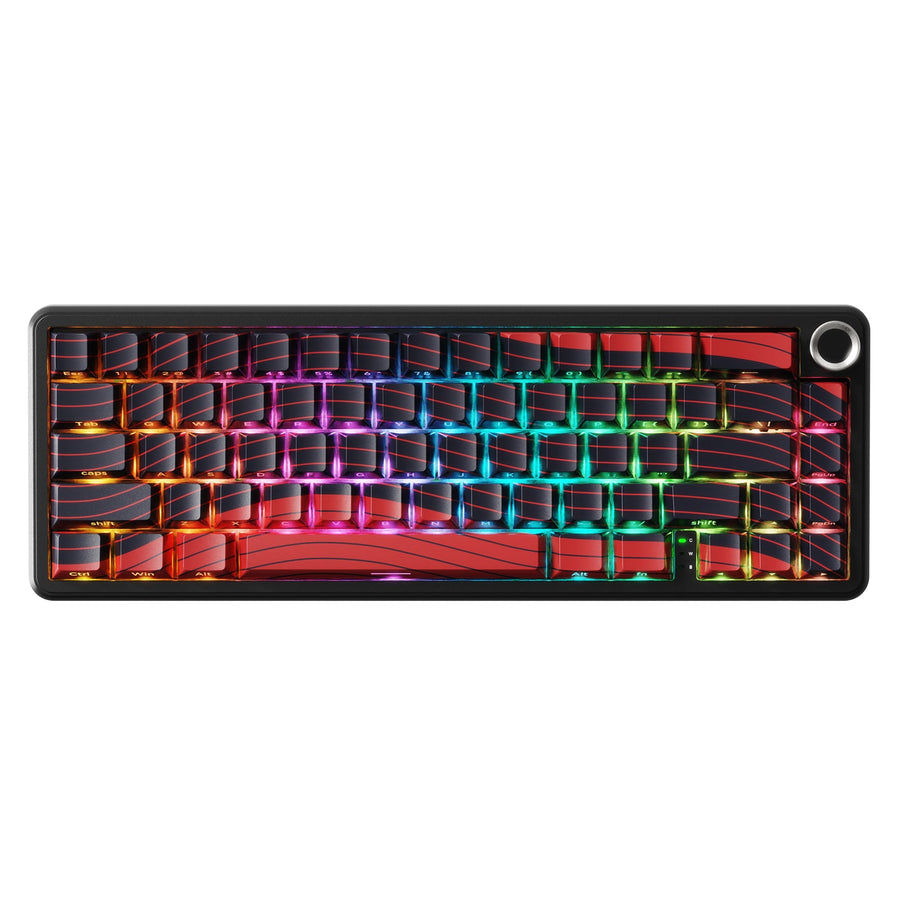
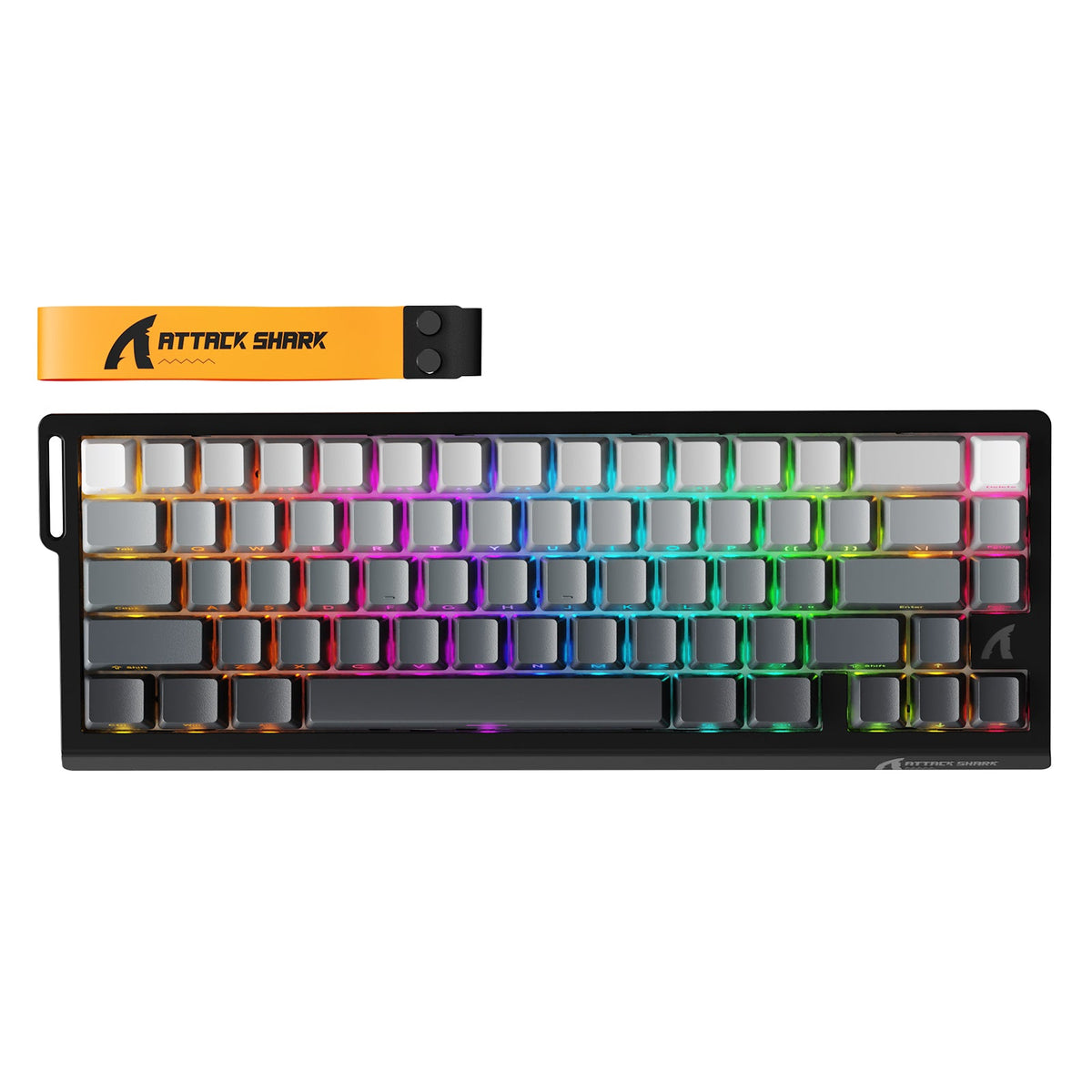
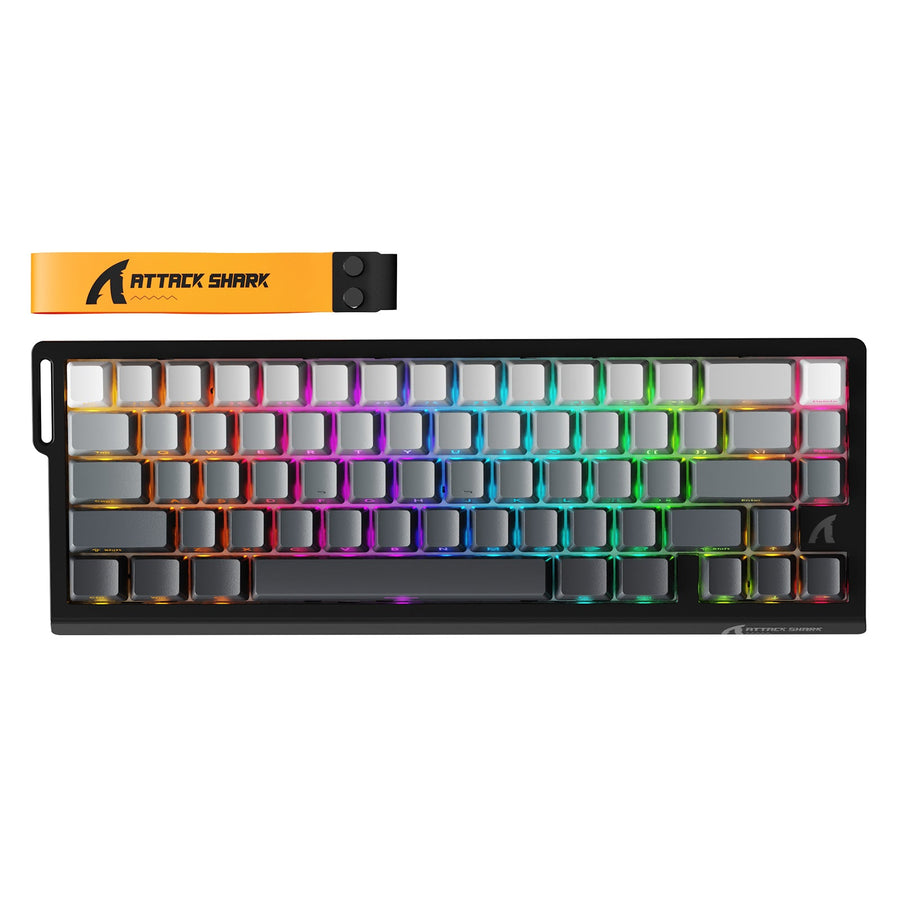
Als je een toetsenbord met drie modi wilt, met Bluetooth, een 2,4GHz-ontvanger en bekabelde USB-C-connectiviteit, ondersteunt ons X68 PRO HE-toetsenbord ze alle drie. Daardoor blijft er een gedocumenteerde bekabelde verbinding over om te testen als de draadloze verbinding wegvalt. Kies voor de muis een model waarvan de documentatie de bekabelde modus vermeldt voordat je een kabel als noodoplossing gebruikt.
Kies de modus en poort die de ontwaaktest doorstaan als standaardinstelling. Als één apparaat nog steeds niet werkt, houd dan de ontvanger en kabel ervan toegankelijk, gebruik de gedocumenteerde bekabelde verbinding wanneer het apparaat dit ondersteunt en neem contact op met het ondersteuningsteam van de fabrikant. Vermeld daarbij de vastgelegde modus en poort.
Veelgestelde vragen
Hoe weet ik of mijn apparaat in Bluetooth- of 2,4GHz-modus staat?
Controleer de modusschakelaar, het indicatielampje of de handleiding van je specifieke toetsenbord of muis en gebruik vervolgens de koppelingsprocedure die bij de modus hoort: de Bluetooth-instellingen van de host in Bluetooth-modus, of de gekoppelde ontvanger in 2,4GHz-modus. De exacte schakelaarstand en betekenis van de indicator verschillen per model, dus de handleiding is de snelste manier om dit te bevestigen.
Waarom wordt de verbinding met mijn muis verbroken na de slaapstand?
Gedrag en oplossingen met betrekking tot de slaapstand verschillen per product en configuratie. Controleer eerst de actieve modus en de voeding. Als de muis niet beschikbaar blijft, gebruik dan de herstelprocedure die voor dat model is gedocumenteerd in plaats van een algemene slaapinstelling toe te passen.
Kan ik één ontvanger gebruiken voor zowel een toetsenbord als een muis?
Alleen als de productdocumentatie voor die specifieke apparaten uitdrukkelijk bevestigt dat koppelen met één gedeelde ontvanger wordt ondersteund. Wijs anders elke ontvanger toe aan het oorspronkelijke apparaat of gebruik Bluetooth wanneer de host en beide randapparaten dit ondersteunen.
Wat moet ik doen als de ontvanger niet wordt gedetecteerd?
Controleer of het apparaat in de ontvangermodus staat en stroom heeft. Sluit de ontvanger vervolgens rechtstreeks op het hostapparaat aan, in plaats van via een hub. Probeer een andere USB-poort en houd de ontvanger uit de buurt van andere apparatuur. Als de ontvanger nog steeds niet wordt gedetecteerd, volg dan de gedocumenteerde koppelingsstappen voor dat model of neem contact op met de ondersteuning.