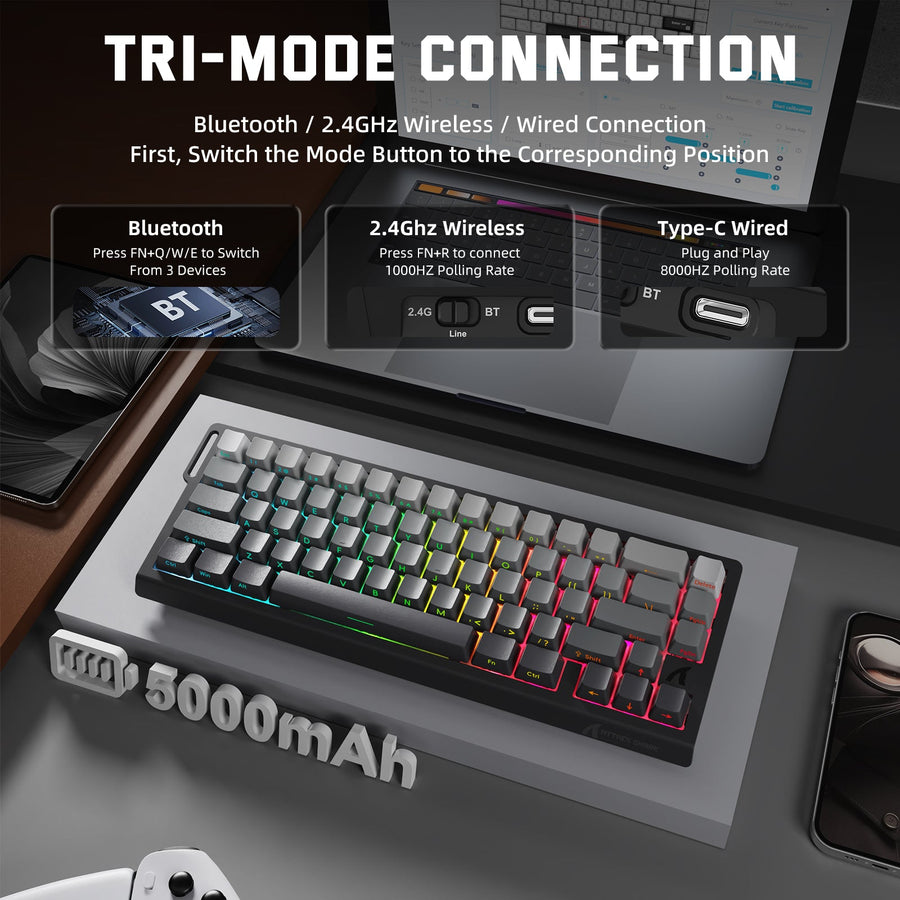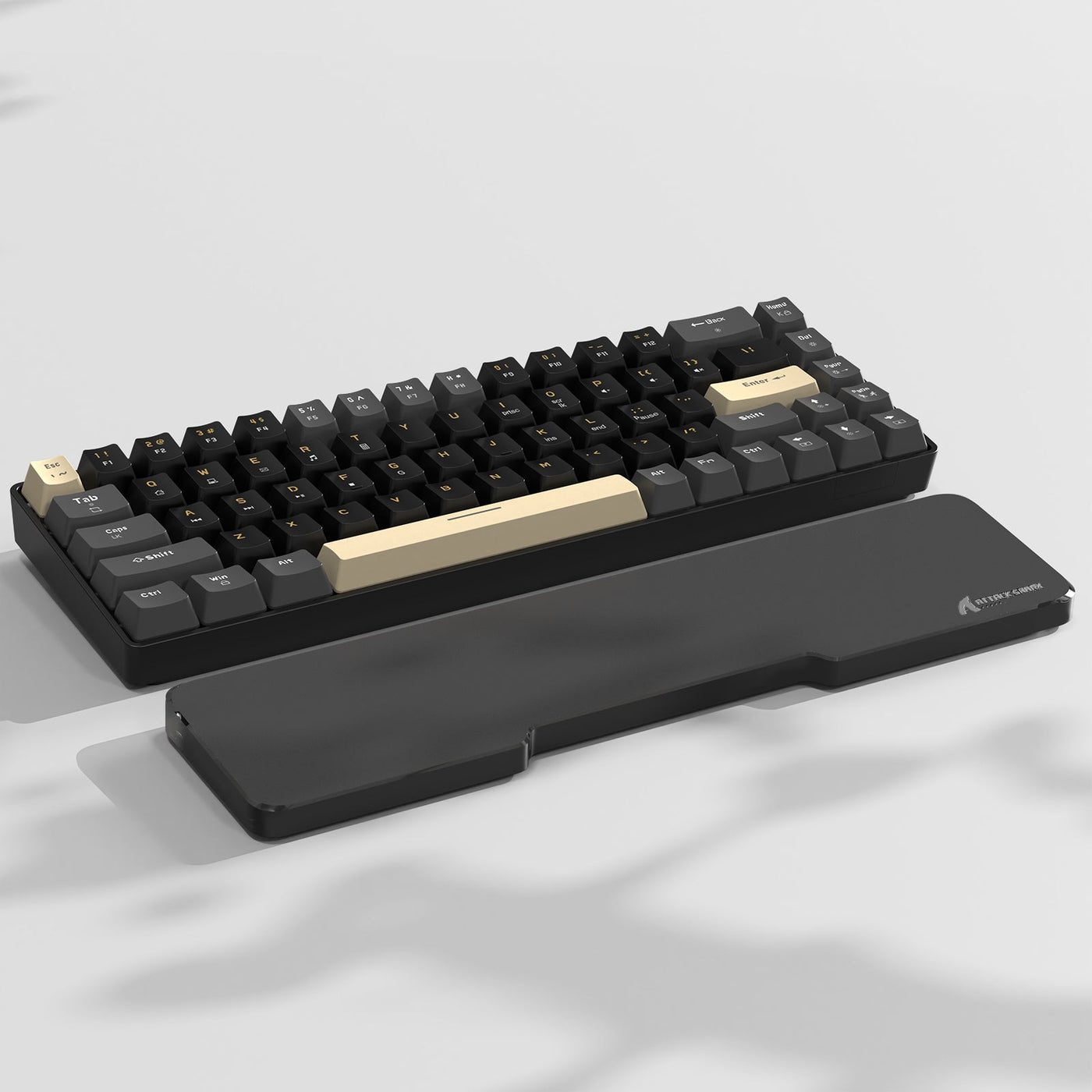
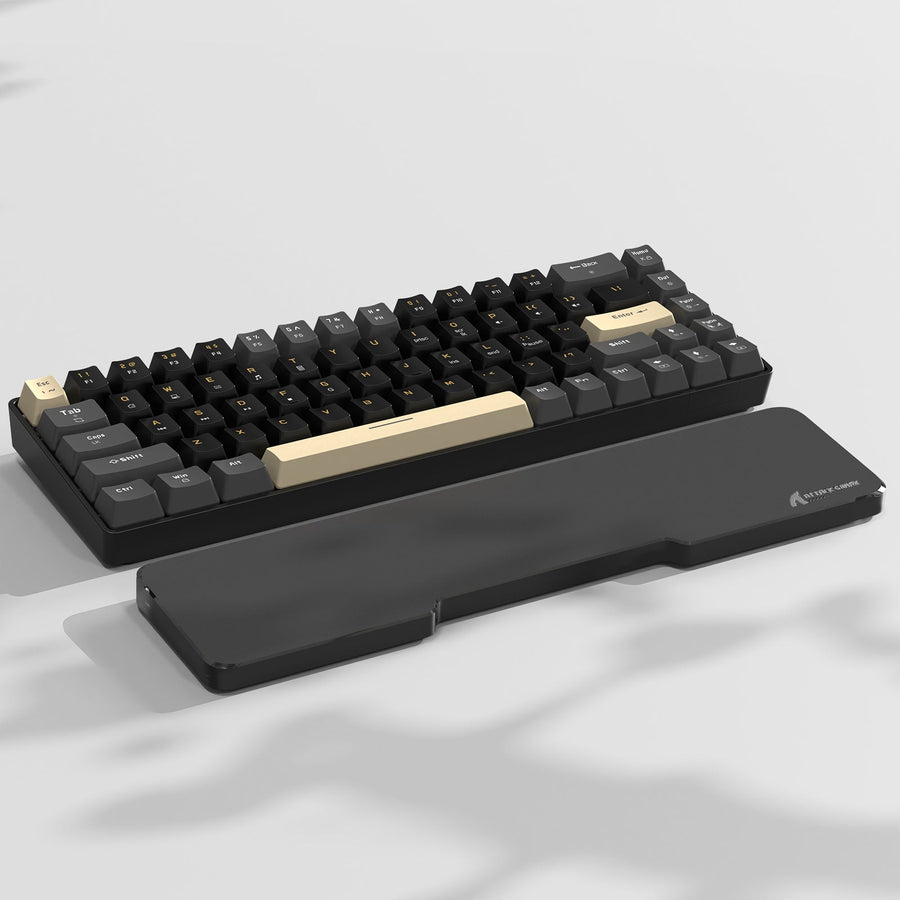
De juiste diepte van een gamingbureau is de ondiepste optie die je volledige setup past zonder de voorkant te beperken of de ruimte te blokkeren. Dat betekent het meten van de monitor, gamingtoetsenborden, muismat, kabelroute, stoelpositie en loopruimte — niet het kiezen van een bureau alleen op basis van de monitormaat. Een dieper oppervlak kan flexibiliteit toevoegen voor brede muisbewegingen of meerdere apparaten, maar kan ook waardevolle vloerruimte innemen en het scherm verder naar achteren duwen. Gebruik je daadwerkelijke apparatuur en een meetlint om de beste pasvorm te vinden.

Waarom de diepte van het bureau belangrijk is voor gamingmonitoren
De diepte van het bureau bepaalt hoeveel bruikbaar oppervlak overblijft nadat je de monitorstandaard of arm, achterkabels, toetsenbord en muisruimte hebt geplaatst. Het beïnvloedt ook waar de monitor zich bevindt ten opzichte van je stoel. Algemene richtlijnen voor werkplekinrichting behandelen de monitor, het toetsenbord, de muis en de zitpositie als verbonden controles.
Begin met de bruikbare diepte, niet met het getal in een productlijst. Een opgegeven voor-naar-achterafmeting kan ruimte omvatten die wordt ingenomen door een standaard, armklem, kabelbocht, luidsprekers of de opening die nodig is tussen de muur en de achterhardware. Het overgebleven gebied is wat je handen en toetsenbord daadwerkelijk kunnen gebruiken.

Een ondiep bureau kan goed werken in een slaapkamer, studentenhuis of thuiskantoorhoek met één monitor en compacte apparatuur. Het laat meer loopruimte over, maar biedt minder ruimte voor een uitgebreid muismatje, achterpoorten of een toetsenbord dat verder van de voorkant is geplaatst. Een dieper bureau biedt meer indelingsmogelijkheden, maar alleen als de kamer de extra ruimte aankan en de monitor vanuit de bedoelde zitpositie nog goed te gebruiken is. Een controle van de monitorpositie zittend is nuttiger dan ervan uit te gaan dat dieper automatisch beter is.
Hoe gamingtoetsenborden en muismatten ruimte gebruiken
De benodigde oppervlakte komt voort uit de apparatuur die je daadwerkelijk samen gebruikt. Meet de gamingtoetsenborden, eventuele polsondersteuning en het muismatje in hun normale speelposities, en houd dan rekening met de monitorhardware en kabelroute die het geadverteerde oppervlak verkleinen.
Toetsenbordpositie en polsondersteuning
Plaats het toetsenbord zo dat je het kunt gebruiken zonder te reiken of de muisruimte te beperken. Het formaat van het toetsenbord is belangrijk: een compact toetsenbord laat meer ruimte van links naar rechts over, terwijl een volledig toetsenbord of een apart numeriek toetsenblok meer van het centrale oppervlak inneemt. Een polssteun vergroot ook de ruimte aan de voorkant, dus neem deze mee als hij tijdens het spelen op het bureau blijft liggen.
Het doel is niet om een universele diepte voor het toetsenbord toe te wijzen of een comfortresultaat te beloven. Ga in plaats daarvan in de bedoelde stoel zitten en controleer of het toetsenbord en de muis in een ontspannen, bruikbare positie kunnen blijven. Als het toetsenbord alleen past wanneer het tegen de voorrand wordt gedrukt, biedt het bureau niet veel praktische diepte, ook al lijkt de vermelding adequaat. Je kunt toetsenbordaccessoires vergelijken nadat je de bureau-indeling hebt vastgesteld, in plaats van een accessoire te gebruiken om een slechte pasvorm te compenseren.
Muismatgrootte en muisbeweging
Meet het volledige bewegingsgebied van de muismat, inclusief de ruimte die nodig is om de muis te resetten zonder het toetsenbord, de monitorstandaard of de rand van het bureau te raken. Een compacte indeling kan meer ruimte laten voor andere apparatuur, terwijl een middelgroot of uitgebreid oppervlak beter geschikt kan zijn voor brede armbewegingen maar meer open bureauruimte vereist.
| Muismatindeling | Oppervlakte-afmeting | Relatie met toetsenbord | Implicatie voor muisbeweging | Ondiepe bureauplaatsing | Diepere bureauplaatsing | Belangrijkste compromis |
|---|---|---|---|---|---|---|
| Compact | Gebruikt minder open oppervlak | Laat meestal meer ruimte naast het bord | Beperkter bewegingsgebied | Vaak makkelijker te plaatsen | Laat ruimte voor andere items | Minder tolerantie voor brede beweging |
| Middelgroot | Balanceert muismatoppervlak en nabijgelegen apparatuur | Kan naast of deels nabij het toetsenbord liggen | Ondersteunt meer beweging dan een compacte indeling | Werkt als de hardware aan de achterkant bescheiden is | Meestal makkelijker te plaatsen | Vereist een bewuste toetsenbordpositie |
| Uitgebreid | Neemt aanzienlijke ruimte aan de voorkant en zijkant in beslag | Kan onder of direct naast het toetsenbord liggen | Biedt het meest open oppervlak van deze opties | Kan de voorrand druk maken | Flexibeler als de circulatie vrij blijft | Vermindert ruimte voor speakers, papierwerk of andere apparaten |
Voor een voorbeeld met een betonnen oppervlak, meet het exacte muismatje dat je hebt of vergelijk de afmeting met een CM02SE gaming muismat. De link is een productnavigatie-optie, geen universele maatadvies; jouw normale muisbeweging is de doorslaggevende factor.
Kabelvrijheid en monitorhardware
Controleer deze punten op volgorde voordat je de resterende bureauruimte als bruikbaar telt:
- Monitorsteun: Meet de basis van de standaard of bepaal waar het scherm komt te staan als het een arm gebruikt.
- Armklem: Controleer of de achterrand de klem kan accepteren zonder te botsen met een muur of frame.
- Kabelbocht en afstand tot de muur: Laat ruimte voor poorten, stroomkabels en bochten in plaats van het bureau tegen de muur te drukken.
- Toetsenbordpositie: Plaats het bord rekening houdend met de hardware aan de achterkant.
- Rand van het muismatje: Markeer het volledige bewegingsgebied en de dichtstbijzijnde obstakels.
- Bereik vanaf de stoel: Ga zitten en controleer of de monitor, het toetsenbord en de muis nog steeds goed te gebruiken zijn vanaf de stoel.
Een polssteun kan deel uitmaken van de gemeten afdruk, maar de aanwezigheid ervan bepaalt niet de vereiste diepte van het bureau of garandeert ergonomisch comfort. Als je er een gebruikt, neem dan het daadwerkelijke item mee; acryl toetsenbord polssteun is een voorbeeld van het type accessoire waarvan de afdruk gecontroleerd moet worden vóór aankoop.
Ondiep, Standaard of Dieper: Welke bureau-passingscategorie is logisch?
Vergelijk bureaucategorieën op bruikbare plaatsingsruimte en ruimteafdruk, niet op een universele inchrange. Kies de categorie die het mogelijk maakt dat de monitor, gamingtoetsenborden, muismat, kabels en stoelpositie samenwerken terwijl de circulatie behouden blijft.
| Bureau-passingscategorie | Ruimteafdruk | Flexibiliteit in monitorplaatsing | Ruimte voor toetsenbord en muismat | Waarschijnlijke compromissen | Best passende scenario |
|---|---|---|---|---|---|
| Ondiep | Makkelijker te plaatsen in compacte kamers | Minder tolerantie voor hardware aan de achterkant en herpositionering | Werkt het beste met een gemeten, compacte indeling | Voorste rand kan druk worden; minder vrije oppervlakte | Slaapkamer met één monitor, studentenhuis of kleine kantoorhoek |
| Standaard | Balanceert meestal apparatuur en vloeroppervlak | Matige flexibiliteit voor een typische opstelling | Accommodeert meer indelingen zonder de categorie als universeel te beschouwen | Kan nog steeds krap zijn voor uitgebreide oppervlakken of meerdere apparaten | Algemene gamingopstelling met één monitor en gepland apparatuur |
| Dieper | Gebruikt meer vloeroppervlak | Meer ruimte voor standaards, meerdere apparaten of werkmaterialen | Meer tolerantie voor brede muisbewegingen en multifunctionele items | Kan de loopruimte verminderen of de monitor verder naar achteren plaatsen | Grotere kamer of gaming- en thuiskantooropstelling met geverifieerde circulatie |
Een diepere categorie is niet automatisch een betere keuze. Als het de stoel in een looproute duwt, een deur of lade blokkeert, of het moeilijk maakt om de monitor vanuit de ondersteunde zithouding te gebruiken, werkt het extra oppervlak tegen de kamer. Voor lezers die muismatten vergelijken, kan een vergelijking van XL- en bureaubladmaten aanvullende context bieden, maar het vervangt niet het meten van je eigen mat en bureaugebied.
Meet je volledige gamingopstelling voordat je bestelt
Gebruik schilderstape, karton of een tijdelijk oppervlak om de voorgestelde afdruk zichtbaar te maken voordat je koopt. De onderstaande volgorde meet de indeling die je gaat gebruiken in plaats van aan te nemen dat de door de verkoper opgegeven afmetingen gelijk zijn aan bruikbare gamingsruimte.
- Markeer de muur en de grenzen van de kamer. Teken de voorgestelde positie van het bureau af en noteer looproutes, deuren, laden, ramen en nabijgelegen meubels. Neem ook de afdruk van de stoel en de ruimte die nodig is om deze naar achteren te schuiven mee.
- Meet de monitorsteun en de vrije ruimte aan de achterkant. Plaats de standaard of markeer de positie van de armklem. Houd rekening met poorten aan de achterkant, kabelbuigingen, stroomtoegang en de ruimte die nodig is tussen het bureau en de muur.
- Plaats de monitor op de bedoelde plek. Centreer het primaire scherm met het hoofdtoetsenbord- en muisgebied en ga dan in de stoel zitten. Ergonomische werkplekinstructies adviseren om de monitor te controleren vanuit de echte zithouding in plaats van een starre kijkafstandregel toe te passen.
- Plaats het toetsenbord en de polssteun. Gebruik de daadwerkelijke gaming-toetsenborden en eventuele polssteunen die je op het bureau houdt. Markeer de voorkant en bevestig dat het bord er niet tegenaan wordt geduwd.
- Breng de muismatbeweging in kaart. Plak de volledige omtrek van de mat af, inclusief het gebied dat nodig is voor normale bewegingen en resets. Controleer op botsingen met het toetsenbord, monitorstandaard, luidsprekers of bureaukant.
- Test het zitbereik en de monitorpositie. Ga in de bedoelde stoel zitten met je rug ondersteund zoals je normaal doet. Bevestig dat de monitor, het toetsenbord en de muis bruikbaar blijven zonder voorover te leunen of de muisruimte op te offeren. Zie dit als een praktische zelfcontrole, geen comfortgarantie, in lijn met werkplekinrichtingsrichtlijnen.
- Controleer de doorloop en toegang tot stroom. Loop door de kamer, open deuren en lades, bereik stopcontacten en controleer of de stoel geen noodzakelijke doorgang blokkeert. Een bureau dat de apparatuur past maar deze stap niet doorstaat, is geen goede keuze voor de kamer.
- Vergelijk het resultaat met bruikbare bureaumaten. Meet van het punt van achterruimte tot de voorkant en van links naar rechts. Vergelijk die metingen met de door de verkoper opgegeven bureaubladafmetingen, frameplaatsing, kabelopeningen, retourvoorwaarden, verzendvoorwaarden en garantiegegevens.
Deze mock-up onthult ook verborgen compromissen. Een bureau kan op papier alle items bevatten, maar te weinig ruimte aan de voorkant laten voor de muismat, of diepte toevoegen terwijl de monitorpositie en de doorloop in de kamer verslechteren.
Kies bureau diepte op basis van indeling, niet op één getal
Koop het ondiepste bureau dat voldoet aan de volledige apparatuur-, zitbereik- en ruimtevrijheidscontroles. Alleen de diepte garandeert geen ergonomisch comfort; bureauhoogte, stoelinstelling, monitorplaatsing en de manier waarop je het toetsenbord en de muis gebruikt, zijn ook belangrijk, zoals uitgelegd in kantoorergonomie richtlijnen.
Gebruik deze definitieve aankoopchecklist:
- Identificeer de monitoropstelling: Eén scherm, meerdere schermen, een laptop of een monitorarm kan de achter- en zijkant van de ruimte beïnvloeden.
- Breng de ruimte voor gaming-toetsenborden en muismatten in kaart: Gebruik het echte toetsenbord, polssteun, mat en bewegingsgebied in plaats van algemene apparatuurcategorieën.
- Rekening houden met achterruimte: Controleer standaards, klemmen, poorten, kabelbochten, afstand tot de muur en stopcontacten.
- Test bereik zittend: Ga in de bedoelde stoel zitten en wees kritisch op een indeling die voorover leunen, druk op de voorste rand of verlies van normale muisbeweging vereist.
- Controleer kamer circulatie: Controleer looproutes, deuren, laden, stoelbeweging en werkmaterialen voor gecombineerd gebruik.
- Bevestig aankoopvoorwaarden: Vergelijk bruikbare afmetingen met de beschrijving en controleer verzending, retouren en garantie voordat je bestelt.
Als je nog accessoires vergelijkt, kunnen polssteunopties een secundair navigatiepad zijn, maar een accessoire mag niet worden gebruikt om een bureau te rechtvaardigen dat de volledige indelingstest niet doorstaat. Voor een gaming- en werkopstelling laat je de werkmaterialen tijdens de mock-up op hun plek. In een compacte kamer geef je prioriteit aan circulatie, zelfs als een dieper bureau meer flexibiliteit lijkt te bieden.
Veelgestelde vragen
Gebruik deze vragen om de kamergrootte, monitorhardware, richtstijl en gecombineerde gebruiksindelingen te controleren nadat je de hoofdopstelling hebt opgemeten.
Kan een gamingbureau te diep zijn voor een kleine kamer?
Ja. Extra diepte kan de loopruimte verkleinen, deuren of laden hinderen en de relatie van de monitor tot de stoel veranderen. Plak de voorste rand af en ga in de bedoelde positie zitten voordat je bestelt. Als het scherm alleen werkt nadat je de stoel in een loopruimte hebt gezet, is de diepere indeling een mislukking qua ruimtegebruik.
Hoe meet ik de diepte van een bureau als de monitor een standaard gebruikt?
Begin bij het daadwerkelijke achterste punt dat de standaard en de kabels nodig hebben, niet bij de muur of de nominale rand in de beschrijving. Plaats het toetsenbord, muismat en polssteun normaal en meet dan tot aan de voorste rand. Dit legt samen de voetafdruk van de standaard en het bruikbare voorste gebied vast.
Laat een monitorarm me een ondieper bureau gebruiken?
Het kan het bureaubladoppervlak dat door een monitorvoet wordt ingenomen verminderen, maar het vervangt niet de noodzaak om klemruimte, muurafstand, kabelgeleiding en kijkpositie te controleren. Controleer de montagevereisten van de arm apart en herhaal vervolgens de mock-up met toetsenbord en muismat. Een kleinere voetafdruk van de standaard maakt niet elk ondiep bureau compatibel.
Moet ik kiezen voor een dieper bureau voor muisbesturing met lage gevoeligheid?
Mogelijk, maar meet eerst het daadwerkelijke muismatje en de bewegingsruimte. Spelen met lage gevoeligheid kan meer open oppervlak gebruiken, terwijl de plaatsing van het toetsenbord en persoonlijke voorkeur bepalen wat praktisch is. Markeer het volledige bewegingsgebied en wees kritisch op een bureau waar de muis herhaaldelijk de rand bereikt of botst met een ander apparaat.
Welke bureau diepte werkt het beste voor een gaming- en thuiskantooropstelling?
Gebruik de indeling die zowel geschikt is voor game-apparatuur als werkmaterialen. Voeg de laptop, papieren, dock of andere werkitems toe aan de tape-mock-up en test vervolgens beide taken vanuit de stoel. Als werkmaterialen elke keer verwijderd moeten worden wanneer je speelt, of als game-apparatuur noodzakelijke kantoorruimte blokkeert, ondersteunt het bureau de bedoelde gecombineerde gebruiksindeling niet.