見えない対立: なぜUSB 3.0は2.4GHzの性能を妨害するのか
ワイヤレスマウスのジッターはセンサー故障の兆候であることは稀です。高性能ゲーミングセットアップの大多数では、「スキップ」や「テレポーテーション」、「ヒックアップ」と表現される不規則なカーソル動作は、USB 3.0ポートによって発生する無線周波数干渉(RFI)が直接の原因です。USB 3.0(およびその後継のUSB 3.1、3.2、USB4)はデータ転送速度を革命的に向上させましたが、2.4GHz帯で動作するワイヤレス周辺機器にとっては大きな技術的障害をもたらしました。
この問題の根本は信号周波数にあります。USB 3.0は5Gbpsの信号速度を使用しています。高速データ伝送の要件により、これらのポートはスペクトラム拡散クロッキングを採用しており、広帯域のノイズを発生させます。このノイズフロアは残念ながら2.4GHzから2.5GHzの範囲でピークに達します。これは大多数の独自ワイヤレスマウスドングルやBluetoothデバイスが使用する周波数帯と同じです。受信機がアクティブなUSB 3.0ポートやシールドが不十分なケーブルの近くに置かれると、信号対雑音比(SNR)が大幅に低下し、パケットロスと競技ゲーマーを悩ます「遅延」が発生します。

症状の特定: 干渉とハードウェア故障の違い
故障したセンサーと環境干渉を区別することは、効果的なトラブルシューティングにおいて重要です。技術サポートやRMA処理で観察されたパターン(制御された実験室研究ではありません)に基づくと、干渉は通常、機能の完全な喪失ではなく断続的な不安定性として現れます。
USB 3.0干渉の一般的な兆候
- マイクロスタッター: カーソルが現在の位置にジャンプする前に50〜100msほど「引っかかる」または一時停止するように見えます。
- 相関スパイク: 外付けSSDやウェブカメラなどの高帯域幅デバイスがアクティブなときに特にジッターが増加します。
- 範囲劣化: マウスは受信機から10cm以内では完璧に動作しますが、標準的なデスクトップ距離(50〜70cm)では遅延が始まります。
- 「テレポーテーション」: カーソルが短距離をジャンプする現象で、これはシステムが連続した複数のパケットを落とし、その後最新の座標に「スナップ」する症状です。
対照的に、センサーの故障やファームウェアの問題は、常時トラッキングエラー、カーソルが画面の隅に飛ぶスピンアウト、または特定の表面での完全な無反応を引き起こすことが多いです。別の部屋でマウスが完璧に動作したり、他のUSBデバイスをすべて抜いた状態で問題が解消する場合、その問題はほぼ間違いなく環境的なRFIによるものです。
シナリオモデリング:高密度セットアップのジレンマ
これらの変数が実際の環境でどのように相互作用するかを理解するために、競技ストリーマーを含む一般的な「パワーユーザー」シナリオをモデル化しました。このペルソナ「アレックス」は、高密度のデバイス環境でコンパクトなスペースを使用しています。
アレックスのセットアップパラメータ
- 環境: 5台以上のアクティブなUSB 3.0/3.2デバイス(キャプチャカード、外付けSSD、RGBキーボード、ウェブカメラ、オーディオインターフェース)があるコンパクトなゲーミングデスク。
- 受信機の配置: フロントパネルのUSB 3.0ヘッダーにドングルを接続し、約5cm離れたアクティブな外付けドライブの近く。
- パフォーマンス目標: 競技優位のための4000Hz(4K)ポーリングレート。
モデリング分析:パフォーマンスのトレードオフ
これらの条件下で、シナリオモデリングはバッテリー寿命と信号の完全性の両方における重要なボトルネックを明らかにします。
| パラメーター | 値 | 単位 | 根拠/ソースカテゴリ |
|---|---|---|---|
| ポーリングレート | 4000 | Hz(ヘルツ) | 高性能競技標準 |
| バッテリー容量 | 300 | mAh(ミリアンペアアワー) | 典型的な軽量ゲーミングマウスの仕様 |
| 無線電流(平均) | 8 | mA | Nordic nRF52840の仕様に基づく |
| 推定稼働時間 | 約13.4 | 時間 | 線形放電モデル(300mAh * 0.85 / 合計19mA) |
| モーション同期遅延 | 約0.125 | ミリ秒 | 決定論的遅延(0.5 * 0.25ms間隔) |
モデリング注記(方法と仮定): これは統計的な実験室研究ではなく、決定論的なパラメータ化シナリオモデルです。バッテリー放電効率を0.85、動作条件は一定と仮定しています。Motion Syncの遅延はUSB HIDクラス定義(HID 1.11)に基づき、センサーのフレーミングがUSBのStart of Frame(SOF)と同期しています。
アレックスのようなユーザーにとって、高密度のセットアップは「二重のペナルティ」を生み出します。USB 3.0のノイズに近接しているため4000Hzの信号が劣化し、同時に高いポーリングレートが連続使用14時間未満でバッテリーを消耗します。RFIによって信号が弱まると、システムは安定した4000Hzのレポートレートを維持するのに苦労し、マウス内部の部品に誤って帰属されがちなジッターが発生します。
8Kの物理学:ポーリングレートとシステムのボトルネック
業界が8000Hz(8K)ポーリングレートに向かうにつれて、干渉に対する許容誤差はさらに狭くなります。8Kでは、レポート間隔はわずか 0.125ms.
IRQ処理の課題
8Kでの主なボトルネックは必ずしもマウスセンサーではなく、システムの割り込み要求(IRQ)処理能力です。マウスからのすべてのレポートはCPUに現在のタスクを中断させてデータ処理を要求します。8000回/秒のレポートでは、単一のCPUコアに大きな負荷がかかります。USBトポロジーが混雑している場合、例えばドングルが高帯域幅のUSB 3.0キャプチャカードとバスを共有していると、パケットがドロップされ、マウスの動きが「重く」または不安定に感じられることがあります。
高周波数でのMotion Sync
よくある誤解は、Motion Syncが固定で0.5msの遅延を追加すると考えられていることです。これは1000Hzの場合に当てはまりますが、高い周波数では計算が変わります。
- 1000Hzの場合:ポーリング間隔 = 1ms。Motion Sync遅延(0.5 * 間隔)= 0.5ms。
- 8000Hzの場合:ポーリング間隔 = 0.125ms。Motion Sync遅延(0.5 * 間隔)= 0.0625ms。
8Kでは、Motion Syncの遅延ペナルティはほぼ感じられないレベル(約0.06ms)であり、低いポーリングレートでの欠点なしにトラッキングを滑らかにする非常に効果的なツールです。ただし、この滑らかさは物理的な2.4GHzリンクがUSB 3.0ノイズから解放されている場合に限ります。
実践的な対策:レシーバーの分離
実務者の知見と確立されたRF原理に基づき、最も効果的な解決策はソフトウェア調整ではなく物理的な分離です。
1. USB 2.0延長ルール
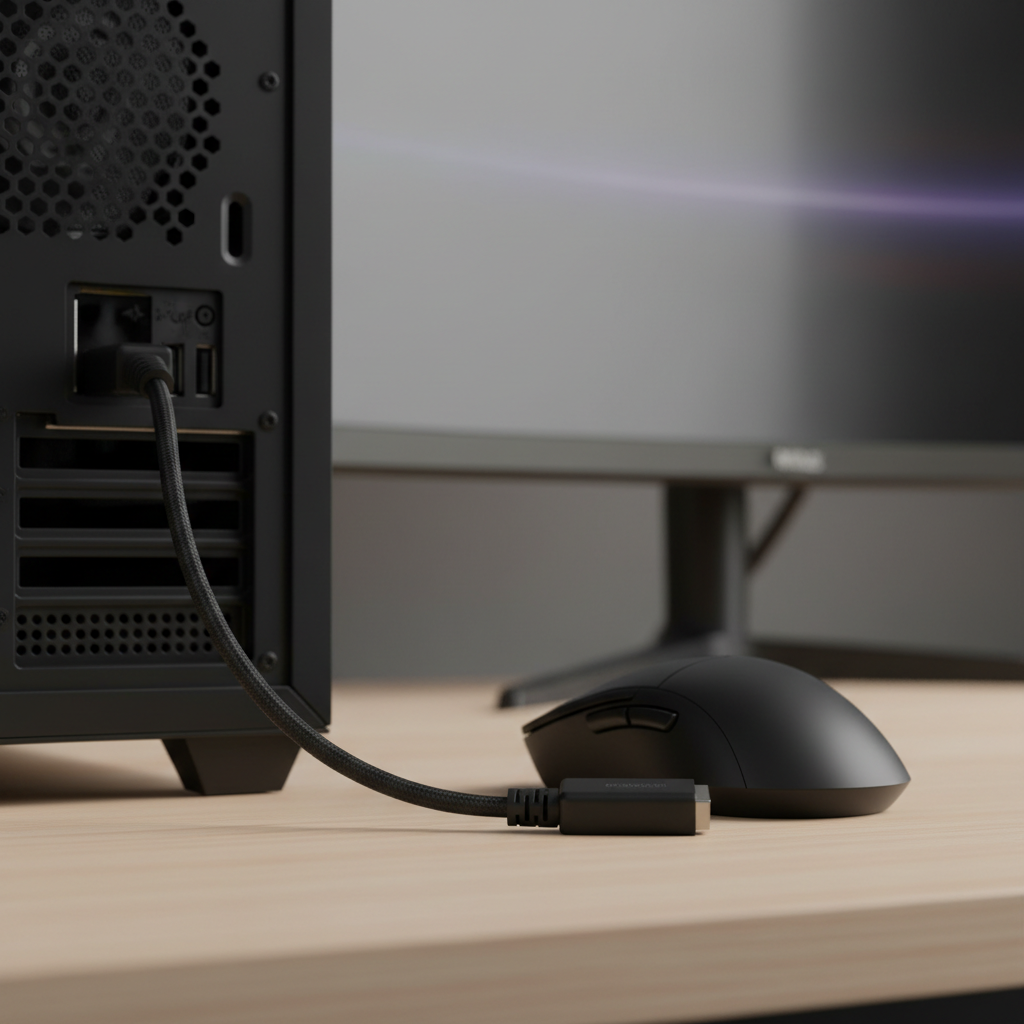
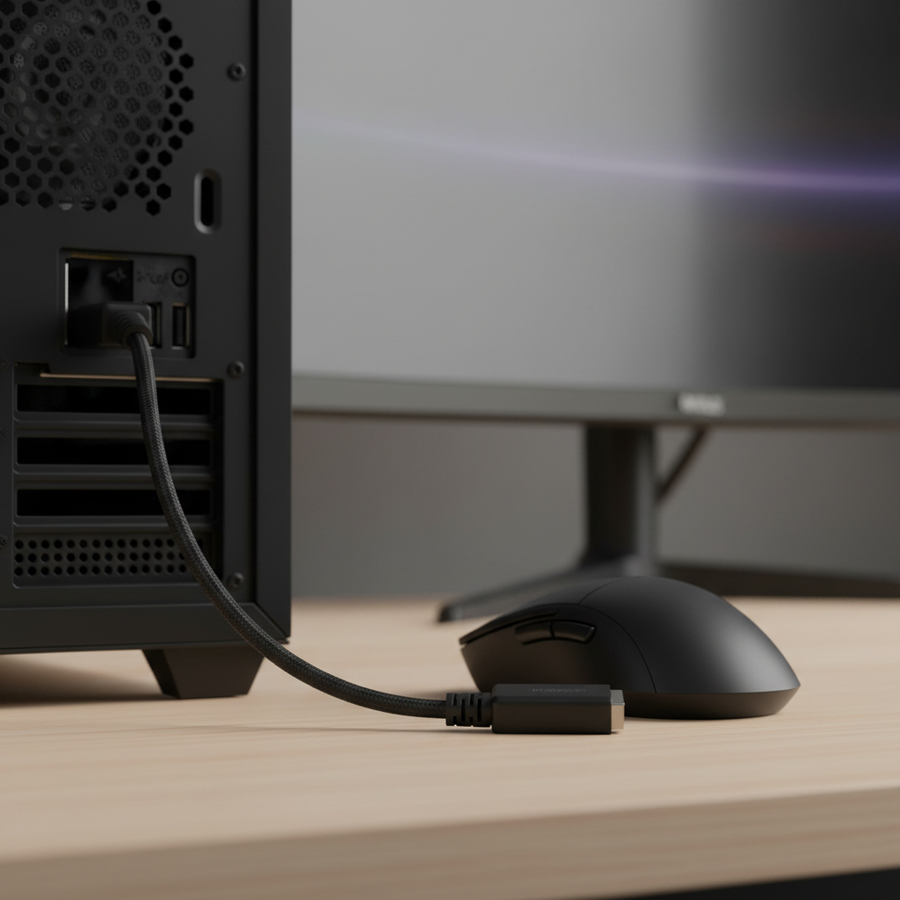
最も効果的な対策は高品質なUSB 2.0延長ケーブルを使うことです。レシーバーをコンピューター筐体から20〜30cm離して机の上に置くことで、信号対雑音比が大幅に向上します。
- 効果の理由:RF干渉は逆二乗則に従います。ノイズ源(USB 3.0ポート)とレシーバーの距離を2倍にすると、干渉の強さは4分の1に減少します。
- 実践的なステップ:レシーバーをマウスと直接見通せる位置に置きます。モニターの後ろや机の引き出しの中など、2.4GHz信号を減衰させる場所は避けてください。
2. 戦略的ポート配置
フロントパネルのUSB 3.0ポートにレシーバーを接続するのは避けてください。これらのポートは、GPUや電源などのノイズ発生コンポーネントの近くを通るシールドされていない内部ケーブルでマザーボードに接続されていることが多いです。
- ヒューリスティック:常にマザーボードの背面I/Oポートを直接使用してください。可能であれば、マウスレシーバーには専用のUSB 2.0ポート(通常は黒色)を選びましょう。
- 高度なヒント:電源付きUSB 2.0ハブを中継として使用してください。これは延長とバッファの両方の役割を果たし、2.4GHzドングルを3.0バスの高速データ信号から隔離します。
3. 高速周辺機器の管理
高速外付けSSDを使用する場合は、シールドケーブルを使用していることを確認してください。グローバルゲーミング周辺機器業界ホワイトペーパー(2026年)によると、シールドが不十分なUSB 3.0ケーブルはアンテナのように機能し、机全体にRFIを放射します。高密度編組とフェライトコアを備えたケーブルにアップグレードすることで、この「バーストノイズ」を抑制できます。
規制の背景:ハードウェアを信頼する
トラブルシューティングの際には、ハードウェアが国際的な電磁両立性(EMC)基準を満たしているか確認することが役立ちます。FCC(連邦通信委員会)やISEDカナダのような権威ある機関は、無線機器が過剰な干渉を発しないこと、外部ノイズに十分耐えられることを保証するために厳格な試験を義務付けています。
マウスやレシーバーの底面にFCC IDが記載されていることがよくあります。このIDをFCC機器認証データベースで検索すると、デバイスの周波数帯域や出力電力の詳細な試験報告書にアクセスできます。デバイスが認証されている場合、それは「非意図的放射装置」(FCC規則のパート15)の法的要件を満たしていることを意味し、ハードウェア自体は安定するよう設計されています。あなたが経験するジッターは、ほぼ間違いなくデバイスのRF設計の欠陥ではなく、ローカル環境(USB 3.0ポート)によるものです。
4Kおよび8Kの安定性の最適化
高ポーリングレートのマウスを使用している場合、標準的なトラブルシューティングだけでは不十分なことがあります。データ密度の増加により、より「クリーンな」環境が必要です。
IPSとDPIの関係
安定した8000Hzのレポートストリームを維持するには、センサーが十分なデータポイントを生成する必要があります。これは次の式で決まります: パケット毎秒 = 移動速度(IPS)× DPI.
- 800 DPIの場合、8K帯域幅を飽和させるには少なくとも10 IPSの速度でマウスを動かす必要があります。
- 1600 DPIでは、わずか5 IPSの動きで十分です。 少し高めのDPI(例:400ではなく1600)を使用すると、ゆっくりで正確な動きの間も安定したポーリングレートを維持でき、低データレートを干渉による遅延と誤認する可能性を減らせます。
8K用システム構成
- 省電力機能の無効化:Windowsの電源オプションで「USB選択的サスペンド」を無効にしてください。
- マザーボードへの直接接続:8Kレシーバーには、特に高ポーリングレート用に設計されていない限り、ハブ(高性能なものでも)を使用しないでください。USBトポロジーの余分な経路がタイミングジッターを引き起こす可能性があります。
- CPU負荷:CPU使用率を監視してください。マウスを動かしているときに単一コアが100%に達する場合は、システム全体の安定性を保つために4000Hzまたは2000Hzに下げる必要があります。
ジッターのないセットアップのためのチェックリストまとめ
ワイヤレスマウスの遅延解消は除去のプロセスです。まず物理的な環境を整えることで、高性能ハードウェアが本来の性能を発揮できるようにします。
- レシーバーの移動:USB 2.0の延長ケーブルを使い、ドングルをPCやUSB 3.0機器から20〜30cm離して設置してください。
- フロントパネルを避ける:延長ケーブルはマザーボードの背面USB 2.0ポートに接続してください。
- ケーブルのシールド:外付けSSDやその他のUSB 3.0周辺機器には、高品質でシールドされたケーブルを使用してください。
- DPIとポーリングの一致:4Kまたは8Kを使用している場合は、DPIを1600に上げてデータの飽和を安定させることを検討してください。
- 適合性の確認:問題が続く場合は、周辺機器のFCC IDを確認し、標準のRF要件を満たしているか確認してください。
USB 3.0の干渉の物理学を理解することで、イライラする「ジッター」体験をシームレスで高性能なゲーム環境に変え、スキルだけが重要な変数となるようにできます。
免責事項:この記事は情報提供のみを目的としています。ハードウェアの改造やトラブルシューティングを行う際は、必ずメーカーの公式安全ガイドラインを参照してください。電気安全やバッテリーの危険に関する問題は、資格のある技術者に相談してください。
参考文献