






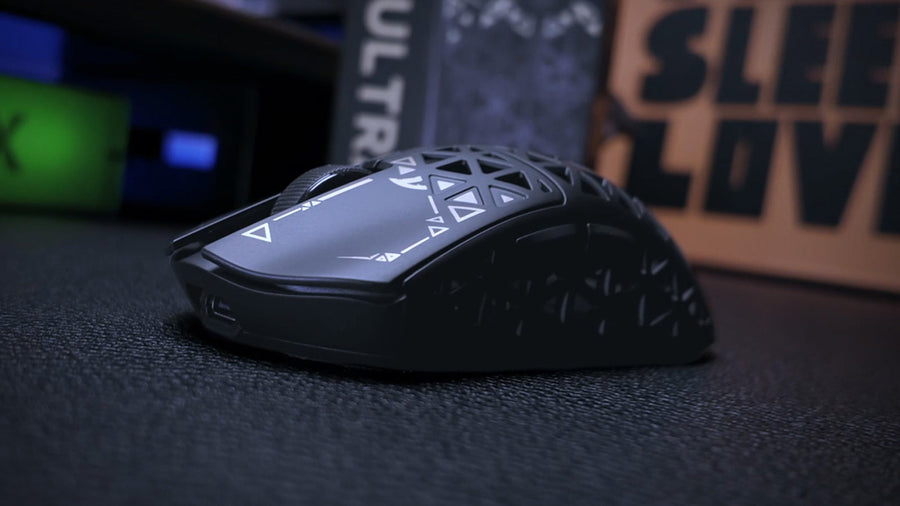
それで、勝利のアドバンテージを得るため、あるいは単によりパーソナライズされ便利なコンピューティングを求めて、そこそこのゲーミングマウスに投資したわけですね。それは素晴らしいスタートです!しかし、ハードウェア自体は物語の半分に過ぎません。本当の魔法が起こるのは、ほとんどのゲーミングマウスに付属する専用ソフトウェアであり、それによって自分のニーズや好みに合わせて性能を正確に調整できるのです。では、それを最大限に活用する方法を考えてみましょう。

なぜゲーミングマウスのソフトウェアを使うのか?
ほとんどのゲーミングマウスは、標準的なポインティングデバイスとして箱から出してすぐに使えます。では、なぜさらに別のプログラムをインストールする必要があるのでしょうか?答えはカスタマイズとコントロールにあります。標準のOSのマウス設定は比較的シンプルです。しかしゲーミングマウスのソフトウェアは、ゲームパフォーマンスや全体的な使用感を向上させるために特別に設計された機能を細かく制御できるようにします。
このソフトウェアは、ボタン割り当てやDPIレベル、ライティング効果、マクロ作成など、あらゆる設定を管理する中央ハブの役割を果たします。ゲームやアプリケーションごとにマウスの動作を正確に調整できるのです。これがなければ、余分なボタンや高度なセンサー機能がまったく使われなかったり、十分に活用されなかったりするかもしれません。良いハードウェアを自分だけの完璧なツールに変えることが目的です。
基本的なカスタマイズ機能:マウスを完璧に調整する
ほとんどのゲーミングマウスソフトウェアスイートは似たような基本機能を提供していますが、インターフェースや細かいオプションはブランド(例えばAttackshark)によって異なります。
DPI(ドット・パー・インチ)設定
DPIはマウスの感度を示します。DPIが高いほど、マウスを少し動かすだけで画面上のカーソルが大きく動きます。ゲーミングソフトウェアでは複数のDPI段階を設定でき、専用ボタンでリアルタイムに切り替えられることが多いです。これは非常に便利で、FPSゲームでの精密な照準には低いDPI(例えば400~800DPI)、RTSでの素早いマップ移動や一般的なデスクトップ作業には高いDPI(1600DPI以上)を使い分けることができます。どのDPI設定が自分のゲームスタイルに最適かを知りたい場合は、ジャンルやプレイスタイル別の最適DPI範囲を詳しく解説したガイドがあります。さらに、X軸とY軸で別々のDPI設定ができるソフトもあります。
ボタンのリマッピングと割り当て
これは非常に重要な機能です。ゲーミングマウスには追加のプログラム可能なボタンが付いていることが多く、通常はサイドボタンですが、DPI切り替えボタンやトップの追加ボタンもあります。ソフトウェアを使えば、これらのボタンにほぼあらゆるアクションを割り当てられます。標準のマウスクリック(中クリックなど)、キーボードのキー入力(例:グレネード用の「G」やリロード用の「R」)、複雑なマクロ(次の項目参照)、メディアコントロール(再生/一時停止、音量調整)、アプリ起動、さらにはOSの機能まで。ゲーム内で貴重なミリ秒を節約したり、生産性アプリでの繰り返し作業を効率化したりできます。
マクロ作成
マクロは、キーストロークやマウスクリック、時にはタイミングを含む一連の操作を記録し、1つのマウスボタンに割り当てる機能です。MMOでの複雑なスペル回し、RTSでの特定のビルドオーダー、複数ステップのクラフト作業をワンクリックで実行するイメージです。ソフトウェアはこれらのマクロを記録、編集、割り当てるためのインターフェースを提供します。ゲームだけでなく、一部の仕事の作業効率化や繰り返しの負担軽減にも強力なツールです。
ポーリングレート調整
ポーリングレートは、マウスがコンピューターに位置情報を報告する頻度を示し、ヘルツ(Hz)で表されます。一般的な値は125Hz、250Hz、500Hz、1000Hz(1msの応答時間に相当)です。ポーリングレートが高いほど、カーソルの動きが滑らかで応答性が良くなり、入力遅延が減るため、速い展開のゲームで有利です。異なるポーリングレートが競技ゲームに与える実際の影響は様々です。ほとんどのソフトウェアで好みのポーリングレートを選べますが、1000Hzがゲーミングマウスの一般的なデフォルトです。
リフトオフディスタンス(LOD)
LODは、マウスをマウスパッドから持ち上げたときにトラッキングが停止する高さです。特に低DPI設定で頻繁にマウスを持ち上げて位置を変えるFPSゲーマーは、持ち上げた際の不要なカーソル移動を防ぐために非常に低いLODを好みます。高度なゲーミングマウスソフトウェアでは、LODをカスタマイズまたはキャリブレーションでき、特定のマウスパッドの表面に合わせて調整できることもあります。
ライティングカスタマイズ(RGB)
マウスにRGBライティングが搭載されている場合、その制御はソフトウェアで行います。通常、数百万色から選べ、様々なエフェクト(静止、呼吸、カラ―サイクル、クリックやゲーム内イベントに反応するリアクティブライティング)を設定でき、明るさ調整や同じブランドのキーボードやヘッドセットなど他の対応周辺機器との同期も可能です。主に見た目の楽しみですが、セットアップを個性的に演出できます。このRGBの是非はメカニカルキーボードでも議論されており、多くのユーザーがライティングが本当に必要か疑問視しています。

プロファイル:ゲームや作業ごとに自分の設定を自在に
ゲーミングマウスソフトウェアの最も強力で実用的な機能の一つは、複数のプロファイルを作成・保存できることです。プロファイルとは、DPI段階、ボタン割り当て、マクロ、ライティング効果、ポーリングレート、LODなど、カスタマイズしたすべての設定を保存したものです。
これにより、ゲームやアプリケーションごとに異なるプロファイルを作成できます。例えば:
- FPSゲーム用プロファイル:精密な照準のために低いDPI段階を設定し、サイドボタンに近接攻撃、グレネード、プッシュトゥトークを割り当てる。
- MMO/MOBA用プロファイル:複雑なマクロを複数のサイドボタンに割り当て、よく使うスペルやアビリティを操作し、DPI設定も変える。
- 生産性向上用プロファイル:Photoshopや動画編集で、コピー、ペースト、元に戻すなどのショートカットや複数ステップのマクロをサイドボタンに割り当てる。
- 一般的なデスクトップ用プロファイル:ブラウジングに適した快適なDPIで、サイドボタンをウェブの進む・戻るに設定する。
多くのソフトウェアには自動プロファイル切り替え機能があり、特定のアプリやゲームにプロファイルを紐付けられます。アプリを起動すると自動でそのプロファイルに切り替わり、終了するとデフォルトのデスクトッププロファイルに戻ります。このシームレスな切り替えにより、毎回手動でモードを切り替える手間なく、作業に最適な設定が常に適用されます。さらに、一部のマウスはオンボードメモリを搭載し、1つ以上のプロファイルをマウス本体に保存できるため、ソフトウェアがインストールされていない別のPCでもカスタマイズ設定を持ち運べます。

高度な調整:表面チューニングと角度スナッピング
マウスセンサーのトラッキング品質を最大限に引き出すために、一部の高級ゲーミングマウスソフトウェアには表面チューニングや表面キャリブレーション機能があります。これは、特定のマウスパッドの表面(布製、硬質プラスチック、ガラスなど)をソフトウェアが検出し、その表面に最適なトラッキングパラメータを微調整するものです。これにより、特に高DPIや非常に速いスイープ動作でのジッターやカーソルの飛び跳ねを減らし、より正確で安定したトラッキングが可能になります。通常は、プログラムの指示に従って数分間特定のパターンでマウスを動かすだけです。
もう一つの設定として、「角度スナッピング」または「予測」と呼ばれる機能があります。これは、マウスの動きを滑らかにするために、直線を描こうとしていると「予測」し、わずかなズレを補正するものです。多くの競技ゲーマーは生の、フィルターのかかっていない入力を求めてこの機能をOFFにしますが、ゲーム以外の特定の作業では役立つ場合もあります。
エコシステム統合とアップデート
同じメーカーの複数の周辺機器(キーボード、ヘッドセット、マウスパッドなど)を持っている場合、そのソフトウェアは統合ハブとして機能することが多いです。これにより、すべてのデバイスのRGBライティング効果を同期させて統一感のある見た目にしたり、プロファイルを一元管理したり、特別なデバイス間連携機能を有効にしたりできます。このエコシステム統合は非常に洗練されたパーソナライズされたセットアップを実現します。
他のソフトウェアやハードウェアと同様に、ゲーミングマウスメーカーは定期的にソフトウェアスイートやマウスのファームウェア(マウス本体で動作するソフトウェア)のアップデートをリリースします。これらのアップデートは新機能の追加、性能向上、バグ修正、セキュリティ強化、新しいゲーム対応などを含みます。ソフトウェアとファームウェアの両方を最新の状態に保つことは一般的に推奨されます。ほとんどのソフトウェアはアップデートが利用可能になると通知してくれます。
いくつかの注意点:肥大化とプライバシー
ゲーミングマウスソフトウェアは非常に便利ですが、完璧とは限りません。一部のソフトウェアスイートは「肥大化ソフトウェア」と呼ばれることもあり、システムメモリやCPUサイクルを理想より多く消費することがあります。システムの動作が遅くなった場合は、ライトモードがあるか、不要なモジュールや起動プロセスを無効にできるか確認しましょう。
プライバシーも考慮すべき点です。オンラインアカウントの作成や使用データの収集を求めるソフトもあります。利用規約やプライバシーポリシーをよく確認し、可能なら常時インターネット接続やデータ共有を必須としないソフトを選ぶのが賢明です。幸い、多くの最新のゲーミングマウスは、主要なプロファイルをマウスのオンボードメモリに保存できるため、クラウド機能や常駐ソフトへの依存を減らせます。
ゲーミングマウスの潜在能力を最大限に引き出す
あなたのゲーミングマウスは単なるポインター以上の存在であり、その専用ソフトウェアこそがその真の能力を解き放つ鍵です。DPI設定、ボタン割り当て、マクロ、ライティング、プロファイルをじっくり探求し設定することで、ゲームパフォーマンスを大幅に向上させ、他の作業の生産性も高め、真にパーソナライズされたユーザー体験を作り出せます。その可能性を眠らせたままにせず、ぜひマウスソフトウェアを使いこなしてみてください!



