






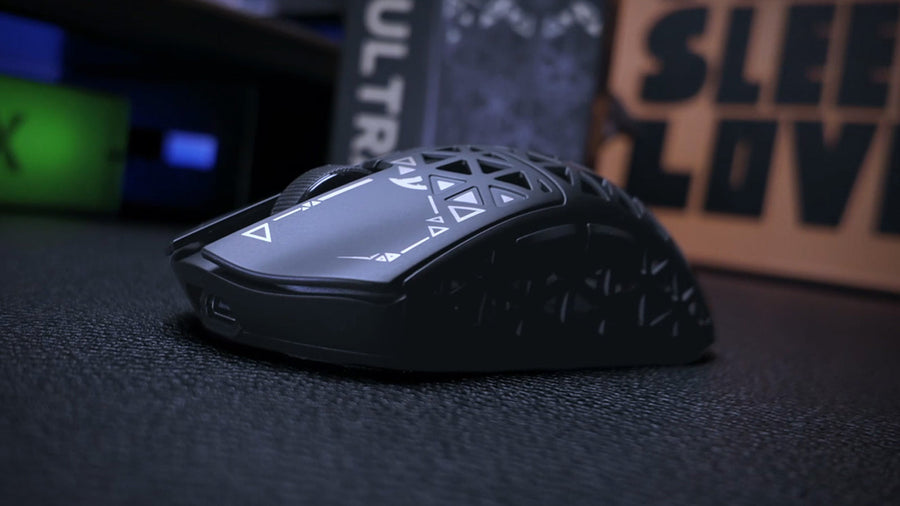

Il software per mouse da gaming consente di impostare i DPI, regolare le frequenze di polling supportate, rimappare i pulsanti e salvare i profili. A seconda del modello, potresti usare un'applicazione desktop, un Web Driver basato su browser o entrambi. Inizia con lo strumento corretto, poi regola la sensibilità, la frequenza di polling e i pulsanti prima di modificare le impostazioni avanzate.

Trova il software corretto per il mouse: esempio ATTACK SHARK X3
Per scaricare il software di ATTACK SHARK X3, inizia dal nostro centro download ufficiale e seleziona il modello esatto del mouse. Controlla prima il nome sotto il mouse o sulla confezione: X3, X3 PRO e X3 MAX sono modelli distinti, quindi verifica il nome completo prima di scegliere un download.
Segui questi passaggi per trovare e aprire il software del mouse X3:
- Apri il nostro centro download ufficiale e seleziona MOUSE.
- Inserisci X3 nel campo di ricerca dei prodotti, quindi seleziona ATTACK SHARK X3 se possiedi il modello standard. Per un X3 PRO o X3 MAX, seleziona la voce esatta.
- Scegli il software di configurazione indicato per il tuo modello e verifica i requisiti del sistema operativo prima di scaricarlo.
- Installa e apri il software, quindi collega il mouse usando la modalità di connessione indicata nelle istruzioni. Verifica che il programma lo riconosca prima di modificare i DPI, la frequenza di polling o l'assegnazione dei pulsanti.
Puoi trovare il driver X3 anche nella sezione Download della pagina del prodotto ATTACK SHARK X3, accanto al manuale.
Per i modelli con Web Driver, cerca il tuo modello esatto nel nostro centro download ufficiale, fai clic sul relativo link Web Driver e segui le istruzioni nella pagina. Le pagine Web Driver possono variare a seconda del modello. Se il mouse non viene riconosciuto dopo aver selezionato un modello diverso, torna al centro download e apri il link Web Driver di quel modello.
Imposta i DPI, poi regola la sensibilità di gioco
I DPI indicano il numero di movimenti per ogni pollice di spostamento del mouse. A parità di altre impostazioni, un valore DPI più alto sposta più lontano il puntatore o il mirino. I DPI e la sensibilità di gioco lavorano insieme, quindi impostali in coppia.
Se stai iniziando da zero, prova 800 o 1600 DPI. Mantieni fisso questo valore mentre provi la sensibilità di gioco in un'area di allenamento. Segui un bersaglio in movimento, apporta piccole correzioni e girati verso un bersaglio alle tue spalle.
Riduci leggermente la sensibilità nel gioco se superi ripetutamente i bersagli piccoli. Aumentala leggermente se durante le normali rotazioni finisci spesso fuori dall'area utile del tappetino. Ripeti gli stessi movimenti dopo ogni regolazione, mantenendo invariati i DPI per capire cosa ha funzionato.
Se le pressioni accidentali dei pulsanti modificano la sensibilità, disattiva i livelli DPI inutilizzati o riassegna il pulsante DPI, se il software lo consente. Mantieni l'impostazione DPI attuale se ti sembra già confortevole.
La velocità del puntatore di Windows è distinta dai DPI del sensore. In Windows 11, le impostazioni del puntatore del mouse si trovano in Impostazioni > Bluetooth e dispositivi > Mouse. Per provare senza l'accelerazione del puntatore di Windows, disattiva Migliora precisione puntatore. Nei layout meno recenti, l'opzione potrebbe trovarsi in Impostazioni aggiuntive del mouse > Opzioni puntatore.
I giochi che usano l'input grezzo del mouse bypassano l'accelerazione del puntatore di Windows per quell'input. Attivala se disponibile, poi regola la sensibilità nel gioco. Le impostazioni di Windows possono comunque influire sul desktop e su alcuni menu.
Scegli una frequenza di polling supportata
La frequenza di polling indica quanto spesso il mouse invia i dati di input al computer. Una frequenza più alta riduce l'intervallo nominale tra le segnalazioni.
| Frequenza di polling | Intervallo nominale di segnalazione |
|---|---|
| 500 Hz | 2 ms |
| 1000 Hz | 1 ms |
| 2000 Hz | 0,5 ms |
| 4000 Hz | 0,25 ms |
| 8000 Hz | 0,125 ms |
L'intervallo di segnalazione è solo una parte della latenza di input. Un'impostazione di 1000 Hz non significa che la risposta completa dal movimento alla visualizzazione sullo schermo richieda 1 ms; anche l'elaborazione del gioco, il rendering e lo schermo contribuiscono alla latenza.
Se supportata, inizia da 1000 Hz. Con un mouse che supporta frequenze più alte, confrontale con 2000, 4000 o 8000 Hz nello stesso gioco. Mantieni invariata la sensibilità e ripeti rapidi movimenti di rotazione e tracciamento. Frequenze più alte aumentano il carico di elaborazione dell'input e possono ridurre l'autonomia della batteria wireless. Se i movimenti restano fluidi e il compromesso in termini di batteria ti va bene, mantieni l'impostazione più alta. Se muovendo il mouse si verificano scatti, torna alla frequenza precedente e riprova.
Anche la connessione è importante. Il nostro R5 ULTRA supporta fino a 8000 Hz tramite 2,4 GHz con il ricevitore abbinato, mentre in modalità cablata supporta 1000 Hz. Prima di verificare un valore che non viene rilevato, controlla quali frequenze supporta il tuo modello nella modalità che stai usando.
Assegna i pulsanti utili e provali nel gioco
Inizia con un'azione che usi spesso, come il push-to-talk o l'attacco corpo a corpo. Se il gioco riconosce direttamente il pulsante laterale, assegnagli la funzione nel menu dei comandi del gioco. Così eviti una mappatura superflua sulla tastiera.
Per assegnare un tasto della tastiera, seleziona il pulsante nel software del mouse, assegna il tasto desiderato e applica la modifica. Poi assegna quel tasto all’azione desiderata nei comandi di gioco. Per esempio, se un pulsante laterale invia V, nei comandi di gioco devi assegnare V all’azione desiderata.
Prova il pulsante mentre ti muovi e miri e controlla che non ci siano comandi in conflitto. Un’assegnazione per il push-to-talk dovrebbe restare attiva mentre tieni premuto il pulsante e interrompersi quando lo rilasci. Mantieni disponibile il clic principale mentre fai le prove, così potrai continuare a usare il software.
Riassegnare un singolo tasto è diverso dall’usare una macro automatizzata. Le macro possono eseguire sequenze o ripetere input, e i giochi o i tornei possono limitarne l’uso. Verifica le regole pertinenti prima di usare l’automazione: il fatto che una funzione sia disponibile nel software non significa che sia consentita durante una partita.

Salva il profilo prima di modificare le opzioni avanzate
Applica le modifiche e usa l’opzione di salvataggio integrato se il mouse ne dispone. Chiudi lo strumento di configurazione, riconnetti il mouse e verifica di nuovo la sensibilità e le assegnazioni dei pulsanti. In questo modo puoi controllare quali impostazioni rimangono disponibili senza l’app o il browser aperti.
Un profilo del computer e uno integrato possono mantenere caratteristiche diverse. Se è supportato il passaggio automatico al profilo di gioco, avvia il gioco e verifica che si attivi il profilo desiderato.
Lascia le impostazioni avanzate ai valori predefiniti finché non hai un motivo specifico per modificarle. Se il mirino si sposta quando sollevi e riposizioni il mouse, prova una distanza di rilevamento del sollevamento più bassa tra quelle supportate, poi verifica che il tracciamento funzioni ancora in modo affidabile durante i movimenti normali. Disattiva il correzione dell’angolo se vuoi movimenti di mira senza correzione in linea retta. Esegui la calibrazione della superficie solo se il modello la supporta, usando il tappetino che usi di solito.
Regola separatamente l’illuminazione e il comportamento di sospensione. Annota i valori originali, così potrai annullare le modifiche non utili.

Risoluzione dei problemi di rilevamento e impostazioni del software
Scegli il prossimo controllo in base al sintomo:
| Problema | Cosa verificare prima |
|---|---|
| L’app non trova il mouse | Verifica il nome completo del modello e le modalità di connessione supportate. Se il modello supporta la connessione cablata, prova il cavo dati in dotazione in modalità cablata e un’altra porta USB collegata direttamente. |
| Il Web Driver non riesce a connettersi | Verifica il supporto del browser e i permessi del dispositivo. Chiudi le altre app o schede di configurazione che potrebbero accedere al mouse, riconnettilo e riprova. |
| Le impostazioni scompaiono dopo la riconnessione | Controlla il profilo attivo e verifica se le modifiche sono state applicate o salvate nella posizione prevista. |
| Un pulsante rimappato non funziona solo in un gioco | Controlla l’assegnazione dei comandi del gioco e gli eventuali comandi in conflitto. Prova un’assegnazione di base a un singolo tasto. |
| Movimenti a scatti dopo una modifica della frequenza di polling | Ripristina la frequenza precedente e ripeti gli stessi movimenti nello stesso gioco. |
Se il rilevamento continua a non riuscire, annota il modello, il sistema operativo, la modalità di connessione e il messaggio di errore prima di contattare l’assistenza. Installa solo il firmware previsto per il dispositivo esatto e segui le relative istruzioni di aggiornamento. Evita di scollegarlo durante un aggiornamento o di installare il firmware di un altro modello come soluzione al problema di rilevamento.
Domande frequenti sul software per mouse da gaming
D1. Un’app di configurazione può controllare mouse di marche diverse?
Di solito, l’app del produttore supporta solo i dispositivi elencati. Le utility generiche di rimappatura possono modificare il comportamento dei pulsanti senza controllare i DPI del sensore, la frequenza di polling o la memoria integrata. Per modificare le impostazioni hardware, usa lo strumento di configurazione specificato per il tuo modello esatto.
D2. Qual è la differenza tra software e firmware del mouse?
Il software di configurazione è l’app o l’interfaccia web che si usa per modificare le impostazioni. Il firmware viene eseguito all’interno del mouse o del ricevitore. Aggiornare l’app di configurazione e aggiornare il firmware del dispositivo sono operazioni distinte, ciascuna con i propri requisiti di compatibilità e istruzioni di installazione.
D3. Il software per mouse da gaming aumenta gli FPS?
No, modificare i DPI o le assegnazioni dei pulsanti non aumenta direttamente il frame rate. Il software del mouse controlla principalmente il comportamento degli input. Le modifiche alla frequenza di polling possono influire sul carico di elaborazione, quindi valuta la coerenza dei movimenti e la fluidità del gioco, senza aspettarti che il software migliori le prestazioni grafiche.
D4. Posso usare lo stesso valore di sensibilità in giochi diversi?
Non in modo affidabile, perché i giochi possono usare scale di sensibilità diverse. Inizia con i DPI del mouse che preferisci, poi regola separatamente la sensibilità di ogni gioco. Confronta movimenti familiari di rotazione e tracciamento, invece di supporre che lo stesso valore del cursore produca la stessa velocità di mira.
D5. Il software del mouse può risolvere i doppi clic indesiderati?
A volte. Ripristina prima un’assegnazione di clic singolo di base, per escludere una mappatura o una macro non intenzionale. Segui le istruzioni del modello, se è possibile regolare il debounce. Se i clic aggiuntivi persistono, potrebbe esserci anche un problema hardware che richiede assistenza; il software non può riparare un interruttore danneggiato.
Controlla la configurazione prima della prossima partita
Salva uno screenshot delle impostazioni funzionanti. Ricollega il mouse e fai una breve sessione di prova per verificare che la sensibilità, le assegnazioni dei pulsanti e i movimenti rimangano coerenti. Modifica altre opzioni solo se hai un problema specifico da risolvere.


