






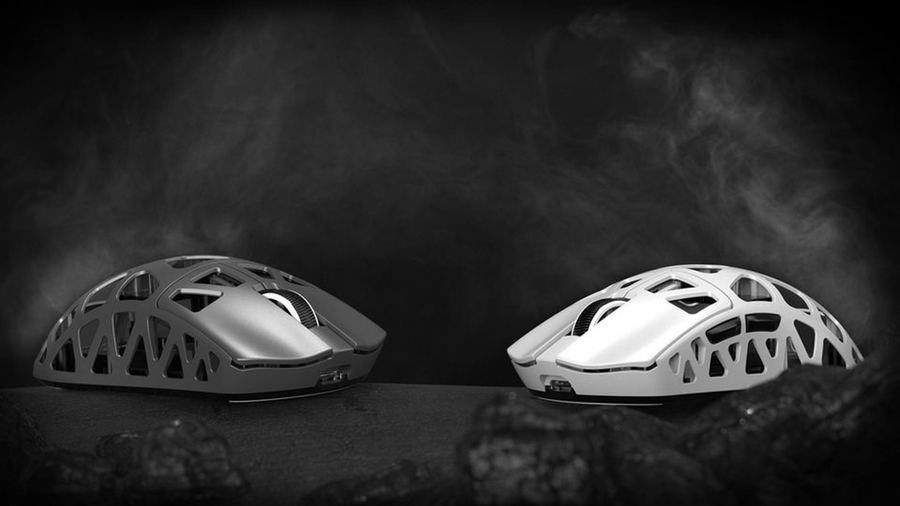
Minęły czasy, gdy przy biurku plątały się kable. Bezprzewodowa mysz daje Ci swobodę ruchu i pracy tam, gdzie chcesz, bez uciążliwości przewodów. Idealna dla każdego, kto chce uporządkować swoje miejsce pracy lub po prostu cieszyć się wygodą bezprzewodowego użytkowania. Bezprzewodową mysz łatwo się konfiguruje, a jeszcze łatwiej używa. W tym przewodniku pokażemy Ci, jak szybko i prosto podłączyć bezprzewodową mysz, abyś od razu mógł cieszyć się komfortem i elastycznością podczas pracy na komputerze.

Twoja bezprzewodowa mysz
Zanim podłączysz, zapoznaj się ze swoją bezprzewodową myszą i jej elementami. Dostępne są różne typy, od Bluetooth po RF (Radio Frequency), każdy z własnym sposobem łączenia się z komputerem.
Rodzaje myszy bezprzewodowych
Myszy Bluetooth
Te myszy łączą się bezpośrednio z odbiornikiem Bluetooth wbudowanym w komputer, eliminując potrzebę podłączania zewnętrznych urządzeń do portów USB. Są idealne dla urządzeń z ograniczoną liczbą portów USB lub dla osób preferujących czystsze stanowisko pracy.
Bezprzewodowe myszy RF
Myszy RF mają mały odbiornik, często nazywany donglem, który podłącza się do portu USB komputera. Mysz i dongle są wstępnie sparowane, aby komunikować się na określonej częstotliwości radiowej.
Elementy zestawu bezprzewodowej myszy
Większość myszy bezprzewodowych zawiera samą mysz oraz ewentualnie odbiornik USB, jeśli jest to model RF. Dodatkowo wymagają źródła zasilania, zwykle w postaci baterii AA lub AAA, choć niektóre mają wbudowane akumulatory.
Przygotowanie do instalacji
- Sprawdź zasilanie: Upewnij się, że w bezprzewodowej myszy są świeże baterie lub że jest w pełni naładowana, jeśli posiada wbudowany akumulator.
- Kompatybilność systemu: Upewnij się, że Twój system operacyjny obsługuje bezprzewodową mysz. Większość nowoczesnych myszy działa bezproblemowo z Windows, macOS, Linux oraz czasami z systemami tabletów.
Podłącz bezprzewodową mysz RF
Jeśli masz bezprzewodową mysz RF, jest ona wyposażona w mały odbiornik USB, który przesyła sygnały do myszy.
Wkładanie odbiornika
- Znalezienie wolnego portu USB: Poszukaj wolnego portu USB w komputerze. Może być z przodu obudowy stacjonarnej, po bokach laptopa lub nawet za monitorem, jeśli używasz komputera typu all-in-one.
- Podłącz odbiornik: Weź mały klucz USB, który był dołączony do twojej bezprzewodowej myszy, i solidnie podłącz go do portu USB. Zrób to delikatnie, ale upewnij się, że jest dobrze osadzony, aby komputer mógł go wykryć.
Włączanie myszy
- Zlokalizuj przełącznik zasilania: Odwróć mysz i znajdź przełącznik zasilania. Zazwyczaj jest to mały suwak lub przycisk na spodzie.
- Włącz: Przesuń lub naciśnij przełącznik do pozycji „Włączone”. Niektóre myszy mają wskaźnik LED, który zapala się, aby pokazać, że urządzenie jest włączone.
Instalacja sterowników (jeśli konieczne)
- Poczekaj na instalację sterowników: Po połączeniu komputer powinien rozpoznać nowe urządzenie i automatycznie zainstalować niezbędne sterowniki. Często jest to sygnalizowane powiadomieniem na ekranie.
- Ręczna instalacja: Jeśli komputer nie zainstaluje sterowników automatycznie, może być konieczne pobranie ich ze strony producenta myszy i ręczna instalacja.
- Uruchom ponownie, jeśli to konieczne: Czasami może być konieczne ponowne uruchomienie komputera, aby zakończyć instalację sterowników.

Sparuj bezprzewodową mysz Bluetooth
W przypadku bezprzewodowej myszy Bluetooth proces łączenia jest nieco inny.
Aktywacja trybu parowania
- Włącz mysz: Podobnie jak w przypadku myszy RF, znajdź przełącznik zasilania na swojej myszy Bluetooth i włącz ją.
- Włącz tryb parowania: Większość myszy Bluetooth ma dedykowany przycisk, który uruchamia tryb parowania, lub może być konieczne przytrzymanie jednego z istniejących przycisków przez kilka sekund. Jeśli nie jesteś pewien, zajrzyj do instrukcji swojej myszy. Mysz często miga światłem, aby wskazać, że jest w trybie parowania.
Ustawienia Bluetooth na Twoim komputerze
- Otwórz ustawienia Bluetooth: Przejdź do ustawień Bluetooth na swoim komputerze. W systemie Windows znajdziesz je, klikając przycisk Start, a następnie przechodząc do Ustawienia > Urządzenia > Bluetooth i inne urządzenia. Na Macu otwórz Preferencje systemowe > Bluetooth.
- Włącz Bluetooth: Jeśli Bluetooth nie jest jeszcze włączony, przestaw przełącznik, aby go aktywować.
- Dodaj urządzenie: Poszukaj opcji dodania nowego urządzenia lub „sparowania nowego urządzenia”. Kliknij ją, aby komputer zaczął wyszukiwać pobliskie urządzenia Bluetooth.
Zakończenie procesu parowania
- Wybierz swoją mysz: Komputer powinien wyświetlić listę urządzeń Bluetooth w zasięgu. Znajdź nazwę swojej myszy na liście i wybierz ją. Jeśli pojawi się prośba, może być konieczne wprowadzenie kodu parowania, ale zazwyczaj nie jest to potrzebne.
- Poczekaj na potwierdzenie połączenia: Po wybraniu urządzenia poczekaj, aż komputer połączy się z myszą. Powinien pojawić się komunikat potwierdzający połączenie myszy.
- Przetestuj połączenie: Porusz myszą, aby upewnić się, że kursor reaguje i potwierdzić, że połączenie jest aktywne.

Rozwiązywanie typowych problemów
Nawet przy najbardziej przyjaznych użytkownikowi bezprzewodowych myszach możesz czasem napotkać problemy z połączeniem.
Odbiornik nie jest rozpoznawany
Jeśli Twój komputer nie rozpoznaje odbiornika USB do bezprzewodowej myszy, zacznij od wypróbowania innego portu USB. Nierzadko porty mogą ulec awarii lub działać nieprawidłowo. Jeśli ten krok nie rozwiąże problemu, prosty restart komputera często bywa szybkim rozwiązaniem, które naprawia wiele ukrytych problemów sprzętowych i pomaga systemowi rozpoznać nowe urządzenia. Jeśli problem będzie się utrzymywał po restarcie, warto przetestować odbiornik na innym komputerze – pomoże to ustalić, czy problem leży po stronie dongla, czy Twojego komputera. Dodatkowo ważne jest, aby sprawdzić zarówno odbiornik USB, jak i port pod kątem widocznych uszkodzeń fizycznych, które mogą powodować problemy z połączeniem.
Problemy z łącznością Bluetooth
- Upewnij się, że Bluetooth jest włączony: Może to brzmieć oczywiście, ale sprawdź dwukrotnie, czy Bluetooth jest aktywny na Twoim komputerze.
- Zbliż się do komputera: Bluetooth ma ograniczony zasięg, zwykle około 10 metrów (33 stopy). Ściany i inne przeszkody mogą skrócić ten zasięg, więc zbliż się, aby zapewnić silne połączenie.
- Usuń zakłócenia: Inne urządzenia bezprzewodowe mogą zakłócać sygnały Bluetooth. Spróbuj wyłączyć inne urządzenia, aby sprawdzić, czy to poprawi połączenie.
- Zapomnij urządzenie i sparuj ponownie: W ustawieniach Bluetooth możesz wybrać opcję „zapomnij” bezprzewodową mysz, a następnie przejść ponownie przez proces parowania.
- Sprawdź aktualizacje: Upewnij się, że sterowniki Bluetooth w Twoim komputerze są aktualne. Przestarzały sterownik może powodować problemy z łącznością.
Aktualizacja sterowników i oprogramowania
Utrzymanie wydajności bezprzewodowej myszy jest proste: aby zaktualizować sterowniki w Windows, sprawdź to w Menedżerze urządzeń; użytkownicy Mac powinni skorzystać z funkcji Aktualizacja oprogramowania w Preferencjach systemowych. Nie zapomnij również odwiedzić strony producenta myszy, aby pobrać ewentualne specjalne ulepszenia oprogramowania. Niestabilne działanie myszy często wynika z niskiego poziomu baterii, więc dbaj o świeże lub naładowane baterie, aby zapewnić stabilne połączenie.

Gotowy na bezprzewodową swobodę
Gratulacje z okazji skonfigurowania bezprzewodowej myszy! Niezależnie od tego, czy wybrałeś model RF czy Bluetooth, teraz możesz cieszyć się elastycznością i porządkiem w miejscu pracy bez kabli. Po podłączeniu myszy masz możliwość wygodnej i efektywnej pracy z dowolnego miejsca w zasięgu. Jeśli napotkasz jakiekolwiek problemy, pamiętaj, że większość z nich ma proste rozwiązania, takie jak dostosowanie ustawień, sprawdzenie poziomu baterii lub upewnienie się, że sterowniki są aktualne. Na zdrowie dla bardziej uporządkowanego biurka i wydajniejszej pracy przy komputerze.



