






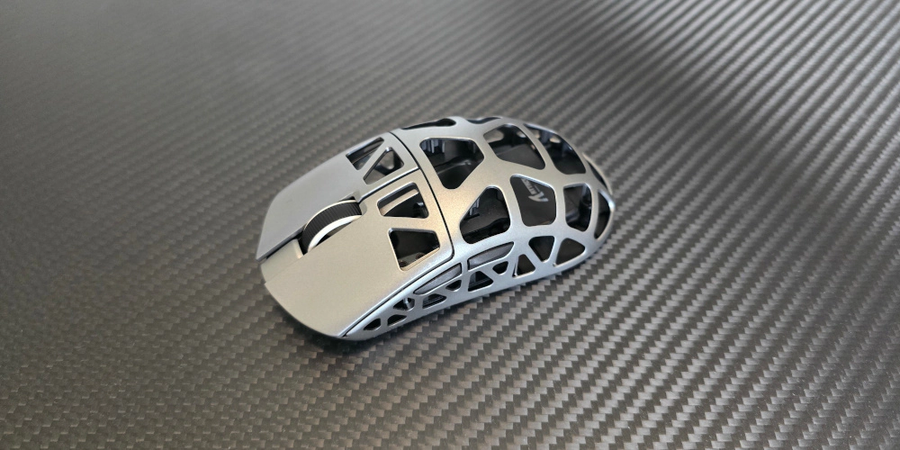
Optymalizacja ustawień myszy to nie tylko wygoda — to kwestia komfortu, efektywności i dostosowania doświadczenia komputerowego do własnych potrzeb. Niezależnie od tego, czy chodzi o płynniejsze poruszanie kursorem, łatwiejsze klikanie, czy dostosowanie do specyficznych wymagań fizycznych, zmiana ustawień myszy może znacząco poprawić codzienną pracę przy komputerze.
W tym przewodniku pokażemy jak precyzyjnie dostosować ustawienia kliknięć myszy zarówno w Windows, jak i macOS, aby poprawić funkcjonalność, zmniejszyć ryzyko przeciążenia i potencjalnie zwiększyć produktywność.
Jak dostosować ustawienia kliknięć myszy w Windows
Metoda 1: Przez ustawienia Windows (zalecane dla Windows 10/11)
1. Otwórz ustawienia Windows
- Naciśnij klawisz Windows + I na klawiaturze lub
- Kliknij menu Start i wybierz Ustawienia (ikona koła zębatego)
2. Przejdź do ustawień myszy
- Kliknij „Bluetooth i urządzenia”
- Wybierz „Mysz” z prawego panelu
3. Dostosuj podstawowe ustawienia kliknięć
- Pod „Podstawowy przycisk myszy” wybierz Lewy lub Prawy
- Przesuń suwak „Prędkość wskaźnika myszy”, aby dostosować czułość
- Włącz lub wyłącz „Przewijaj nieaktywne okna” według potrzeby
Metoda 2: Przez Panel sterowania (dla zaawansowanych ustawień)
1. Otwórz właściwości myszy
- Naciśnij klawisz Windows + R
- Wpisz „main.cpl” i naciśnij Enter
- Lub wyszukaj „Ustawienia myszy” i kliknij „Dodatkowe opcje myszy”
2. Dostosuj prędkość podwójnego kliknięcia
- Wybierz kartę „Przyciski”
- Pod „Prędkość podwójnego kliknięcia” przesuń suwak
- Przetestuj ustawienie, używając ikony folderu
- Kliknij Zastosuj, aby zapisać zmiany
3. Włącz ClickLock (dla łatwiejszego przeciągania)
- Pozostań na karcie „Przyciski”
- Zaznacz 'Włącz ClickLock'
- Kliknij „Ustawienia”, aby dostosować czas przytrzymania
- Kliknij OK, aby potwierdzić

Jak dostosować kliknięcia myszy w macOS
1. Przejdź do preferencji myszy
Użytkownicy Mac mogą także korzystać z różnych opcji personalizacji myszy. Oto jak uzyskać dostęp do tych ustawień:
- Kliknij ikonę menu Apple w lewym górnym rogu ekranu i wybierz „Preferencje systemowe”.
- Po wejściu do Preferencji systemowych kliknij „Mysz”, aby otworzyć panel ustawień myszy.
- Zostaną Ci przedstawione różne opcje modyfikacji zachowania myszy.
2. Zmień funkcje podstawnego przycisku myszy
Dla tych, którzy muszą zmienić podstawny klik z powodu leworęczności lub osobistych preferencji na Macu, jest to bardzo proste:
1. W panelu ustawień „Mysz” poszukaj opcji „Podstawowy przycisk myszy”.
2. Domyślnie ustawione jest na „Lewo”, ale możesz łatwo zmienić na „Prawo” jednym kliknięciem opcji.
3. Dostosuj szybkość śledzenia i kierunek przewijania
Dostosowanie szybkości śledzenia i zachowania przewijania może pomóc zwiększyć produktywność i komfort podczas korzystania z Maca:
- Aby zmienić szybkość śledzenia (jak szybko porusza się wskaźnik), znajdź suwak „Szybkość śledzenia” i dostosuj go do preferowanego tempa.
- Jeśli naturalny kierunek przewijania wydaje się nielogiczny, możesz zaznaczyć lub odznaczyć opcję „Kierunek przewijania: naturalny” w zależności od preferencji przewijania.

Jak poprawić dostępność dzięki personalizacji myszy
Łatwość użycia
Opcje ułatwień dostępu są niezbędne do dostosowania komputera do różnych potrzeb, a personalizacja myszy odgrywa w tym ważną rolę. Oto jak możesz uzyskać dostęp do tych funkcji:
- W Windows ponownie otwórz Panel sterowania i kliknij „Ułatwienia dostępu”, a następnie „Zmień sposób działania myszy”.
- Na macOS przejdź do „Preferencje systemowe”, kliknij „Dostępność”, a następnie wybierz „Mysz i gładzik” z paska bocznego.
Te sekcje są poświęcone ułatwieniu korzystania z myszy komputerowej, jeśli masz trudności z ustawieniami standardowymi.
Uprość działania dzięki opcjom jednokrotnego kliknięcia
Dla tych, którzy uważają dwukrotne kliknięcie za uciążliwe lub trudne, oto jak ustawić akcje jednokrotnego kliknięcia:
- W ustawieniach myszy w Windows w sekcji „Ułatwienia dostępu” możesz aktywować opcję „Jednokrotne kliknięcie, aby otworzyć element (wskazanie do zaznaczenia)”. Zmienia to domyślne dwukrotne kliknięcie do otwierania plików i folderów na pojedyncze kliknięcie.
- Na Macu, w sekcji „Dostępność”, a następnie „Mysz i touchpad”, przesunięcie suwaka „Prędkość podwójnego kliknięcia” na najwolniejszą wartość pozwala na więcej czasu między kliknięciami, co ułatwia otwieranie elementów przy mniejszej precyzji.
Ułatw przeciąganie i upuszczanie dzięki blokadzie kliknięcia
Jeśli operacje przeciągnij i upuść obciążają Twoją rękę, blokada kliknięcia może pomóc, zmniejszając potrzebę przytrzymywania przycisku myszy:
1. W Windows funkcja „ClickLock” znajduje się na karcie „Przyciski” w oknie właściwości myszy w Panelu sterowania. Po włączeniu możesz dostosować ustawienia, aby określić, jak długo trzeba przytrzymać przycisk myszy, zanim kliknięcie zostanie „zablokowane” do przeciągania.
2. Użytkownicy macOS znajdą podobną funkcję o nazwie „Blokada przeciągania” w sekcji „Touchpad” w „Dostępności”. Po aktywacji pozwala na wykonywanie operacji przeciągnij i upuść bez konieczności ciągłego naciskania touchpada lub myszy.
Rozwiązywanie typowych problemów z klikaniem
Jeśli kliknięcia nie działają prawidłowo:
1. Sprawdź warunki fizyczne
- Wyczyść sensor myszy
- Wymień lub naładuj baterie
- Wypróbuj inną powierzchnię
2. Zaktualizuj sterowniki myszy
- Otwórz Menedżera urządzeń w Windows
- Rozwiń „Myszy i inne urządzenia wskazujące”
- Kliknij prawym przyciskiem myszy
- Wybierz „Aktualizuj sterownik”
3. Testuj w trybie awaryjnym
- Jeśli problemy nadal występują, uruchom komputer w trybie awaryjnym
- Jeśli klikanie działa tam, sprawdź konflikty oprogramowania

Uzyskaj lepsze wrażenia z klikania
Dopasowanie ustawień myszy to nie tylko drobne korekty — to kluczowy krok w tworzeniu ergonomicznego i spersonalizowanego środowiska pracy przy komputerze. Odpowiednia konfiguracja może uchronić Cię przed dyskomfortem i zaoszczędzić czas, umożliwiając płynną interakcję z Twoim PC lub Mac.
Chociaż wbudowane funkcje systemu operacyjnego oferują znaczące opcje personalizacji, dodatkowe aplikacje firm trzecich mogą zapewnić jeszcze bardziej specjalistyczne ustawienia. Eksperymentując z zaawansowanymi konfiguracjami, priorytetowo traktuj korzystanie z niezawodnego oprogramowania pochodzącego z renomowanych źródeł, aby zapewnić integralność swojego systemu.



