Nasze codzienne życie cyfrowe zależy od klawiatur, bez których nie funkcjonujemy dobrze. Większość osób rzadko korzysta z pełnych możliwości swojej klawiatury. Zapoznając Cię z działaniem różnych klawiszy na klawiaturze, ten artykuł pomoże Ci stać się szybszym i bardziej efektywnym użytkownikiem komputera. Pokażemy działanie klawiatury prostym językiem angielskim, abyś mógł zoptymalizować to codzienne narzędzie.
1. Podstawy układu klawiatury
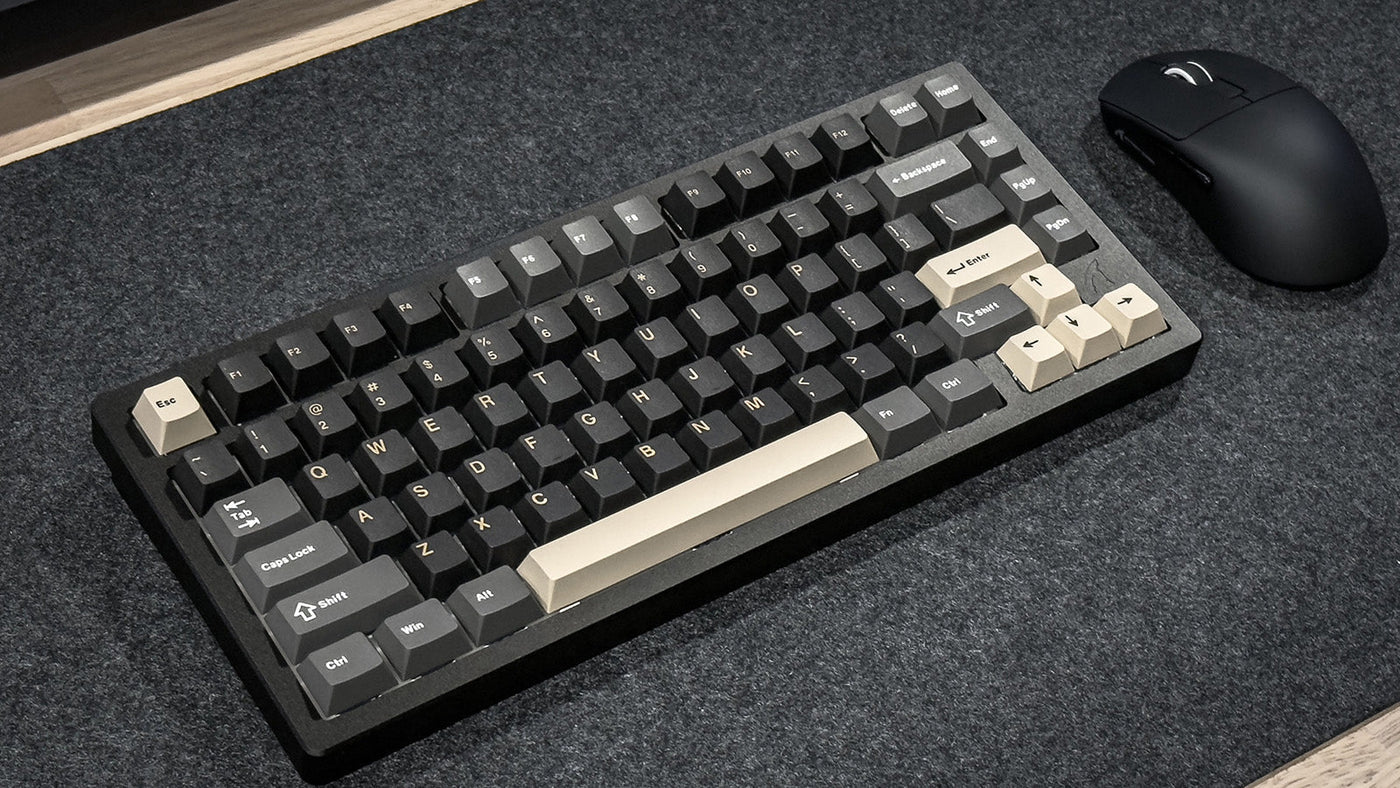
Nazwana od pierwszych sześciu klawiszy w górnym rzędzie liter, konstrukcja QWERTY jest najpowszechniejsza. Choć większość klawiatur wydaje się podobna, mają one istotne różnice. Standardowe klawiatury zawierają litery, cyfry, klawisze funkcyjne oraz unikalne klawisze sterujące umożliwiające nawigację i kontrolę komputera.
Niektóre klawiatury są przeznaczone do określonych zastosowań. Podczas gdy klawiatury ergonomiczne są zaprojektowane, by zmniejszyć obciążenie rąk, klawiatury gamingowe wykorzystują unikalne przełączniki reagujące szybko. Skuteczne korzystanie z klawiatury zależy od znajomości jej układu.

2. Klawisze funkcyjne
Potężne narzędzia, które modyfikują działanie wielu programów, to klawisze funkcyjne (F1–F12). W zależności od uruchomionego programu każdy klawisz ma wiele zastosowań.
Szczegółowy przewodnik po klawiszach funkcyjnych
- F1: Zazwyczaj otwiera menu pomocy w większości aplikacji
- F2: Pozwala na zmianę nazwy wybranych plików lub elementów
- F3: Aktywuje funkcje wyszukiwania
- F4: Otwiera paski adresu lub zamyka bieżące okna
- F5: Odświeża lub przeładowuje strony i dokumenty
- F6: Przenosi kursor do paska adresu
- F7: Uruchamia sprawdzanie pisowni
- F8: Uruchamia tryb awaryjny podczas startu komputera
- F9: Odświeża w wybranych programach do obsługi poczty i dokumentów
- F10: Aktywuje paski menu
- F11: Przełącza na tryb pełnoekranowy
- F12: Otwiera narzędzia deweloperskie w przeglądarkach internetowych
Profesjonalne oprogramowanie często wykorzystuje te klawisze do specjalistycznych poleceń. Aplikacje do edycji wideo mogą używać klawiszy funkcyjnych do konkretnych zadań edycyjnych, podczas gdy środowiska programistyczne mogą uruchamiać zaawansowane narzędzia debugowania.

3. Klawisze modyfikujące
Klawisze modyfikujące zmieniają działanie innych klawiszy, tworząc potężne skróty. Są niezbędne do efektywnego korzystania z komputera na różnych systemach operacyjnych.
Skróty Windows
- Ctrl+C kopiuje zaznaczoną zawartość
- Ctrl+V wkleja skopiowane elementy
- Ctrl+X wycina zaznaczony tekst
- Ctrl+Z cofa poprzednie działania
- Ctrl+A zaznacza całą zawartość
- Alt+Tab przełącza między otwartymi aplikacjami
- Klawisz Windows otwiera menu start
Skróty Mac
- Command+C kopiuje zaznaczoną zawartość
- Command+V wkleja skopiowane elementy
- Command+X wycina zaznaczony tekst
- Command+Z cofa poprzednie działania
- Command+A zaznacza całą zawartość
- Command+Tab przełącza między otwartymi aplikacjami
- Command+Spacja otwiera wyszukiwanie Spotlight
4. Nawigacja i edycja
Dokładna nawigacja tekstu jest ważna, aby korzystanie z komputera było efektywne. Klawisze strzałek umożliwiają precyzyjne poruszanie się kursorem, pozwalając na dokładne przemieszczanie się po dokumentach.
Ruch kursora o jeden znak lub linię staje się łatwy dzięki użyciu klawiszy strzałek. Przytrzymując Ctrl lub Command i używając klawiszy strzałek, można natychmiast przeskakiwać między słowami. Użycie Shift wraz z klawiszami strzałek ułatwia zaznaczanie tekstu.
Specjalne klawisze nawigacyjne zapewniają dodatkową kontrolę:
- Home przechodzi na początek linii
- End przechodzi na koniec linii
- Page Up i Page Down przewijają dokumenty
- Insert przełącza między trybem wstawiania a nadpisywania
- Delete usuwa znaki na prawo od kursora
- Backspace usuwa znaki na lewo od kursora

5. Klawiatura numeryczna
Klawiatura numeryczna to nie tylko urządzenie do wprowadzania liczb. To potężne narzędzie kalkulatora i wprowadzania danych, gdy aktywowany jest Num Lock. Najczęściej używana jest przez księgowych, analityków danych i specjalistów od liczb.
Wiele klawiatur posiada również dodatkowe funkcje finansowe, które ułatwiają szybkie obliczenia i precyzyjne wprowadzanie liczb. Nauka efektywnego korzystania z klawiatury numerycznej może znacznie przyspieszyć zadania związane z danymi.
6. Klawisze multimedialne i kontroli systemu
Nowoczesne klawiatury integrują funkcje multimedialne i kontroli systemu:
Sterowanie multimediami
- Regulacja głośności pozwala szybko dostosować dźwięk
- Przyciski Odtwórz/Pauza zarządzają odtwarzaniem mediów
- Klawisze nawigacji śledzącej pomagają kontrolować muzykę i wideo
Klawisze sterujące systemem
- Print Screen robi zrzut ekranu
- Scroll Lock wpływa na przewijanie w niektórych aplikacjach
- Pause/Break przerywa procesy komputera
- Insert przełącza tryby wprowadzania tekstu
7. Klawisze konfigurowalne
Zaawansowane klawiatury dają Ci elastyczność. Klawisze makro pozwalają programować powtarzalne czynności. Mapowanie klawiszy i zmiana profili oferują elastyczność w różnych środowiskach pracy.
Aby dobrze ją dostosować:
- Korzystaj z oprogramowania producenta klawiatury
- Poznaj funkcje dostępności systemu operacyjnego
- Naucz się programowania makr w konkretnych programach
- Wskaż swoje najbardziej powtarzalne zadania
Praktyczne wskazówki do opanowania klawiatury
Ćwiczenie czyni mistrza w korzystaniu ze skrótów klawiaturowych. Naucz się jednego nowego skrótu tygodniowo. Poznaj klawisze funkcyjne w różnych aplikacjach. Uwzględnij swoje specyficzne potrzeby pracy podczas dostosowywania klawiszy. Oglądaj filmy instruktażowe, aby opanować zaawansowane techniki.
Konserwacja i pielęgnacja
Regularne przecieranie powierzchni i wydmuchiwanie sprężonego powietrza między klawiszami pomaga usunąć kurz i zanieczyszczenia z klawiatury, utrzymując ją w najlepszym stanie technicznym. Jedz z dala od klawiatury, aby okruchy i rozlane płyny nie uszkodziły jej wnętrza. Gdy klawisze się zużyją lub klawiatura będzie intensywnie używana, wymień ją na nową. Ponadto rozważ ergonomiczne rozwiązania klawiaturowe, które zapewnią większy komfort i zmniejszą ryzyko urazów przeciążeniowych, chroniąc zarówno klawiaturę, jak i Twoje zdrowie.
Podsumowanie
Jednym z doskonałych narzędzi cyfrowych są klawiatury. Znajomość działania różnych klawiszy może pomóc Ci pracować szybciej i efektywniej. Poświęć trochę czasu na poznanie możliwości swojej klawiatury oraz znalezienie skrótów, które usprawnią Twoją pracę na komputerze.