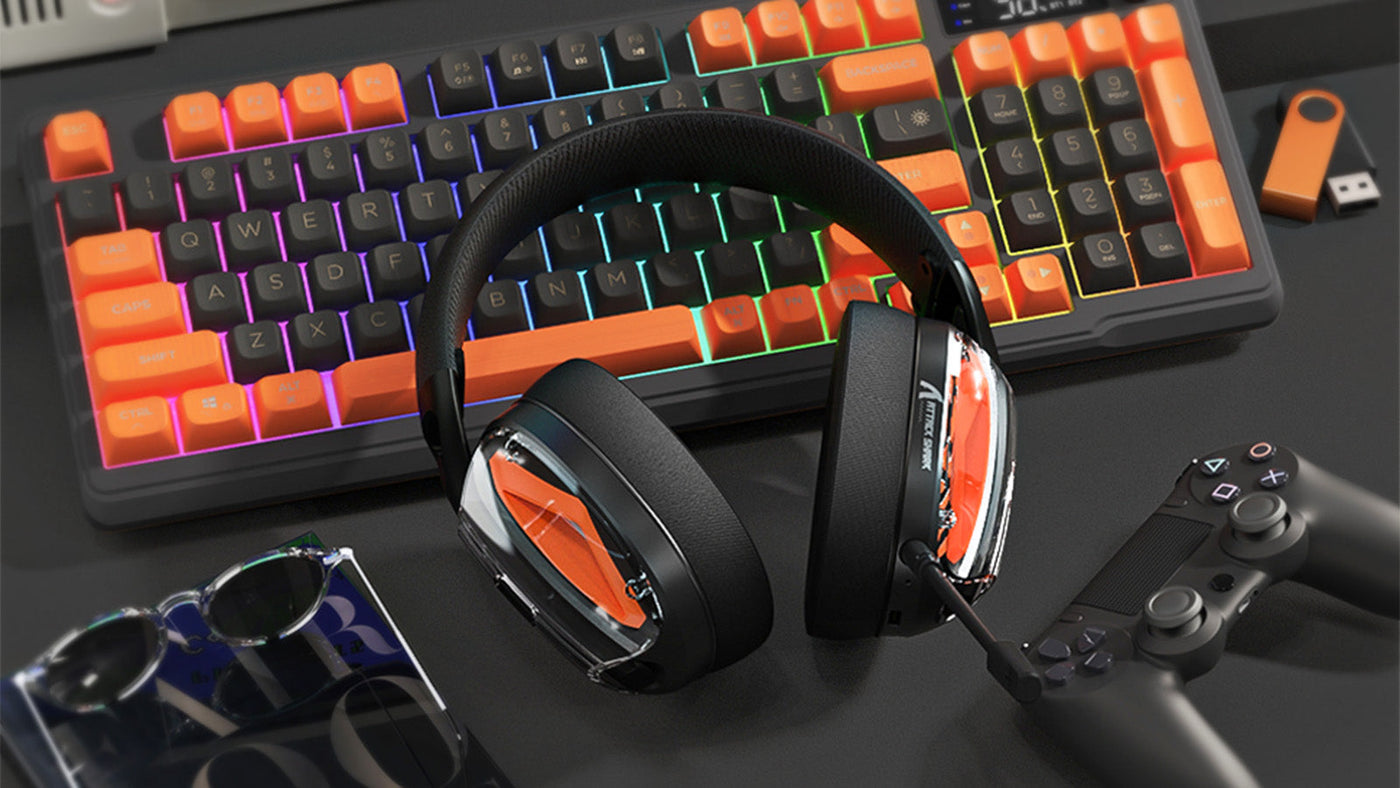
Niewiele rzeczy jest bardziej irytujących niż bezprzewodowy zestaw słuchawkowy, który nagle przestaje działać. Jesteś gotowy do gry, rozmowy służbowej lub po prostu chcesz posłuchać muzyki, a tu... nic. Zostajesz z ciszą. Wolność płynąca z bezprzewodowości szybko zamienia się w frustrujący bałagan, a ty zastanawiasz się, co jest zepsute: zestaw słuchawkowy, komputer czy coś zupełnie innego?

Dobrą wiadomością jest to, że większość problemów z połączeniem wynika z kilku powszechnych przyczyn, które zazwyczaj łatwo naprawić. Ten przewodnik przeprowadzi Cię przez proste kroki, które pomogą zidentyfikować problem i przywrócić dźwięk.
1. Zacznij od oczywistych rzeczy
Zanim zaczniesz grzebać w skomplikowanych ustawieniach, zawsze sprawdź podstawy. Wiem, że to brzmi banalnie, ale zdziwiłbyś się, jak często rozwiązanie tkwi w tych prostych rzeczach.
Sprawdź baterię i zasilanie
To najczęstsza przyczyna, dla której zestaw słuchawkowy nie łączy się. Najpierw upewnij się, że zestaw jest włączony. Następnie sprawdź baterię. Niska lub całkowicie rozładowana bateria to najczęstsza przyczyna przerw lub braku połączenia. Jeśli nie jesteś pewien, po prostu podłącz zestaw do ładowania na co najmniej 30 minut, zanim spróbujesz czegokolwiek innego. Pomimo tych sporadycznych problemów, korzyści z używania wysokiej jakości zestawu słuchawkowego zdecydowanie przewyższają czas poświęcony na rozwiązywanie problemów.
Nie przypadkiem nie zmieniłeś głośności lub nie wyciszyłeś dźwięku?
Wyświetla, że jest połączony, ale nic nie słychać. Zanim zaczniesz panikować, sprawdź fizyczne przyciski na samym zestawie. Bardzo łatwo jest przypadkowo zmniejszyć głośność do zera lub wcisnąć przycisk wyciszenia, nie zdając sobie z tego sprawy. Upewnij się, że głośność na zestawie jest podniesiona i że nie jest wyciszony. Nie zapomnij też sprawdzić głośności na komputerze lub telefonie!

2. Poradź sobie z problemami Bluetooth
Jeśli proste kontrole nie pomogły, problem jest prawdopodobnie z parowaniem Bluetooth. Złe lub uszkodzone połączenie może uniemożliwić działanie zestawu, nawet jeśli komputer pokazuje, że jest połączony.
Trik „Zapomnij i sparuj ponownie”
To magiczne rozwiązanie większości problemów z Bluetooth. Wystarczy usunąć stare połączenie i zacząć od nowa.
- Wejdź w ustawienia Bluetooth na komputerze lub telefonie.
- Znajdź swój zestaw słuchawkowy na liście urządzeń.
- Kliknij na niego i wybierz opcję „Zapomnij to urządzenie” lub „Usuń urządzenie”.
To usuwa stare, potencjalnie wadliwe połączenie. Teraz możesz sparować zestaw ponownie, jakby to był pierwszy raz, co zwykle rozwiązuje ukryte problemy z oprogramowaniem.
Czy na pewno jesteś w trybie „parowania”?
To bardzo częsty błąd. Nie wystarczy włączyć zestawu i oczekiwać połączenia. Musisz wprowadzić go w specjalny tryb „parowania”, aby wiedział, że ma szukać nowego urządzenia. Zazwyczaj robi się to, przytrzymując przycisk zasilania przez kilka sekund, aż zacznie migać mała lampka (często na niebiesko i czerwono). Sprawdź instrukcję swojego zestawu, ale upewnij się, że jest w tym trybie, zanim spróbujesz się połączyć.
Sprawdź, czy nic nie zakłóca sygnału
Bluetooth korzysta z zatłoczonej częstotliwości radiowej, a inne urządzenia mogą zakłócać sygnał. Jeśli dźwięk przerywa lub zanika, rozejrzyj się, czy coś nie powoduje zakłóceń.
- Inne urządzenia: Jeśli masz wiele innych gadżetów Bluetooth (myszy, klawiatury, głośniki), mogą one powodować problemy. Spróbuj wyłączyć te, których nie używasz. Routery Wi-Fi, a nawet mikrofalówki, również mogą zakłócać sygnał.
- Ściany i słaby sygnał: Sygnały Bluetooth są dość słabe i słabo przechodzą przez ściany lub inne solidne przeszkody. Jeśli to możliwe, postaraj się mieć bezpośrednią linię widzenia między zestawem a komputerem.

3. Dla zestawów z kluczem USB
Wiele zestawów do gier i biura korzysta z małego klucza USB zamiast bezpośredniego połączenia Bluetooth. Jeśli Twój zestaw ma taki klucz, rozwiązywanie problemów wygląda trochę inaczej.
Najpierw upewnij się, że klucz jest w pełni włożony. Jeśli tak, spróbuj podłączyć go do innego portu USB. Czasem konkretny port może być niestabilny. Dobrym pomysłem jest też podłączenie klucza bezpośrednio do komputera, a nie przez koncentrator USB, ponieważ koncentratory mogą czasem powodować problemy.
Na koniec sprawdź, czy nie trzeba zainstalować żadnego oprogramowania. Większość jest typu plug-and-play, ale niektóre bardziej zaawansowane modele wymagają instalacji programu ze strony producenta, aby działały poprawnie.
4. Sprawdź ustawienia oprogramowania na komputerze
Jeśli wszystko wydaje się połączone, ale nadal nie masz dźwięku, problem prawdopodobnie tkwi w ustawieniach komputera.
Ustaw zestaw jako domyślne urządzenie
To zdarza się często na Windows i Mac. Komputer jest połączony z zestawem, ale nadal próbuje odtwarzać dźwięk przez głośniki.
- Na Windows: Kliknij prawym przyciskiem ikonę głośnika na pasku zadań, przejdź do „Ustawienia dźwięku” i w rozwijanych listach „Wyjście” i „Wejście” wybierz swój bezprzewodowy zestaw słuchawkowy.
- Na macOS: Przejdź do Ustawienia systemowe > Dźwięk, a w zakładkach Wyjście i Wejście kliknij na swój bezprzewodowy zestaw słuchawkowy.
Zaktualizuj sterowniki
Sterowniki to małe programy, które pomagają komputerowi komunikować się ze sprzętem. Jeśli są stare lub uszkodzone, mogą powodować różne problemy.
Na Windows: Wejdź do „Menedżera urządzeń”, znajdź swój zestaw (może być pod „Dźwięk” lub „Bluetooth”), kliknij prawym przyciskiem i wybierz „Aktualizuj sterownik”. Jeśli to nie pomoże, możesz spróbować „Odinstaluj urządzenie”. Nie martw się, to bezpieczne. Po prostu uruchom ponownie komputer, a Windows automatycznie zainstaluje sterowniki na nowo.
Kiedy to nie wina zestawu słuchawkowego
Czasem możesz spróbować wszystkiego, a i tak nie działa. W takim przypadku problem może nie leżeć w zestawie.
Proste ponowne uruchomienie komputera lub telefonu może rozwiązać zaskakująco wiele dziwnych błędów oprogramowania, które mogą blokować połączenie. To najstarszy trik na świecie i działa z dobrego powodu.
Powinieneś też sprawdzić, czy system operacyjny Twojego komputera jest aktualny, ponieważ aktualizacje często zawierają poprawki błędów Bluetooth. A jeśli problem występuje tylko w jednej konkretnej aplikacji, jak Discord czy Zoom, sprawdź ustawienia dźwięku w tej aplikacji, aby upewnić się, że korzysta z Twojego zestawu.
Podsumowanie
To bardzo frustrujące, gdy Twój bezprzewodowy zestaw słuchawkowy nie chce się połączyć, ale zazwyczaj naprawa jest dość prosta. Zaczynając od podstaw, sprawdzając połączenie Bluetooth i ustawienia komputera, możesz samodzielnie rozwiązać większość problemów. Weź głęboki oddech, postępuj zgodnie z tymi krokami, a wkrótce znów będziesz cieszyć się bezprzewodowym dźwiękiem.