Aby ustawić poziomy DPI myszy bez niespodzianek, zacznij od ustalenia dokładnego modelu myszy i znalezienia jej oficjalnej instrukcji lub oprogramowania. Dokumentacja podaje liczbę dostępnych poziomów, sposób wskazywania aktywnego poziomu oraz informacje o tym, które z nich można edytować lub zapisywać. Następnie ustaw tylko kilka wartości, których faktycznie używasz, i zapisz je, aby łatwo zauważyć przypadkową zmianę.
Jeśli celowanie lub szybkość kursora nadal zmienia się nieoczekiwanie, sprawdź po kolei trzy rzeczy: aktywny poziom DPI, wartość czułości w grze i szybkość wskaźnika w systemie Windows. To osobne ustawienia. Zmiana więcej niż jednego naraz utrudnia ustalenie przyczyny.
Wybierz i ustaw kilka poziomów DPI
Dokumentacja myszy to jedyne wiarygodne źródło informacji o jej poziomach i elementach sterujących. Umiejscowienie przycisków, kontrolki i opcje oprogramowania różnią się w zależności od modelu, dlatego postępuj w następującej kolejności:
- Potwierdź dokładną nazwę modelu. Sprawdź opakowanie, paragon lub stronę produktu. Następnie pobierz instrukcję i oprogramowanie konfiguracyjne dla tego modelu. Instrukcje i oficjalne sterowniki do naszych myszy znajdziesz w jednym miejscu.
- Sprawdź listę poziomów. Zwróć uwagę, ile poziomów DPI obsługuje dany model, jaki jest zakres wartości i jak wskazywany jest aktywny poziom. Może to być kontrolka, odczyt na ekranie lub wskazanie w oprogramowaniu. Korzystaj wyłącznie z metod opisanych w instrukcji.
- Wybierz kilka potrzebnych poziomów. Wypisz, do czego potrzebujesz myszy, a następnie wybierz po jednej wartości dla każdego zastosowania. Przykładowo możesz zachować jeden poziom do głównej gry i jeden do pracy na komputerze. Jeśli chcesz dowiedzieć się, na co wpływa zmiana DPI, zapoznaj się z naszym przewodnikiem po parametrach sensorów myszy gamingowych.
- Edytuj tylko za pomocą opisanych metod. Zmieniaj wartości poziomów w oprogramowaniu lub menu myszy wskazanym w instrukcji. Usuwaj lub wyłączaj nieużywane poziomy tylko wtedy, gdy instrukcja potwierdza, że ich liczbę można zmniejszyć. Jeśli nie można, zanotuj, które poziomy są dodatkowymi, aby rozpoznać je po przełączeniu.
- Zapisz zmiany i je potwierdź. Postępuj zgodnie z procedurą zapisywania dla danego modelu. Następnie zamknij i ponownie otwórz oprogramowanie albo podłącz mysz ponownie i sprawdź, czy wartości nadal są zapisane.
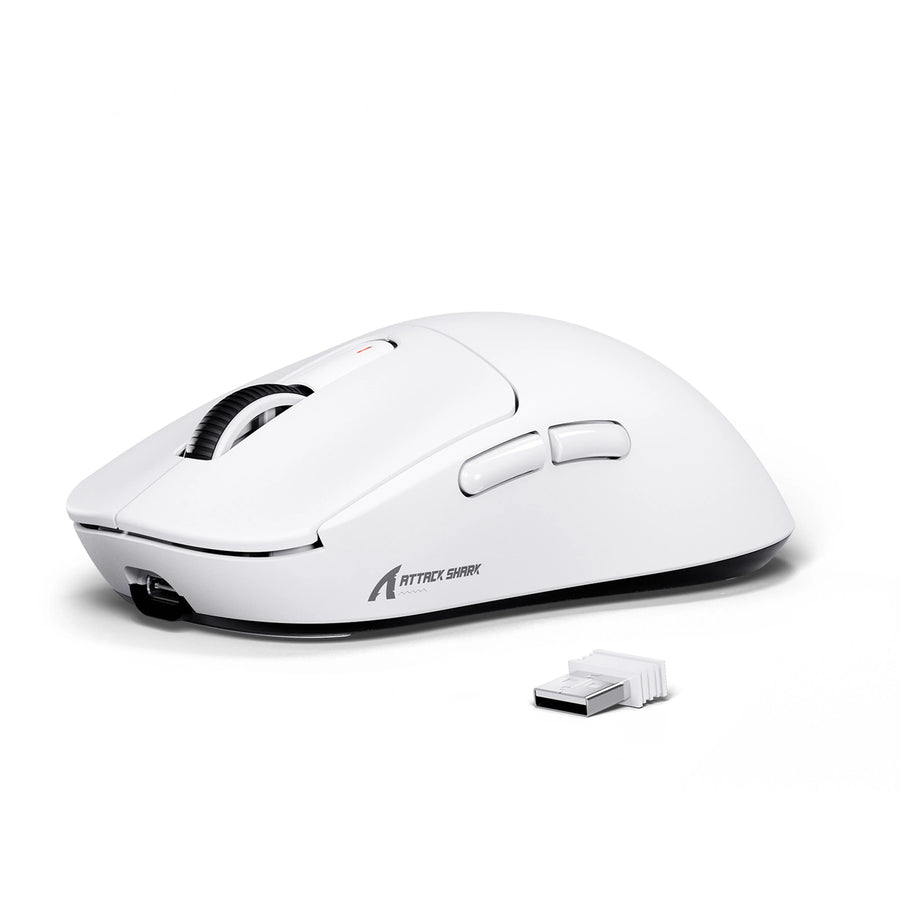
Oto jak wygląda to w przypadku jednego modelu. Nasza bezprzewodowa mysz gamingowa X3 oferuje sześć regulowanych poziomów DPI, do 26 000 DPI. DPI można skonfigurować w naszym oprogramowaniu sterownika albo w konfiguratorze internetowym, który zmienia ustawienia bez instalowania oprogramowania na komputerze. Ustawienia są zapisywane w pamięci wbudowanej myszy. Na stronie produktu nie podajemy, czy w modelu X3 można usunąć poziomy, dlatego przed założeniem, że można ograniczyć ich liczbę do mniej niż sześciu, sprawdź instrukcję obsługi X3.

Ogranicz przypadkową zmianę DPI tylko za pomocą potwierdzonych ustawień
Możesz zapobiec przypadkowej zmianie DPI u źródła tylko wtedy, gdy dokumentacja Twojego modelu opisuje sterowanie samym przyciskiem DPI. W przeciwnym razie najlepiej ograniczyć grupę do kilku znanych poziomów, by łatwo zauważyć przypadkowe naciśnięcie.
- Poszukaj ustawienia dotyczącego przycisku DPI. W instrukcji lub oprogramowaniu znajdź opcję blokady, wyłączenia lub zmiany przypisania przycisku zmiany poziomów DPI. Jeśli ją znajdziesz, zastosuj ją. Następnie naciśnij przycisk DPI i sprawdź, czy aktywny poziom pozostaje bez zmian.
- Nie traktuj ogólnego programowania przycisków jako blokady DPI. Nasze oprogramowanie X3 umożliwia programowanie przycisków. Strona produktu nie precyzuje, czy obejmuje to przycisk zmiany poziomów DPI, więc zanim zaczniesz polegać na blokadzie lub zmianie przypisania, sprawdź instrukcję i oprogramowanie X3.
- Jeśli dokumentacja nie opisuje takiej opcji, uznaj, że przycisk jest aktywny. Nie polegaj na nieoficjalnych sposobach obejścia problemu. Ogranicz liczbę poziomów w grupie, zapisz każdą wartość i korzystaj z poniższych kroków weryfikacji, gdy ruch wydaje się nieprawidłowy.
- Sprawdź ponownie po aktualizacjach. Jeśli instalujesz nowe oprogramowanie lub oprogramowanie układowe, ponownie naciśnij przycisk DPI i sprawdź, czy opisana w dokumentacji blokada lub zmiana przypisania nadal działa.
Sprawdź aktywny poziom i inne ustawienia czułości
Gdy ruch nagle wydaje się szybszy lub wolniejszy, testuj każde ustawienie osobno i nie zmieniaj pozostałych. Postępuj w tej kolejności:
- Sprawdź aktywny poziom DPI. Skorzystaj ze wskaźnika lub odczytu w oprogramowaniu opisanych w dokumentacji Twojego modelu. Nie zgaduj poziomu na podstawie koloru diody, którego instrukcja nie wyjaśnia. Jeśli dokumentacja nie opisuje wskaźnika, użyj metody mapowania poziomów DPI za pomocą linijki serwisu DPI Analyzer jako weryfikacji. Wprowadź ustawioną wartość DPI, wykonaj kilka przejazdów wzdłuż linijki, a następnie zmierz każdy poziom wybierany przyciskiem i zapisz go w osobnym slocie poziomu. W ten sposób powstanie mapa cyklu przycisku DPI oparta na zmierzonych wynikach.
- Utrzymuj stałą czułość w grze. Zapisz aktualną wartość czułości w grze i nie zmieniaj jej podczas sprawdzania poziomów DPI myszy. W poradniku Aimlabs czułość w grze i DPI myszy to osobne wartości: DPI to ustawienie sprzętowe myszy, a czułość ustawia się w menu samej gry. Sprawdzaj lub zmieniaj wartość w grze jako osobny krok.
- Sprawdź szybkość wskaźnika w systemie Windows. W systemie Windows 11 przejdź do Start > Ustawienia > Bluetooth i urządzenia > Mysz i sprawdź suwak szybkości wskaźnika w systemie Windows 11. To ustawienie systemowe, a nie poziom DPI ani czułość w grze. Nasz poradnik dotyczący innych ustawień wskaźnika w systemie Windows omawia przyspieszenie wskaźnika, jeśli ruch kursora nadal wydaje się niespójny.
- Zmień jedną rzecz, a potem przetestuj ponownie. Zmień jedno ustawienie i ponownie porusz myszą. Jeśli odczucia się zmienią, będziesz wiedzieć, które ustawienie było tego przyczyną.
Jeśli wyniki nadal nie zgadzają się z Twoimi notatkami, na razie niczego nowego nie zmieniaj. Najpierw ponownie sprawdź aktywny poziom, potem czułość w grze i dopiero wtedy zmień jedno z tych ustawień.
Najczęściej zadawane pytania
Czy CPI to to samo ustawienie co DPI?
W tym przypadku tak. W poradniku Aimlabs użyto określenia „CPI/DPI” i opisano je jako ustawienie sprzętowe myszy. Oprogramowanie myszy może używać jednego z tych terminów dla tych samych wartości poziomów.
Ile poziomów DPI warto zachować?
Jeśli instrukcja myszy potwierdza, że można zmniejszyć liczbę poziomów, zostaw tylko te, które mają dla Ciebie konkretne zastosowanie, na przykład jeden do gier i jeden do pracy przy komputerze. Jeśli dany model nie pozwala usuwać poziomów, pozostaw wszystkie, ale zapisz dodatkowe wartości, aby szybko je rozpoznać. Mniejsza liczba aktywnych poziomów oznacza mniejsze ryzyko niespodziewanej zmiany wartości po przypadkowym naciśnięciu przycisku. Nie ma jednej właściwej liczby ani wartości dla wszystkich. Jeśli chcesz sprawdzić, jak rozdzielczość wpływa na drobne korekty celowania, więcej informacji znajdziesz w naszym artykule o DPI i precyzji mikroregulacji.

Czy moje poziomy zostaną przeniesione na inny komputer?
To zależy od tego, czy dany model zapisuje ustawienia w myszy. Nasz X3 przechowuje ustawienia w pamięci wbudowanej. W przypadku innych modeli sprawdź w instrukcji informacje o pamięci wbudowanej lub profilach, a następnie podłącz mysz do drugiego komputera i potwierdź, który poziom jest aktywny.
Czy wartość DPI w moim oprogramowaniu odpowiada rzeczywistemu działaniu myszy?
Niekoniecznie. Poradnik DPI Analyzer przedstawia mapę opartą na linijce jako odzwierciedlenie rzeczywistego działania sensora, a nie wartości nominalnych. Jeśli dany poziom wydaje się inny, niż wskazuje jego wartość, zmierz go, zanim zmienisz ustawienie.