Gdy nowa klawiatura gamingowa działa nieprawidłowo, przechodź przez kolejne kroki po kolei. Zapisz dokładny objaw, sprawdź sprzęt, przetestuj rejestrację klawiszy i układ, odizoluj połączenie i oprogramowanie, zachowaj dowody, a następnie zdecyduj, czy kontynuować regulację, skontaktować się z pomocą techniczną czy rozpocząć odpowiednią procedurę zwrotu. Ta ścieżka rozwiązywania problemów z klawiaturą gamingową w pierwszym tygodniu pozwala odróżnić normalne przyzwyczajanie się od rzeczywistego problemu po stronie klawiatury, dzięki czemu nie zwrócisz sprawnego urządzenia ani nie zignorujesz prawdziwej usterki.

Zacznij tutaj: ścieżka diagnostyczna na pierwszy tydzień
Zanim zmienisz choć jedno ustawienie, dokładnie zapisz, co wydaje się nieprawidłowe. Następnie wykonaj po kolei sześć kontroli — od prostego opisu objawu po decyzję o kontakcie z pomocą techniczną lub zwrocie.

Zapisz objaw przed zmianą ustawień
Zapisz te szczegóły, zanim cokolwiek zmienisz:
- Dokładny klawisz lub grupa klawiszy, których dotyczy problem, oraz to, czy chodzi o odczucia podczas naciskania, pomijanie wejść, powtarzanie wejść, opóźnienie, problemy z układem czy brak wykrywania przez oprogramowanie.
- Używany tryb połączenia (przewodowy, odbiornik 2,4 GHz lub Bluetooth), komputer oraz gra lub aplikacja, w której występuje problem.
- Czy objaw występuje za każdym razem, czy tylko sporadycznie.
Ta krótka notatka stanie się punktem odniesienia dla każdego kolejnego testu i będzie pierwszą rzeczą, o którą poprosi pomoc techniczna, jeśli przekażesz sprawę dalej.
Kolejność kontroli w pierwszym tygodniu
W pierwszym tygodniu użytkowania przejdź przez tę sekwencję podczas rozwiązywania problemów z klawiaturą gamingową:
- Obejrzyj klawiaturę bez wywierania nacisku na żaden element.
- Przetestuj problematyczne klawisze i potwierdź, że nadrukowany układ odpowiada Twoim oczekiwaniom.
- Izoluj po jednej ścieżce połączenia.
- Izoluj po jednej zmiennej związanej z oprogramowaniem lub oprogramowaniem układowym.
- Zachowaj dowody, w tym notatki, zdjęcia lub nagranie wideo.
- Zdecyduj, czy kontynuować regulację, skontaktować się z pomocą techniczną czy rozpocząć odpowiednią procedurę zwrotu.
Najpierw zawsze wykonuj czynności odwracalne. Zmiana mapowania, aktualizacje oprogramowania układowego i prośby o zwrot przychodzą później, gdy już wiesz, z czym masz do czynienia.
Sprawdź nasadki klawiszy, obszary przełączników, kabel i złącza
Zanim przetestujesz jakiekolwiek klawisze, obejrzyj klawiaturę bez wywierania nacisku na żaden element. Widoczna wada oznacza, że należy ją teraz udokumentować, a czysta kontrola wzrokowa pozwala od razu przejść do testowania klawiszy.
Sprawdź osadzenie nasadki klawisza i obszaru przełącznika
Porównaj problematyczny klawisz z klawiszami wokół niego:
- Poszukaj widocznej różnicy wysokości, nieprawidłowego ustawienia, chybotania lub czegokolwiek, co blokuje normalny ruch klawisza.
- Potraktuj chropowate lub nietypowe odczucia jako objaw, który warto zapisać, a nie jako automatyczny dowód wadliwego przełącznika. Samo odczucie nie jest wiarygodnym wskaźnikiem usterki, dopóki nie zostanie potwierdzone testem rejestracji.
Sprawdź kabel, złącze, odbiornik i obudowę
Sprawdź elementy przenoszące sygnał:
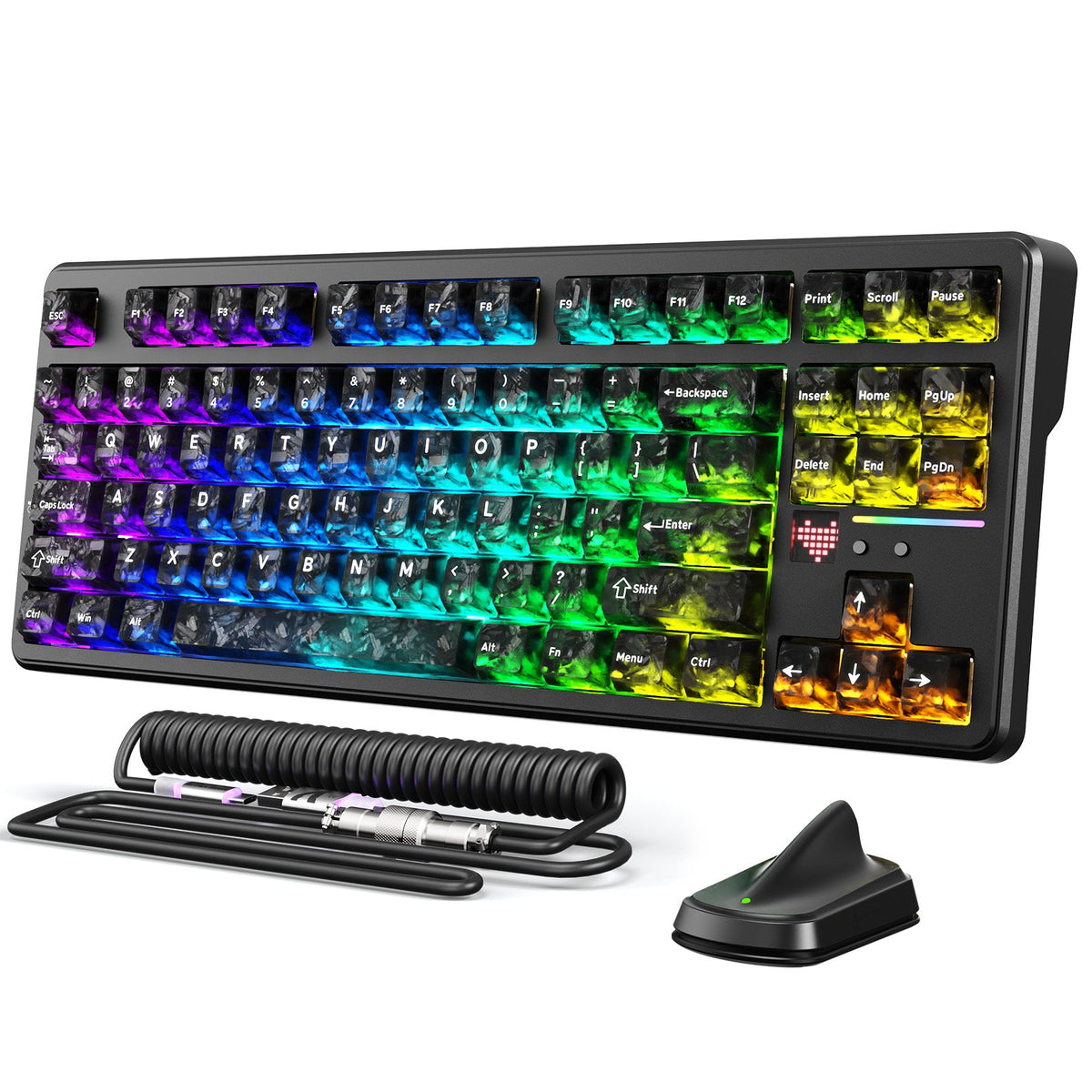
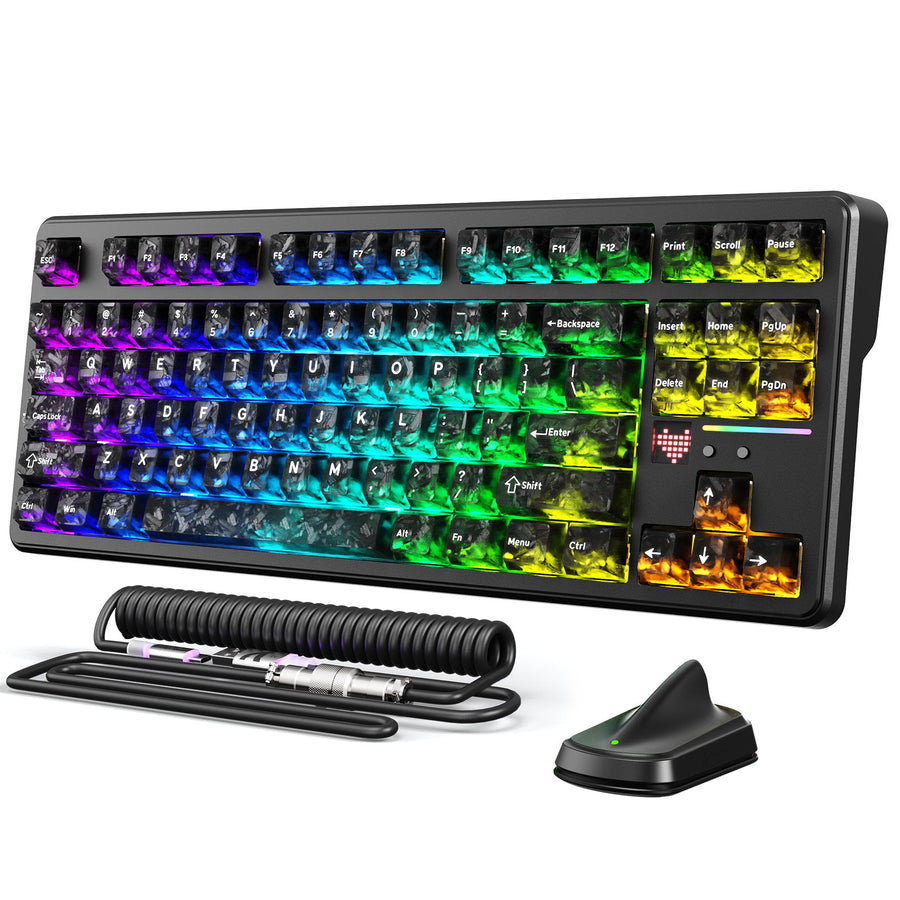
- Sprawdź, czy izolacja przewodu nie jest uszkodzona, złącze poluzowane lub wygięte oraz czy na obudowie nie ma widocznych pęknięć ani szczelin.
- W przypadku połączenia bezprzewodowego upewnij się, że odbiornik jest prawidłowo podłączony, a bateria naładowana, zanim zmienisz jakiekolwiek ustawienia oprogramowania.
Najpierw wykonaj kontrole wizualne. Nie używaj siły przy zdejmowaniu nakładek klawiszy, przełączników ani złączy i nie otwieraj obudowy; przed usunięciem jakiegokolwiek elementu postępuj zgodnie z instrukcjami dotyczącymi danego modelu. Jeśli zauważysz wyraźne uszkodzenia, sfotografuj je i przerwij dalsze eksperymenty; zdjęcie będzie później częścią pakietu dowodowego.
Testuj rejestrowanie naciśnięć, układ i aktywację, zmieniając tylko jedną zmienną naraz
Klawisz, który działa inaczej w odczuciu, nie stanowi tego samego problemu co klawisz, którego naciśnięcia nie są rejestrowane. Testowanie jednej zmiennej naraz pozwala ustalić, z którym problemem rzeczywiście masz do czynienia.
Oddziel odczuwanie pracy klawisza od rejestrowania naciśnięć
Wykonaj ten prosty test na problematycznym klawiszu:
- Otwórz zwykłe pole tekstowe albo dedykowane narzędzie do testowania klawiatury.
- Naciśnij klawisz kilka razy z rzędu i obserwuj, czy naciśnięcia są pomijane, rejestrowane podwójnie lub mają nietypowy punkt aktywacji.
- Powtórz dokładnie tę samą czynność na sąsiednim klawiszu w tych samych warunkach i porównaj wyniki.
Jeśli ten sam klawisz nie działa lub powtarza znak w sposób powtarzalny, jest to problem z rejestrowaniem naciśnięć, a nie z odczuwaniem pracy klawisza. Zgodnie z wskazówkami firmy Microsoft dotyczącymi rozwiązywania problemów z klawiaturą przetestowanie klawiatury na innym komputerze jest przydatnym kolejnym krokiem: objaw, który towarzyszy klawiaturze po podłączeniu jej do drugiego urządzenia, jest silniejszym dowodem na problem po stronie klawiatury, natomiast objaw, który znika na innym komputerze, wskazuje na ustawienia lub sterowniki pierwotnego komputera.
Potwierdź układ, zanim uznasz, że brakuje klawisza
Różnice w układzie między modelami są powszechne i nie oznaczają, że klawisz jest uszkodzony:
- Porównaj nadrukowany układ nowej klawiatury, warstwę funkcyjną i wszelkie mapowania z poprzednią klawiaturą oraz dokumentacją danego modelu.
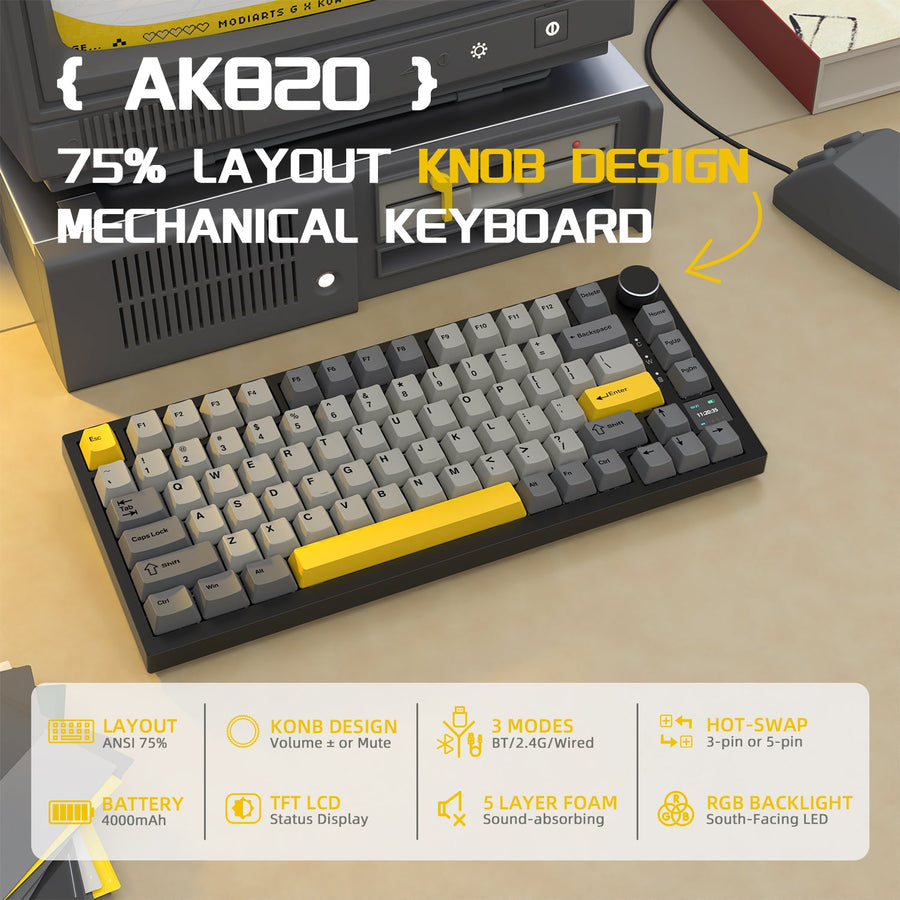
- Układy rzeczywiście się różnią. Kompaktowa klawiatura w układzie 75%, taka jak K86, jest wyposażona w 86 klawiszy, podczas gdy klawiatura w układzie 60%, taka jak X68 HE, ma 66 klawiszy, więc klawisz, którego oczekujesz po klawiaturze pełnowymiarowej, może znajdować się na warstwie funkcyjnej, a nie być całkowicie nieobecny.
- Przetestuj problematyczne klawisze za pomocą naszego narzędzia do testowania klawiatury, aby w wygodny sposób potwierdzić rejestrowanie naciśnięć i rollover, pamiętając jednak, że jest to pomoc przy testowaniu, a nie samodzielna diagnoza.
Oddziel problemy z połączeniem przewodowym, bezprzewodowym, Bluetooth i oprogramowaniem
Opóźnione lub niestabilne działanie wymaga sprawdzenia konfiguracji i połączenia, zanim uznasz je za problem sprzętowy. Zmieniaj tylko jedną zmienną dotyczącą połączenia lub oprogramowania naraz, aby rzeczywiście ustalić, co rozwiązało problem.
Ponownie przetestuj jedno połączenie
Testuj po jednym trybie naraz:
- Wybierz połączenie obsługiwane przez Twój model, na przykład przewodowe, przez odbiornik 2,4 GHz lub Bluetooth, i korzystaj z niego przez cały test.
- W przypadku połączenia przewodowego podłącz klawiaturę bezpośrednio do portu komputera i pomiń koncentrator USB. W przypadku połączenia bezprzewodowego sprawdź poziom naładowania baterii i położenie odbiornika.
- Zanotuj, czy objaw się zmienia, zanim przełączysz się na inny tryb.
Zalecenia firmy Microsoft dotyczące problemów z klawiaturą obejmują sprawdzenie zasilania i połączeń, wypróbowanie innego portu USB, odłączenie koncentratora, sprawdzenie kabla oraz usunięcie zanieczyszczeń spomiędzy klawiszy przed przejściem do poprawek na poziomie sterownika. Klawiatura trójtrybowa, taka jak X87 Ultra, obsługuje na przykład połączenia bezprzewodowe 2,4 GHz, Bluetooth i przewodowe, a każdy tryb należy testować osobno, zamiast przełączać się między nimi w trakcie testu.
Skorzystaj ze wskazówek dotyczących oprogramowania, oprogramowania układowego lub kalibracji dla konkretnego modelu
Po wykluczeniu problemu z samym połączeniem sprawdź, czy Twój model wymaga wykonania czynności związanej z oprogramowaniem:
- Przed zmianą ustawień sprawdź, czy klawiatura wymaga dodatkowego oprogramowania, kalibracji lub aktualizacji oprogramowania układowego.
- Skorzystaj z naszej kolekcji materiałów pomocy technicznej i plików do pobrania dotyczących klawiatur, aby znaleźć właściwe zasoby dla konkretnego modelu.
- Nie stosuj sterownika, skrótu resetowania ani procedury kalibracji przeznaczonych dla innego modelu klawiatury. Procedury te nie są wymienne w całej gamie produktów.
Po każdej zmianie wykonaj ponowny test i zanotuj, czy objaw się zmienił. Wynik ten bezpośrednio wpływa na decyzję o eskalacji opisaną poniżej.
Kiedy skontaktować się z pomocą techniczną lub rozpocząć procedurę zwrotu
Objaw, który utrzymuje się mimo odizolowanych kontroli, występuje również po podłączeniu klawiatury do innego komputera lub towarzyszą mu widoczne uszkodzenia, wykracza poza zwykłą regulację. W takiej sytuacji zachowaj dowody i skorzystaj z pomocy technicznej lub odpowiedniej procedury zwrotu, zamiast bez końca kontynuować eksperymenty.
| Wzorzec objawów | Prawdopodobne znaczenie | Kolejne działanie |
|---|---|---|
| Zmienia się lub znika po odwracalnej kontroli | Przyczyna po stronie konfiguracji lub komputera | Kontynuuj regulację, zmieniając tylko jedną rzecz naraz |
| Za każdym razem ta sama awaria tego samego klawisza | Możliwy problem z rejestracją | Jeśli to możliwe, ponownie przetestuj klawiaturę na innym komputerze |
| Problem występuje na tej klawiaturze również z innym komputerem | Mocniejsze dowody po stronie klawiatury | Przygotuj zgłoszenie do pomocy technicznej lub wniosek o zwrot |
| Widoczne uszkodzenia klawiszy, kabla lub obudowy | Wada fizyczna | Udokumentuj problem i skontaktuj się z pomocą techniczną lub sprzedawcą |
Zachowaj dowody przed upływem terminu
Zanim przejdziesz dalej, zgodnie z wytycznymi FTC dotyczącymi rozwiązywania sporów z firmami, przygotuj:
- Potwierdzenie zamówienia, paragon, dokumenty gwarancyjne lub dotyczące zasad, oryginalne opakowanie oraz zdjęcia lub nagranie wideo problemu.
- Krótki pisemny dziennik zawierający dokładny klawisz, tryb połączenia, komputer, częstotliwość występowania problemu oraz informacje o tym, które kontrole zmieniły objaw, a które nie.
Przed kontynuowaniem rozszerzonej diagnostyki sprawdź rzeczywisty termin wyznaczony przez sprzedawcę lub producenta i zachowaj dowód zakupu oraz opakowanie, dopóki ta możliwość jest nadal dostępna. Zachowanie tych dowodów nie gwarantuje konkretnego wyniku, ale pozwala zachować dostępne opcje.
Wybierz pomoc techniczną lub właściwą procedurę zwrotu
Mając zebrane dowody, wybierz jedną z opcji:
- Skontaktuj się z pomocą techniczną, gdy potrzebujesz wskazówek dotyczących konkretnego modelu lub gdy problem jest uporczywy, ale nie ma jeszcze wyraźnych oznak awarii sprzętowej.
- Rozpocznij właściwą procedurę zwrotu lub wymiany, gdy usterka jest powtarzalna i nierozwiązana albo gdy widoczne jest uszkodzenie, a termin wyznaczony przez sprzedawcę nadal na to pozwala.
- Jasno określ, jakiego rozwiązania oczekujesz — pomocy w rozwiązywaniu problemów, naprawy, wymiany lub zwrotu pieniędzy — i zachowaj kopie każdej wysłanej wiadomości.
Jeśli masz klawiaturę Attack Shark, nasz zespół pomocy technicznej może przeprowadzić z Tobą czynności właściwe dla danego modelu, zanim zdecydujesz się na zwrot.
Następny krok: kontynuuj regulację, uzyskaj pomoc lub zwróć produkt
Nowa klawiatura może działać prawidłowo, nawet jeśli nie daje identycznych odczuć jak stara. Niewielkie różnice w odczuciu lub układzie mogą wymagać czasu, ale powtarzalny, nierozwiązany objaw lub widoczne uszkodzenie nie są czymś, do czego należy się po prostu przyzwyczaić. Kontynuuj regulację, jeśli objaw zmienia się po zmianie konfiguracji, skontaktuj się z pomocą techniczną, jeśli potrzebujesz pomocy dotyczącej konkretnego modelu, albo rozpocznij procedurę zwrotu, korzystając z wcześniej zachowanych dowodów.
FAQ
Dlaczego klawisze mojej nowej klawiatury gamingowej działają chropowato lub nierówno?
Inne odczucia podczas naciskania przełączników w porównaniu ze starą klawiaturą mogą być po prostu kwestią przyzwyczajenia, zwłaszcza jeśli tak zachowuje się każdy klawisz. Jeśli jednak jeden klawisz wyraźnie różni się od sąsiednich albo ten sam klawisz powtarzalnie nie rejestruje naciśnięć, zanotuj to i wykonaj test rejestracji klawiszy, zanim uznasz, że z czasem problem zniknie.
Jak sprawdzić, czy nowy klawisz klawiatury prawidłowo rejestruje naciśnięcia?
Naciśnij kilka razy problematyczny klawisz w polu tekstowym lub narzędziu do testowania klawiatury i porównaj go z sąsiednim klawiszem w tych samych warunkach. Jeśli regularnie nie rejestruje naciśnięć lub rejestruje je podwójnie, a ten sam rezultat pojawia się na innym komputerze, wskazuje to na problem po stronie klawiatury, a nie jednorazowy błąd.
Czy opóźnione lub niestabilne połączenie klawiatury gamingowej jest normalne?
Pewne opóźnienia mogą wynikać z pośredniej ścieżki USB, niskiego poziomu naładowania baterii bezprzewodowej lub niewłaściwego trybu połączenia, dlatego sprawdź te kwestie, zanim uznasz, że doszło do usterki. Upewnij się, że korzystasz z bezpośredniego połączenia lub naładowanego trybu bezprzewodowego, a jeśli problem nadal występuje, sprawdź oprogramowanie właściwe dla danego modelu; nie istnieje uniwersalna wartość opóźnienia określająca normę.
Kiedy należy zwrócić wadliwą klawiaturę gamingową?
Skontaktuj się z pomocą techniczną lub rozpocznij właściwą procedurę zwrotu, gdy powtarzalny objaw utrzymuje się mimo odwracalnych kontroli albo gdy widoczne jest uszkodzenie fizyczne. Najpierw sprawdź faktyczny termin zwrotu u sprzedawcy, zachowaj dowód zakupu i opakowanie, a podczas kontaktu dokładnie opisz usterkę oraz oczekiwane rozwiązanie.