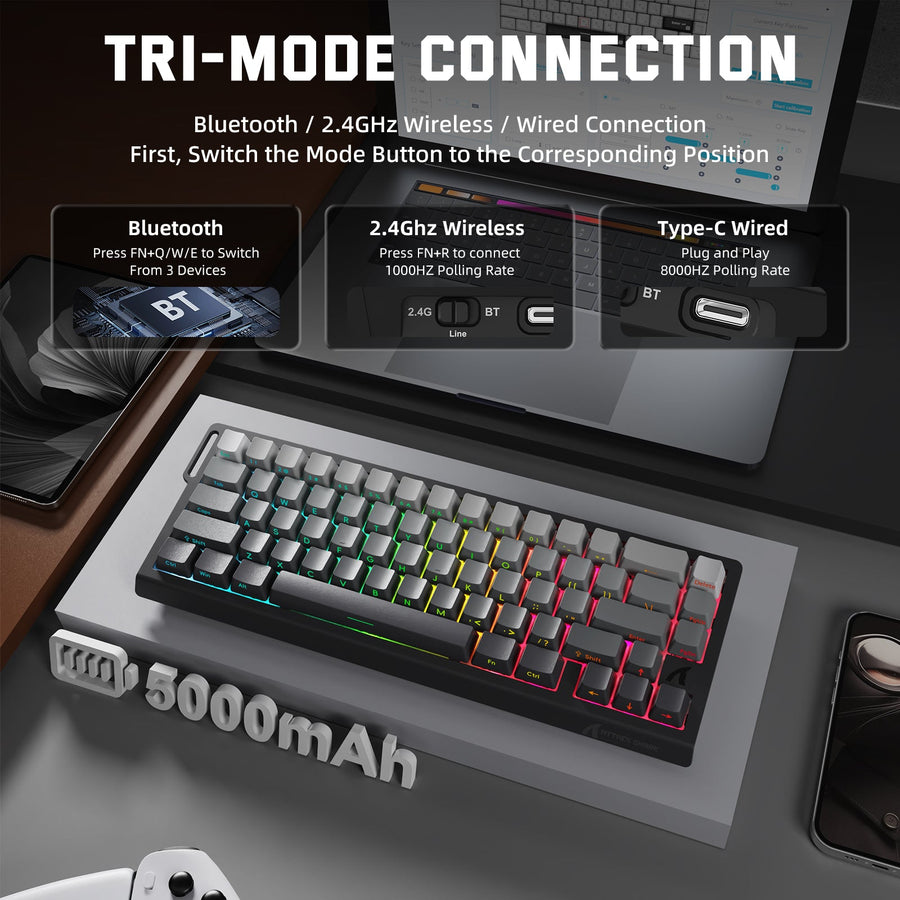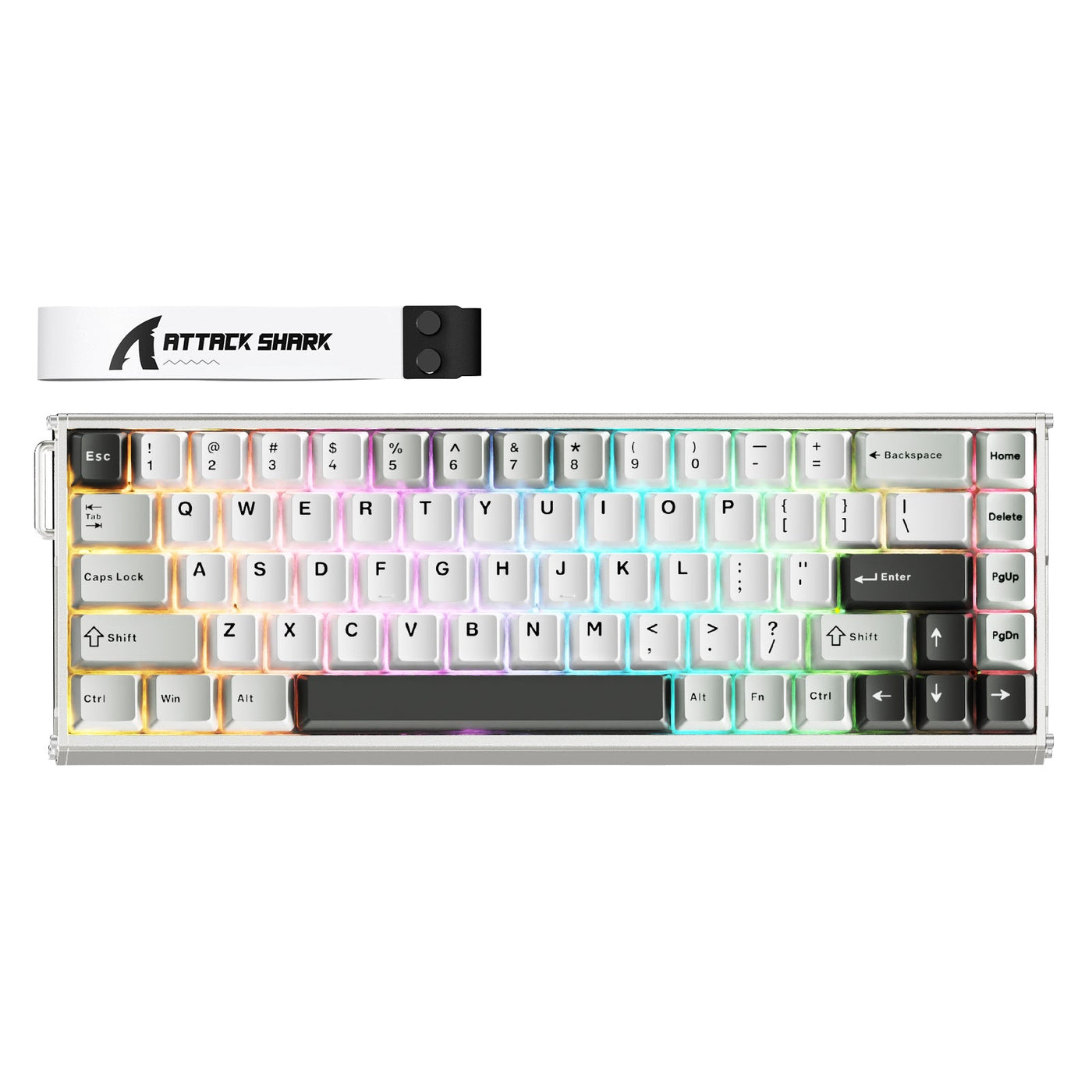
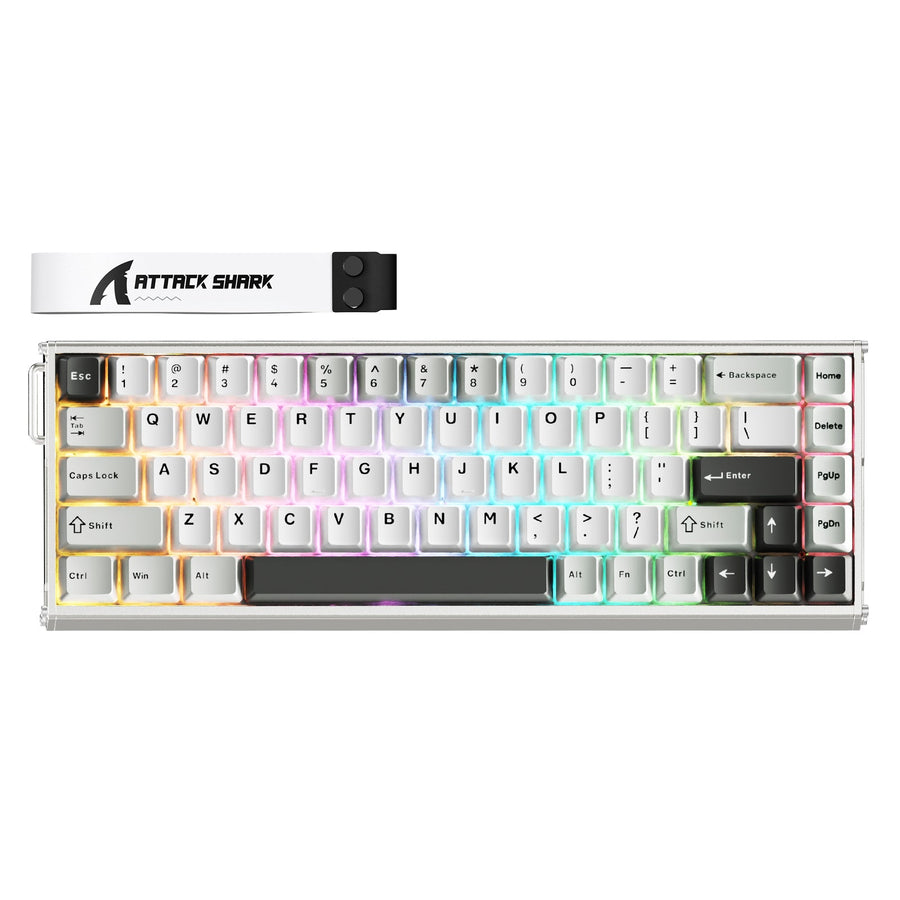
Zacznij od bezpośredniego, obsługiwanego połączenia klawiatury i przetestuj zwykłe pisanie przed reinstalacją oprogramowania gamingowej klawiatury. Jeśli Windows nie akceptuje naciśnięć klawiszy, pozostań przy gałęzi połączenia lub urządzenia Windows. Jeśli pisanie działa, ale narzędzie nie pokazuje urządzenia, przejdź do kontroli oprogramowania, uprawnień i konkurencyjnych narzędzi dla dokładnego modelu. To podejście obejmuje błędy świeżej konfiguracji, problemy z ponownym połączeniem i problemy pojawiające się po aktualizacji, bez traktowania jednego objawu jako ostatecznej diagnozy.

Zacznij od czystego połączenia klawiatury
Pierwsze pytanie brzmi, czy klawiatura działa jako normalne urządzenie wejściowe Windows. Podłącz ją przez obsługiwaną ścieżkę danych modelu, omijając hub, stację dokującą lub adapter, jeśli to możliwe, i wpisz tekst w podstawowym polu tekstowym. Wskazówki Microsoft dotyczące rozwiązywania problemów z klawiaturą zalecają rozpoczęcie od zwykłych problemów z wejściem, zanim przejdziesz do kontroli specyficznych dla aplikacji.
Użyj tej krótkiej ścieżki:

- Podłącz klawiaturę bezpośrednio do komputera za pomocą przewodu danych lub obsługiwanego odbiornika. Upewnij się, że model bezprzewodowy ma zasilanie, a następnie postępuj zgodnie z instrukcjami w jego podręczniku dotyczącymi odbiornika, Bluetooth lub trybu przewodowego.
- Przetestuj zwykłe naciśnięcia klawiszy w polu tekstowym Windows. Jeśli pisanie zawodzi, pozostań przy gałęzi połączenia i urządzenia Windows zamiast wielokrotnie reinstalować narzędzie.
- Jeśli model na to pozwala, spróbuj innego odpowiedniego portu USB i przewodu danych. Pojedynczy nieudany test portu lub kabla nie dowodzi usterki sprzętowej.
- Jeśli pisanie działa, ale aplikacja sterująca jest pusta, kontynuuj poniższe kontrole oprogramowania i dostępu.
W przypadku klawiatur z możliwością bezprzewodową porównaj udokumentowaną ścieżkę bezprzewodową z obsługiwaną ścieżką przewodową tylko wtedy, gdy instrukcja modelu podaje obie. Dla opcji połączeń specyficznych dla modelu użyj naszej kolekcji opcji łączności klawiatur HE jako punktu wyjścia. Przestań obsługiwać złącze, jeśli jest uszkodzone lub zablokowane i użyj ścieżki wsparcia.
Dopasuj oprogramowanie Gaming Keyboard do klawiatury i konfiguracji Windows
Dokładny model klawiatury, jej oficjalne narzędzie oraz wsparcie Windows dla tego modelu decydują o gałęzi oprogramowania. Nie wybieraj podobnie nazwanej aplikacji peryferyjnej ani nie reinstaluj pakietu przed zidentyfikowaniem modelu na podstawie klawiatury, opakowania, rekordu zamówienia lub dokumentacji.
| Sprawdź | Co zweryfikować | Następna gałąź |
|---|---|---|
| Dokładny model | Pełna nazwa modelu i jego wersja, jeśli są wyświetlane | Używaj tej tożsamości przy każdym pobieraniu lub wyszukiwaniu wsparcia |
| Obsługiwane narzędzie | Oficjalny pakiet oprogramowania nazwany dla tego modelu | Jeśli zainstalowana aplikacja różni się, wymień ją tylko zgodnie z udokumentowaną ścieżką modelu |
| Wsparcie Windows | Wersje systemu operacyjnego wymienione w oficjalnych instrukcjach modelu | Jeśli twoja konfiguracja jest poza podanym wsparciem, korzystaj z pomocy technicznej zamiast improwizować obejścia |
| Historia awarii | Nowa konfiguracja, ponowne połączenie lub awaria po zmianie Windows, oprogramowania lub firmware | Zachowaj czas, ponieważ pomaga oddzielić problemy z konfiguracją od regresji |
Jeśli zwykłe pisanie działa, a poprawne narzędzie pozostaje puste, kontynuuj sprawdzanie dostępu i konfliktów. Jeśli zwykłe pisanie zawodzi, wróć do gałęzi połączenia. Fraza oprogramowanie klawiatury gamingowej nie wykrywa klawiatury opisuje objaw, a nie dowód na wadę narzędzia lub klawiatury.
Testuj uprawnienia i konkurencyjne narzędzia peryferyjne osobno
Testuj jeden możliwy blokujący element na raz. Jeśli narzędzie zgłasza ograniczenie dostępu lub konta, wykonaj tylko wąski krok dostępu Windows wymieniony w dokumentacji narzędzia. Zachowaj włączone zabezpieczenia Windows Security i unikaj ogólnych wykluczeń, zmian w rejestrze lub szerokich zmian kont.
Wykonaj jeden udokumentowany test uprawnień
- Całkowicie zamknij obsługiwaną aplikację.
- Zastosuj tylko udokumentowany, najmniej uprzywilejowany krok dostępu odpowiedni do otrzymanej wiadomości. Wytyczne dotyczące dostępu do systemu plików Windows dostarczają informacji o kontrolach dostępu, ale nie są dowodem na uniwersalny wymóg uprawnień USB lub klawiatury. Zachowaj ustawienia specyficzne dla modelu.
- Ponownie otwórz narzędzie normalnie i zanotuj, czy wykrywanie się zmienia. Jeśli nie, wróć do normalnej metody uruchamiania i przejdź do testu konkurencyjnego narzędzia.
Izoluj inne narzędzia urządzeń
Zamknij inne narzędzia urządzeń przed testowaniem samej obsługiwanej aplikacji klawiatury:
- Narzędzia klawiatury, w tym makra i narzędzia do mapowania klawiszy
- Narzędzia do myszy, RGB i oświetlenia
- Inne aplikacje do kontroli sprzętu lub zarządzania peryferiami
Zainstalowane narzędzia mogą być źródłem zakłóceń, ale nie stanowią diagnozy. Jeśli wykrywanie powraca, przywracaj inne programy pojedynczo i testuj po każdej zmianie, aby wynik wskazał prawdopodobny konflikt.
Jeśli zamknięcie narzędzi nie izoluje problemu, udokumentowana procedura czystego uruchomienia Windows może zapewnić tymczasowy test zakłóceń podczas startu. Zapisz wszelkie zmiany podczas uruchamiania i przywróć normalne ustawienia startowe po kontrolowanym teście. Czyste uruchomienie to krok izolacyjny, a nie powód do trwałego wyłączania zabezpieczeń lub ochrony startu.
Używaj najmniej inwazyjnego udokumentowanego kroku odzyskiwania
Odzyskiwanie powinno przechodzić od działań odwracalnych do zmian specyficznych dla modelu. Przed zmianą konfiguracji zachowaj model, tryb połączenia, widoczne wersje oprogramowania i Windows, profile, tekst błędu oraz historię ostatnich zmian.
- Ponownie uruchom obsługiwaną aplikację i Windows, a następnie przetestuj to samo połączenie i aplikację.
- Jeśli wykrywanie nadal zawodzi, postępuj zgodnie z oficjalnymi instrukcjami dokładnego modelu dotyczącymi ponownej instalacji obsługiwanej aplikacji. Unikaj usuwania kilku programów naraz, ponieważ usuwa to cenne dowody, która zmiana miała znaczenie.
- Używaj Menedżera urządzeń Windows tylko wtedy, gdy udokumentowana ścieżka odzyskiwania wymaga działania na sterowniku. Instrukcje Menedżera urządzeń Microsoft oferują sposób aktualizacji lub ponownej instalacji sterownika w Windows, ale nie gwarantują, że ponowna instalacja sterownika ogólnego przywróci wykrywanie oprogramowania kontrolnego.
- Zatrzymaj się przed jakąkolwiek niejasną, destrukcyjną dla profilu akcją, flashowaniem firmware, resetem fabrycznym, edycją rejestru, nieobsługiwanym sterownikiem lub improwizowanym plikiem firmware. Używaj tych kroków tylko wtedy, gdy dokumentacja dokładnego modelu wyraźnie je opisuje i wymaga odpowiedniego trybu połączenia.
Sterownik klawiatury nie wykrywający klawiatury może skłonić do natychmiastowego usunięcia i ponownej instalacji sterowników. Traktuj to sformułowanie jako powód do zidentyfikowania, która udokumentowana warstwa zawodzi, a nie jako uniwersalną instrukcję usunięcia sterownika. Jeśli obsługiwana ścieżka niskiego wpływu nie zmienia wykrywania, zachowaj zapis i przygotuj przekazanie do wsparcia.
Wiedzieć, kiedy skontaktować się z pomocą techniczną
Skontaktuj się z kanałem wsparcia producenta, gdy zwykłe wprowadzanie nadal nie działa lub gdy klawiatura pozostaje niewykryta po udokumentowanych testach połączenia, oprogramowania, konfliktów i odzyskiwania. Wzorzec wyników jest cennym dowodem: awaria tylko aplikacji wskazuje na oprogramowanie, dostęp lub konflikt, podczas gdy awaria podstawowego wprowadzania i testów połączenia sugeruje problem z kablem, portem, odbiornikiem, połączeniem lub klawiaturą. Żaden wzorzec nie dowodzi usterki sprzętowej.
Wyślij jedno zwięzłe zestawienie:
- Dokładny model klawiatury i tryb połączenia
- Wersja Windows oraz wersje aplikacji lub firmware wyświetlane na ekranie
- Czy zwykłe pisanie działa
- Dokładny tekst błędu i zrzuty ekranu, jeśli są dostępne
- Czy problem pojawił się podczas nowej konfiguracji, po ponownym podłączeniu lub po zmianie Windows, oprogramowania lub firmware
- Testowane porty i przewody danych
- Czy testowano samodzielnie obsługiwaną aplikację
- Dokumentowane kroki odzyskiwania już wykonane
Ten zapis pomaga wsparciu wybrać kolejne działanie specyficzne dla modelu bez konieczności powtarzania niskowartościowych reinstalacji. Jeśli nadal zastanawiasz się, czy to problem połączenia, czy oprogramowania, wynik zwykłego pisania jest najważniejszą kolejną informacją do zanotowania.
Najbezpieczniejszą ścieżką rozwiązywania problemów z oprogramowaniem klawiatury gamingowej jest najpierw ustalenie zwykłego wprowadzania, zidentyfikowanie obsługiwanego narzędzia dla dokładnego modelu, izolacja dostępu i oprogramowania działającego w tle oraz stosowanie tylko udokumentowanych metod odzyskiwania. Jeśli te testy zawiodą, przestań zmieniać konfigurację i prześlij wsparciu pakiet dowodów zamiast przechodzić do improwizowanych kroków resetu lub aktualizacji firmware.
Najczęściej zadawane pytania
Te odpowiedzi rozdzielają awarię zwykłego wprowadzania od problemów z wykrywaniem tylko przez narzędzie i utrzymują odzyskiwanie w ramach udokumentowanych kroków.
Dlaczego oprogramowanie mojej klawiatury gamingowej nie wykrywa klawiatury?
Zacznij od rozdzielenia zwykłego pisania od rozpoznawania przez narzędzie. Jeśli Windows akceptuje naciśnięcia klawiszy, ale aplikacja pozostaje pusta, skup się na obsługiwanym narzędziu dla dokładnego modelu, wszelkich komunikatach o dostępie i konkurencyjnych aplikacjach peryferyjnych. Jeśli pisanie również zawodzi, wróć do bezpośredniego połączenia i gałęzi urządzeń Windows. Te wyniki zawężają kolejny krok, ale same nie diagnozują uszkodzonego komponentu.
Jaki jest najbezpieczniejszy pierwszy krok, gdy oprogramowanie klawiatury mówi, że urządzenie nie zostało znalezione?
Podłącz klawiaturę bezpośrednio przez jej obsługiwaną ścieżkę danych i przetestuj zwykłe naciśnięcia klawiszy przed ponowną instalacją czegokolwiek. Ten wynik wskaże, czy pozostać przy testach połączenia i Windows, czy przejść do testów oprogramowania i dostępu. W przypadku modeli bezprzewodowych użyj odbiornika, Bluetooth, zasilania lub porównania przewodowego opisanego dla tego dokładnego modelu.
Jak mogę sprawdzić, czy inna aplikacja peryferyjna blokuje wykrywanie klawiatury?
Zamknij inne aplikacje do klawiatury, myszy, RGB, makr, mapowania klawiszy i kontroli sprzętu, a następnie przetestuj samodzielnie obsługiwane narzędzie. Jeśli wykrywanie powróci, przywracaj pozostałe aplikacje pojedynczo. Jeśli nie, udokumentowany czysty rozruch jest późniejszym tymczasowym testem izolacji, po którym następuje przywrócenie normalnych ustawień startowych.
Czy powinienem ponownie zainstalować sterowniki klawiatury, gdy oprogramowanie sterujące nie może znaleźć urządzenia?
Nie jako pierwsza reakcja. Użyj Menedżera urządzeń lub ponownie zainstaluj obsługiwane narzędzie tylko wtedy, gdy udokumentowana ścieżka odzyskiwania dla dokładnego modelu tego wymaga. Komunikat sterownik klawiatury nie może znaleźć klawiatury nie dowodzi, że usunięcie sterownika ogólnego rozwiąże problem z aplikacją sterującą.
Kiedy powinienem przerwać rozwiązywanie problemów i skontaktować się z pomocą techniczną klawiatury?
Przerwij po niepowodzeniu zwykłego połączenia, oprogramowania dla dokładnego modelu, izolowanego narzędzia i udokumentowanych testów odzyskiwania lub wcześniej, jeśli zwykłe wprowadzanie nadal jest niedostępne, a złącze lub urządzenie wydaje się uszkodzone. Dołącz informacje, czy pisanie działa, co zmieniło się przed awarią, tryb połączenia, wersje, tekst błędu, testy i wykonane kroki. Wsparcie techniczne może wtedy wybrać kolejne działanie specyficzne dla modelu bez polegania na domysłach.