Klawiaturę gamingową dla komputerów Mac i Windows należy oceniać w czterech odrębnych obszarach: podstawowe wprowadzanie znaków, układ fizyczny, połączenie i przełączanie między urządzeniami oraz zaawansowane funkcje oprogramowania. Wybierz pełną zgodność z oboma systemami operacyjnymi, jeśli regularnie używasz obu komputerów i potrzebujesz wygodnych skrótów oraz udokumentowanych elementów sterowania na każdym z nich. Wybierz klawiaturę przede wszystkim dla systemu Windows, jeśli granie na Windowsie jest najważniejsze i możesz zaakceptować kompromisy na Macu. Wybierz podstawową zgodność wejścia, jeśli potrzebujesz jedynie niezawodnego wprowadzania znaków na obu systemach.

Wybierz wymagany przez Ciebie poziom zgodności klawiatury gamingowej z komputerami Mac i Windows
Zacznij od swojego sposobu pracy, a nie od oznaczenia zgodności. Zdecyduj, czy regularnie przełączasz się między komputerem Mac a PC z systemem Windows, grasz głównie na Windowsie, czy po prostu używasz klawiatury do codziennego pisania na obu systemach.
| Docelowy poziom zgodności | Wybierz ją, gdy | Minimalne testy i akceptowalny kompromis |
|---|---|---|
| Pełna zgodność z oboma systemami operacyjnymi | Często przełączasz się między komputerem Mac a Windowsem i potrzebujesz, aby skróty, połączenia oraz wymagane elementy sterowania w grach działały dobrze na obu urządzeniach. | Sprawdź układ, proces nawiązywania połączenia oraz każde wymagane oprogramowanie lub funkcję wbudowaną dla obu systemów operacyjnych. |
| Gaming przede wszystkim na Windowsie | Grasz głównie na komputerze z systemem Windows, a Maca używasz okazjonalnie do pracy lub pisania. | Zaakceptuj oznaczenia w stylu Windows, obejścia dla klawiszy modyfikujących lub ograniczoną konfigurację na Macu dopiero po potwierdzeniu podstawowego wprowadzania danych, wygody układu i zgodności połączenia. |
| Zgodność z podstawowym wprowadzaniem danych | Na obu komputerach potrzebujesz zwykłego wprowadzania znaków, a zaawansowane elementy sterowania są opcjonalne. | Sprawdź, czy połączenie i układ są praktyczne, ale nie oczekuj identycznego mapowania klawiszy, podświetlenia, makr, profili ani obsługi oprogramowania układowego. |
Ten selektor pomaga wybrać odpowiedni standard dla klawiatury gamingowej kompatybilnej z komputerami Mac i Windows. Jeśli dokumentacja modelu nie obejmuje wymaganej funkcji Maca, pozostaw go w kategorii podstawowego wprowadzania danych lub modeli przede wszystkim dla systemu Windows, zamiast zakładać pełną zgodność funkcji.

Sprawdź fizyczne połączenie i sposób przełączania między obydwoma komputerami
Klawiatura musi obsługiwać sposób nawiązywania połączenia, z którego faktycznie mogą korzystać Twój Mac i komputer z systemem Windows. Porównaj osobno opcje przewodowe, Bluetooth i 2,4 GHz, a następnie sprawdź proces przełączania, zamiast zakładać, że wiele trybów połączenia ułatwia przełączanie między urządzeniami.
W przypadku połączenia przewodowego dopasuj kabel i złącze do dostępnych portów oraz sprawdź, czy któryś z komputerów wymaga huba lub adaptera. W przypadku połączenia 2,4 GHz ustal, gdzie znajduje się odbiornik, sprawdź dostępny port USB, wymagania dotyczące adaptera, miejsce przechowywania odbiornika oraz czynności potrzebne do przełączania między komputerami. Sama informacja o obsłudze 2,4 GHz na stronie produktu nie potwierdza możliwości przełączania między wieloma urządzeniami.
Bluetooth ma własne wymagania zależne od platformy. Na Macu klawiatura musi być wykrywalna i sparowana w ustawieniach Bluetooth zgodnie z udokumentowaną procedurą akcesorium, opisaną w instrukcjach parowania Bluetooth firmy Apple. W systemie Windows komputer musi mieć wbudowaną obsługę Bluetooth lub adapter Bluetooth USB, a klawiaturę należy przełączyć w tryb wykrywania zgodnie z jej dokumentacją, jak opisano w przewodniku parowania Bluetooth firmy Microsoft.
Przed zakupem zapisz informacje o portach, obsłudze Bluetooth, miejscu przechowywania odbiornika, sposobie parowania, wymaganiach dotyczących zasilania oraz metodzie przełączania dla każdego komputera. Możesz także skorzystać z przewodnika konfiguracji bezprzewodowej jako dodatkowego źródła informacji, ale sposób parowania i przełączania określają instrukcje danego modelu.
Połączenie i oprogramowanie to odrębne kwestie. Klawiatura może wysyłać podstawowe dane wejściowe przez kabel lub połączenie bezprzewodowe, podczas gdy jej funkcje zmiany mapowania, podświetlenia, makr lub narzędzia sprzętowe zależą od konkretnego systemu operacyjnego lub trybu połączenia.
Dopasuj oznaczenia klawiszy, rozmieszczenie klawiszy modyfikujących i skróty do codziennego użytkowania
Wybierz układ fizyczny na podstawie tego, jak często korzystasz ze skrótów Maca, a nie tylko tego, czy klawiatura wysyła naciśnięcia klawiszy. Znajomy układ to najłatwiejszy wybór do podwójnego zastosowania. Klawiatura zaprojektowana z myślą o systemie Windows i umożliwiająca zmianę mapowania może się sprawdzić, jeśli akceptujesz kompromis dotyczący układu fizycznego, natomiast niewygodny układ najlepiej zachować do okazjonalnego korzystania z Maca lub całkowicie go unikać.
Sprawdź zdjęcia produktu i specyfikację pod kątem liczby klawiszy, układu ANSI lub innego układu, oznaczeń klawiszy, rozmieszczenia klawiszy modyfikujących, klawiszy nawigacyjnych oraz elementów sterowania w grach. W przypadku kupujących z US warto sprawdzić, czy jest to układ ANSI, ponieważ macOS rozpoznaje typy klawiatur ANSI, JIS i ISO i może poprosić o określenie układu, gdy klawiatura nie zostanie od razu rozpoznana. Brak klawisza modyfikującego lub jego niewygodne rozmieszczenie może utrudniać codzienne korzystanie ze skrótów.
Ustawienia klawiszy modyfikujących w systemie macOS pozwalają zmienić działanie tych klawiszy, co może ułatwić korzystanie z układu zorientowanego na Windows. Zmiana mapowania nie zmienia jednak oznaczeń na nasadkach klawiszy ani ich fizycznego położenia. Apple wyjaśnia również, że w odpowiednich skrótach Maca klawisz Alt może zastępować Option, a Ctrl lub klawisz z logo Windows mogą zastępować Command. Te konwencje i rozwiązania tymczasowe mogą pomóc, ale nie gwarantują, że każda klawiatura będzie działać jak klawiatura Maca.
Kieruj się następującą granicą wyboru:
- Częste używanie skrótów Maca: Wybierz układ z wygodnie rozmieszczonymi klawiszami modyfikującymi i czytelnymi oznaczeniami albo udokumentowaną funkcją zmiany mapowania dopasowaną do Twoich nawyków.
- Gaming przede wszystkim w systemie Windows, okazjonalne użycie Maca: Układ zorientowany na Windows może być akceptowalny, jeśli podstawowa obsługa i typowe skróty pozostają wygodne.
- Niejasny układ lub brak zdjęć: Nie zakładaj wygodnej obsługi Maca. Przed zakupem obejrzyj zdjęcia produktu lub instrukcję.
Wskazówki Apple dotyczące skrótów Maca pomagają przełożyć typowe działania z klawiszami Command i Option na klawiaturę w stylu Windows. Podczas sprawdzania oznaczeń i nawyków związanych ze skrótami porównaj różnice między klawiszami Maca i Windows, a następnie kieruj się fizycznym układem danego modelu, zamiast polegać na opisie kategorii.
Oddziel funkcje wbudowane od oprogramowania klawiatury zależnego od systemu operacyjnego
Podstawowa obsługa to dopiero pierwszy próg. W przypadku zmiany mapowania, podświetlenia, makr, profili, oprogramowania sprzętowego, ustawień punktu aktywacji lub innych funkcji gamingowych ustal, co klawiatura może przechowywać albo obsługiwać samodzielnie, a co wymaga oprogramowania w systemie macOS lub Windows.
Sprawdź, co klawiatura przechowuje w pamięci wbudowanej
Poszukaj instrukcji wskazujących elementy sterujące lub pamięć wbudowane w klawiaturę i określających, które ustawienia są w nich przechowywane. Programowalny klawisz lub podświetlenie RGB nie są dowodem na to, że zmiana mapowania, profile lub ustawienia podświetlenia pozostaną aktywne po podłączeniu klawiatury do innego komputera.
Dla każdej wymaganej funkcji zapisz, jak się ją konfiguruje, czy ustawienie jest zapisywane w klawiaturze oraz czy pozostaje aktywne na drugim komputerze. Jeśli instrukcje nie wyjaśniają, czy dana funkcja zachowuje ustawienia, uznaj, że ich trwałość nie została potwierdzona.
Sprawdź ścieżkę oprogramowania dla macOS i Windows
Dopasuj każdą wymaganą funkcję do odpowiedniego konfiguratora, sterownika, narzędzia internetowego lub programu sprzętowego, a następnie zanotuj obsługiwane systemy operacyjne i tryb połączenia. Klawiatura może zapewniać podstawową obsługę Maca, podczas gdy jej funkcje zmiany mapowania, podświetlenia, makr, profili lub oprogramowania sprzętowego mogą być ograniczone albo nieudokumentowane w systemie macOS.
Niezależna recenzja innej klawiatury zgodnej z różnymi platformami pokazuje tę różnicę: recenzowany model oferował kilka trybów połączenia oraz przełączanie między komputerami Mac i Windows, ale jego narzędzie do personalizacji wymagało połączenia przewodowego. To przykład dotyczący konkretnego modelu, a nie zasada obowiązująca każdą mechaniczną klawiaturę do grania na komputerach PC i Mac.
Jeśli planujesz skonfigurować klawiaturę w systemie Windows, a następnie używać jej na komputerze Mac, ustal, które ustawienia są zapisywane w pamięci urządzenia, a które wymagają oprogramowania lub określonego połączenia, aby pozostały dostępne. Możesz sprawdzić pliki do pobrania związane z pomocą techniczną klawiatur lub zapoznać się z obsługą sterowników danego modelu jako punkt wyjścia, ale żadna z tych stron nie potwierdza, że konkretny model obsługuje daną funkcję w systemie macOS. Jeśli materiały dotyczące modelu nie potwierdzają obsługi komputerów Mac dla wymaganej funkcji programowej, uznaj tę funkcję za niepotwierdzoną, a klawiaturę za przeznaczoną przede wszystkim do systemu Windows, a nie do pełnej obsługi obu systemów.
Zweryfikuj dokładny model, zanim dodasz go do koszyka
Zastosuj wybrany na początku poziom zgodności, a następnie oceń jeden model, korzystając z jego stron produktu i pomocy technicznej. Przykłady z aktualnego katalogu mogą pomóc w porównaniu wymienionych układów i kategorii połączeń, ale opisy te nie potwierdzają pełnej obsługi oprogramowania na komputerach Mac ani zgodności wszystkich funkcji.
- Zapisz informacje o obu komputerach i wymaganym poziomie zgodności. Zanotuj, czy potrzebujesz pełnej obsługi dwóch systemów operacyjnych, grania głównie w systemie Windows czy podstawowego wprowadzania danych. Wymień wszystkie wymagane funkcje, takie jak skrót, ponowne przypisanie klawiszy, sterowanie podświetleniem, makro, profil, narzędzie do aktualizacji oprogramowania układowego lub ustawienie zapisane w pamięci urządzenia.
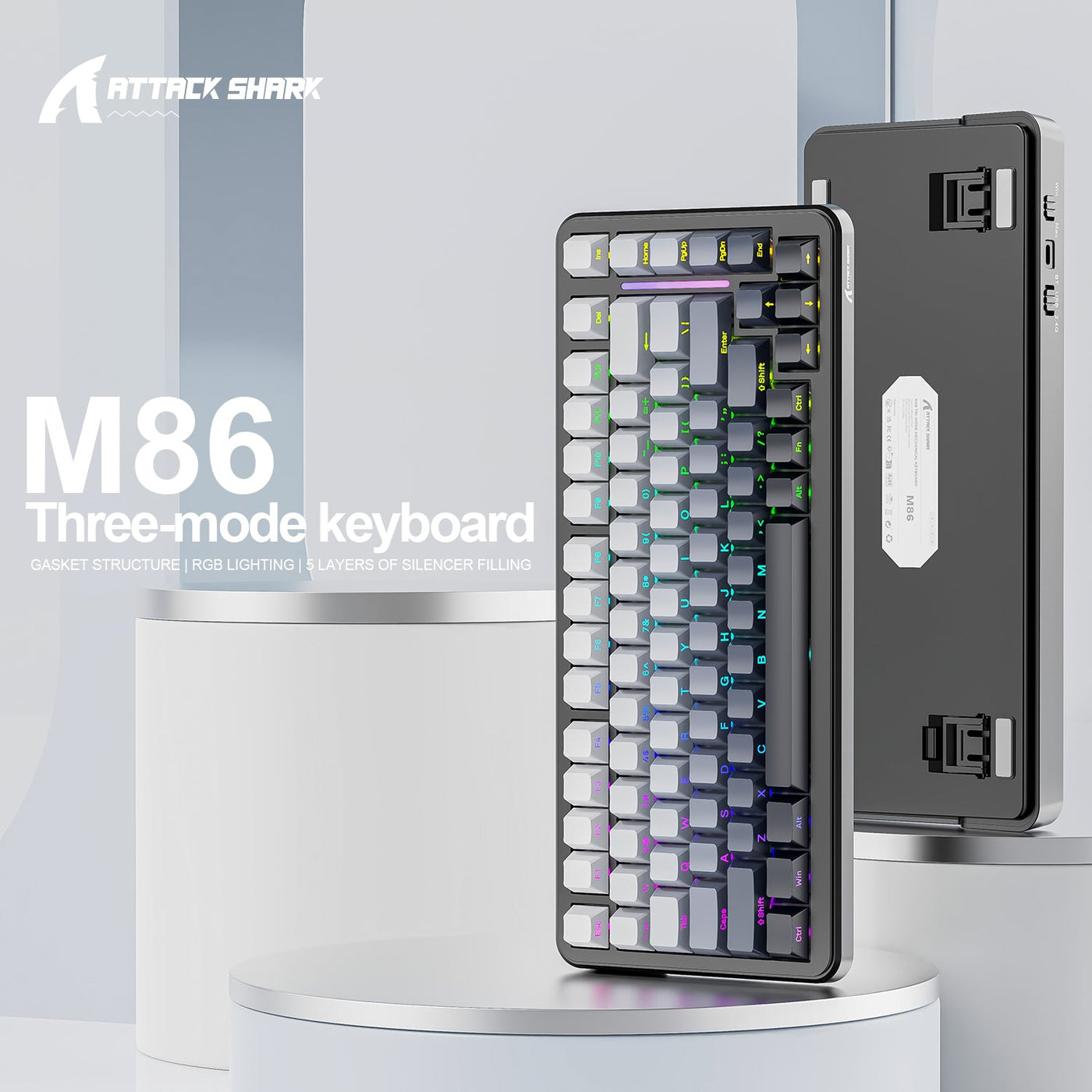
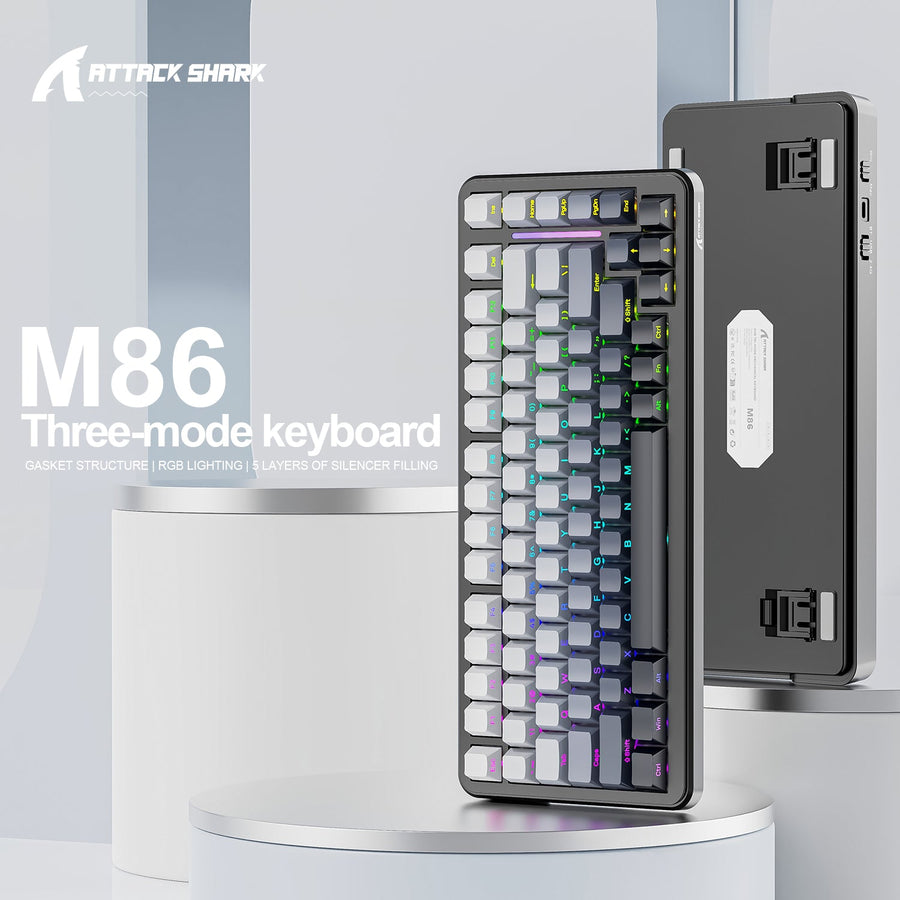
- Sprawdź układ fizyczny. Potwierdź liczbę klawiszy, układ ANSI lub inny, oznaczenia klawiszy, położenie klawiszy modyfikujących, klawisze nawigacyjne oraz zdjęcia produktu lub instrukcję. Na przykład M86 jest wymieniana jako klawiatura w układzie 75% ANSI, K86 jako klawiatura w układzie 75% ANSI US, a X98 ma 102 klawisze. Są to opisy układu, a nie dowód pełnej zgodności funkcji z komputerami Mac. Możesz porównać układ M86, porównać bezprzewodowy układ K86 lub porównać pełnowymiarowy układ X98 z układem biurka i używanymi skrótami.
- Potwierdź połączenie i przełączanie. Dopasuj wymienioną opcję przewodową, Bluetooth lub 2,4 GHz do obu komputerów. Zwróć uwagę na kabel, odbiornik, adapter, czynności związane z parowaniem, wymagania dotyczące baterii lub zasilania oraz opisaną metodę przełączania między urządzeniami. Podane tutaj informacje o modelach M86, K86 i X98 wymieniają kategorie połączeń przewodowych, Bluetooth i 2,4 GHz, ale nie potwierdzają sposobu przełączania w każdym z tych modeli.
- Ustal działanie oprogramowania, oprogramowania układowego i funkcji zapisanych w pamięci klawiatury. Dla każdego wymaganego elementu sterującego określ obsługiwany system operacyjny, konfigurator lub sterownik, wymagany tryb połączenia, sposób aktualizacji oprogramowania układowego oraz to, czy ustawienia zostają zachowane po przeniesieniu klawiatury do drugiego komputera.
- Wyjaśnij ostatnią niewiadomą przed zakupem. Miej obok materiałów dotyczących obsługi nazwę modelu oraz wymagania obu systemów operacyjnych. Jeśli wymagane połączenie, szczegół układu klawiatury, sposób przełączania lub funkcja oprogramowania nadal nie są udokumentowane, wstrzymaj decyzję o zakupie albo wybierz model z bardziej przejrzystymi informacjami dotyczącymi obsługi.
Ten proces zapewnia praktyczny sposób wyboru klawiatury gamingowej do komputerów Mac i Windows bez traktowania oznaczenia na stronie produktu jako uniwersalnej gwarancji.
Najczęstsze pytania dotyczące klawiatur gamingowych do komputerów Mac i Windows
Czy klawiatura gamingowa może działać na komputerach Mac i Windows?
Tak, podstawowe wprowadzanie tekstu może działać na obu komputerach, jeśli obsługiwane są połączenie i fizyczny układ klawiatury. Nie gwarantuje to identycznego działania skrótów, przełączania bezprzewodowego, zmiany mapowania klawiszy, podświetlenia, makr, profili ani dostępu do oprogramowania układowego. O szerszej kompatybilności decydują połączenie, układ i dokumentacja oprogramowania konkretnego modelu.
Czy sterowniki klawiatur gamingowych obsługują komputer Mac?
Obsługa zależy od modelu i funkcji. Klawiatura może normalnie pisać na komputerze Mac, podczas gdy jej sterownik, konfigurator, narzędzie do aktualizacji oprogramowania układowego lub zaawansowane elementy sterujące pozostają tam ograniczone albo nieudokumentowane. Sprawdź obsługę systemów macOS i Windows dla konkretnego modelu oraz każdej potrzebnej funkcji.
Czy mogę używać klawiatury do PC na komputerze Mac?
Klawiatura przeznaczona do komputerów PC może zapewniać podstawowe wprowadzanie tekstu na komputerze Mac, jeśli jej połączenie działa, a system macOS rozpoznaje jej układ. O tym, czy będzie wygodna w regularnym użytkowaniu, decydują oznaczenia klawiszy w stylu Windows, rozmieszczenie klawiszy modyfikujących, przyzwyczajenia dotyczące skrótów oraz ograniczenia oprogramowania. Zmiana mapowania klawiszy modyfikujących w systemie macOS może pomóc, ale nie zmieni fizycznego układu klawiatury.
Czy Bluetooth czy 2,4 GHz jest lepsze w przypadku klawiatury używanej z komputerem Mac i PC z systemem Windows?
Żaden z tych sposobów nie jest automatycznie lepszy. Wybierz tryb obsługiwany przez oba komputery, a następnie porównaj parowanie Bluetooth lub odbiornik 2,4 GHz, dostępne porty lub adaptery, wymagania dotyczące zasilania, sposób przełączania oraz wymagania związane z grami. Wskazówki dotyczące parowania Bluetooth nie wyjaśniają działania odbiornika 2,4 GHz w konkretnym modelu.